メインコンテンツにスキップ
リペアコミュニティに参加 - アカウントの作成

Logitech M570 Wireless Trackball Mikroschalter Replacement

必要な工具と部品

  1. Logitech M570 Wireless Trackball Mikroschalter Replacement, Schrauben lösen: 手順 1、 1の画像 1
    • 5 Schrauben lösen, die teilweise versteckt sind. Drei Schrauben befinden sich unter den Gummipuffern und eine im Batteriefach unter dem Aufkleber (den sollte man dann vorher lösen)

    • Den blauen Trackball kann man einfach aus seiner Halterung herausdrücken. Das sollte man auch gelegentlich tun und die Öffnung reinigen.

  2. Logitech M570 Wireless Trackball Mikroschalter Replacement, das Innenleben: 手順 2、 2の画像 1 Logitech M570 Wireless Trackball Mikroschalter Replacement, das Innenleben: 手順 2、 2の画像 2
    • Nachdem die Schrauben gelöst sind, lässt sich das Gehäuse leicht abheben. Die Aufnahme für den blauen Ball besteht aus einem eigenen Stück Kunststoff. Die Platine ist mit einigen Schrauben befestigt.

  3. Logitech M570 Wireless Trackball Mikroschalter Replacement, Trackballhalterung von Platine lösen: 手順 3、 1の画像 1
    • Die graue Verriegelung anheben und das flache Kabel aus dem Stecker herausziehen. Die Trackballhalterung kann dann zur Seite gestellt werden.

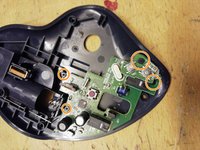
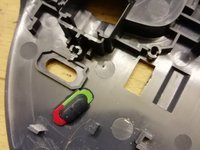
  4. Logitech M570 Wireless Trackball Mikroschalter Replacement, Platine vom Gehäuse trennen: 手順 4、 2の画像 1 Logitech M570 Wireless Trackball Mikroschalter Replacement, Platine vom Gehäuse trennen: 手順 4、 2の画像 2
    • vier Kreuzschrauben (orange) lösen und Platine aus dem Gehäuse heben, dabei vorsichtig mit den Drähten zur Batteriehaltung umgehen, diese können aber ohne weiteres Lösen von Schrauben aus dem Gehäuse gehoben werden.

    • Der Schalter zum Einschalten sollte dabei nicht verloren gehen (siehe zweites Bild)

  5. Logitech M570 Wireless Trackball Mikroschalter Replacement, Mikroschalter austauschen: 手順 5、 1の画像 1
    • Mikroschalter (grün) an seinen drei Kontakten ordentlich auslöten

    • neuen Mikroschalter einlöten, dabei darauf achten, dass er flach auf der Platine aufsitzt

  6. Logitech M570 Wireless Trackball Mikroschalter Replacement, Platine wieder einbauen: 手順 6、 1の画像 1
    • dabei darauf achten, dass die kleine Platine mit den zwei Tastern mit dem Loch in der Mitte (grün) über den Haltestift gesteckt wird. Dann befindet sie sich an der richtigen Position.

終わりに

Arbeite die Schritte in umgekehrter Reihenfolge ab, um dein Gerät wieder zusammenzubauen.

3 の人々がこのガイドを完成させました。

作成者

1人の作成者と共同作成されました。

Peter Scholl

メンバー登録日: 06/26/21

1,818 ポイント

7のガイドは作成済み

5件のガイドコメント

Where I would been able to buy the microswitch?

Torpedo Javi - 返信 共有

I soldered it out from an old mouse... but I think you will also get it on ebay

Peter Scholl - 共有

This guy shows replacement switches fixing a newer version of same trackball(I think). It has a built in battery now.

Replacement switches he used from ALIEXPRESS.

I think I'll try those. I've had switches lose there mechanical springy-ness and also get where they don't work reliably on 2 or 3 trackballs.

https://www.aliexpress.us/item/325680110...

https://michael.stapelberg.ch/posts/2021...

Spruce Moose Tomato Juice - 返信 共有

Ich konnte bei mir im Fundus eine Maus (DELL M-UVDEL1) finden, welche einen sehr ähnlichen Taster verwendet; diesen konnte ich erfolgreich verpflanzen :-)

Michael-01 - 返信 共有

Danke für die Rückmeldung - freut mich, wenn die Infos Menschen auf Ideen bringen bzw. weiter helfen. Viele Grüße!

Peter Scholl - 共有

コメントを追加

統計データ:

過去 24時間: 1

過去 7 日: 10

過去 30 日: 66

今までの合計 5,203