メインコンテンツにスキップ
リペアコミュニティに参加 - アカウントの作成

この翻訳は機械によって生成されたものであり、まだ人間による校正は行われていません。 この言語を話せますか? レビューはこちら.

Logitech Gamepad F310 D-Padの交換

必要な工具と部品

    1. Logitech Gamepad F310 D-Padの交換, ケース: 手順 1、 2の画像 1 Logitech Gamepad F310 D-Padの交換, ケース: 手順 1、 2の画像 2
      • プラスドライバー #1 を使い、背面ケースを固定している 3 mm のネジ 7 本すべてを取り外します。

      FixBotに聞いてみる

      コメントを追加

    2. Logitech Gamepad F310 D-Padの交換: 手順 2、 2の画像 1 Logitech Gamepad F310 D-Padの交換: 手順 2、 2の画像 2
      • コントローラーの合わせ目に沿って押し込み、フロントケースとリアケースをゆっくりと引き離します。

      • 必要に応じて、オープニングツールを使ってフロントケースとリアケースをこじ開けて外します。

      • ボタンが落ちないように、フロントケースが下を向くようにしてコントローラーを開きます。

      FixBotに聞いてみる

      コメントを追加

    3. Logitech Gamepad F310 D-Padの交換: 手順 3、 1の画像 1
      • フロントケースとリアケースを分離する。

      • コントローラーの両側面には、同じく取り外し可能なサイドパネルがある。元に戻す際は、コントローラーの側面にスライドさせてはめ込む。

      FixBotに聞いてみる

      コメントを追加

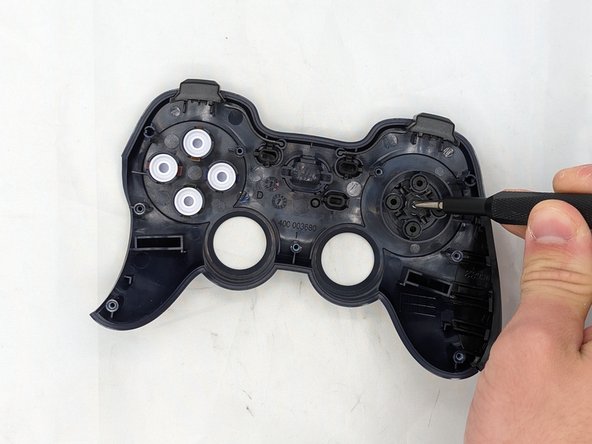
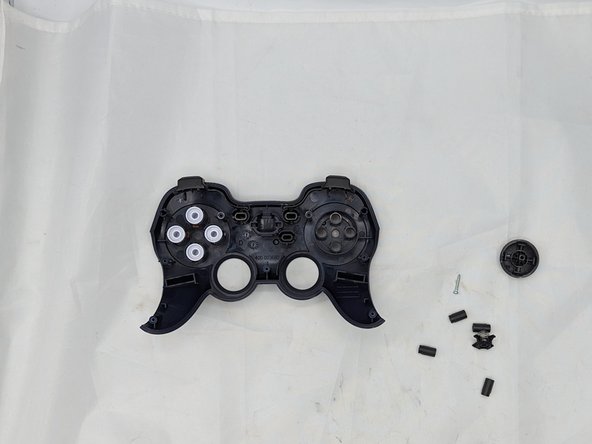
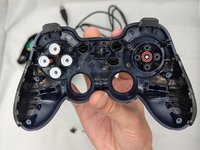
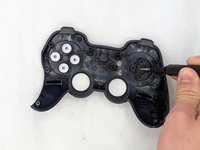
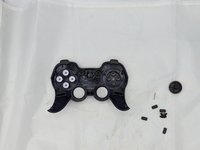
    1. Logitech Gamepad F310 D-Padの交換, D-Pad: 手順 4、 3の画像 1 Logitech Gamepad F310 D-Padの交換, D-Pad: 手順 4、 3の画像 2 Logitech Gamepad F310 D-Padの交換, D-Pad: 手順 4、 3の画像 3
      • プラスドライバー(#1)を使用して、Dパッドの中央にある銀色の3 mmネジを取り外す。

      • Dパッドを取り外す。

      • Dパッドの4つのスロットには4つのボタンが収まっており、片側にバネが、もう片側にDパッドが配置されている。

      FixBotに聞いてみる

      コメントを追加

終わりに

Logitech Gamepad F310のD-Padの交換方法は以上です。デバイスを再組み立てするには、これらのインストラクションを逆の順番に従って作業を進めてください。

キャンセル: このガイドを終了できませんでした。

2 の人々がこのガイドを完成させました。

以下の翻訳者の皆さんにお礼を申し上げます:

en jp

100%

Translation Botさんは世界中で修理する私たちを助けてくれています! あなたも貢献してみませんか?
翻訳を始める ›

作成者

2人の作成者と共同で作成されました。

Lucas Stovall

メンバー登録日: 02/07/24

422 ポイント

2のガイドは作成済み

チーム

University of North Texas, Team 2-6, Kilpatrick Spring 2024 University of North Texas, Team 2-6, Kilpatrick Spring 2024人のメンバー

UNT-KILPATRICK-S24S2G6

4 メンバー

66のガイドは作成済み

0件のガイドコメント

コメントを追加

統計データ:

過去 24時間: 3

過去 7 日: 11

過去 30 日: 65

今までの合計 1,211