メインコンテンツにスキップ

基板の取り外し

必要条件のみ
これは前提条件のみのガイドです!このガイドは別の手順の一部であり、単独で使用されません。

必要な工具と部品

  1. 基板の取り外し, Pixel 9 Pro/Pro XLを分解する前に: 手順 1、 2の画像 1 基板の取り外し, Pixel 9 Pro/Pro XLを分解する前に: 手順 1、 2の画像 2
    • 修理を始める前に、バッテリー残量が25%未満になるまで放電してください。残量が残っているリチウムイオンバッテリーが破損すると発火する恐れがあります。

    • 端末からすべてのケーブルを抜き、完全にシャットダウンします。

  2. 基板の取り外し, 接着剤について: 手順 2、 3の画像 1 基板の取り外し, 接着剤について: 手順 2、 3の画像 2 基板の取り外し, 接着剤について: 手順 2、 3の画像 3
    • 接着剤は、背面カバーの外周を端末のフレームに固定しています。

    • 接着面をはがす際、工具などを3mm以上挿入しないでください。内部の精密機器が破損する恐れがあります。

    • 油性ペンを使い、オープニングピックの先端から3mmの位置に印をつけることが推奨されます。先端から3mmの位置にコインを貼り付け、それ以上ピックが内部に入らないようにすることもできます。

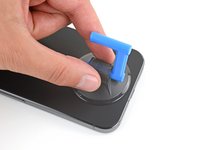
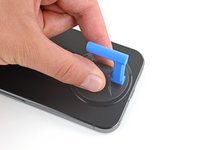
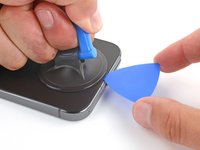
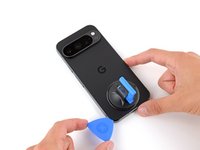
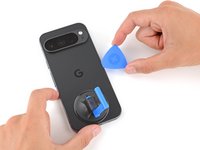
  3. 基板の取り外し, ハンドル付き吸盤を貼り付ける: 手順 3、 2の画像 1 基板の取り外し, ハンドル付き吸盤を貼り付ける: 手順 3、 2の画像 2
    • ハンドル付き吸盤を背面ガラスの下端に取り付けます。このとき、なるべく縁に近い場所に取り付けるようにしてください。

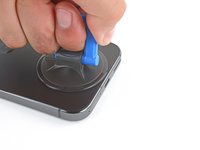
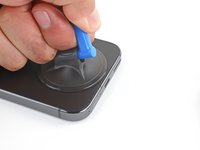
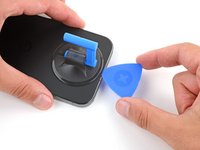
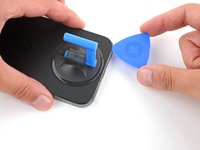
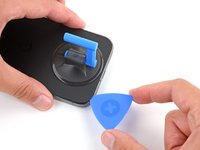
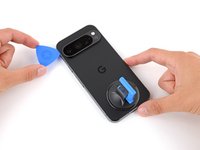
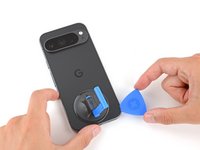
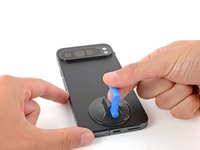
  4. 基板の取り外し, オープニングピックを差し込む: 手順 4、 3の画像 1 基板の取り外し, オープニングピックを差し込む: 手順 4、 3の画像 2 基板の取り外し, オープニングピックを差し込む: 手順 4、 3の画像 3
    • ハンドル付き吸盤を強い力でゆっくりと引っ張り、背面カバーと本体の間に小さな隙間を作ります。

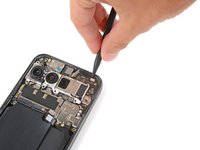
    • 空いた隙間にオープニングピックを差し込みます。

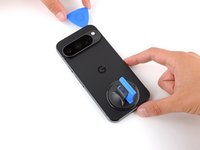
  5. 基板の取り外し, 背面カバーの接着剤を剥離する: 手順 5、 3の画像 1 基板の取り外し, 背面カバーの接着剤を剥離する: 手順 5、 3の画像 2 基板の取り外し, 背面カバーの接着剤を剥離する: 手順 5、 3の画像 3
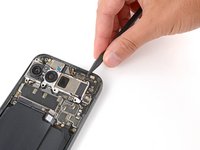
    • オープニングピックを下端に沿って滑らせて、接着剤を剥離します。

    • オープニングピックを3mm以上差し込まないように注意してください。

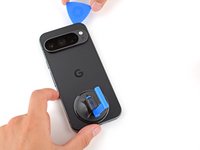
  6. 基板の取り外し: 手順 6、 3の画像 1 基板の取り外し: 手順 6、 3の画像 2 基板の取り外し: 手順 6、 3の画像 3
    • オープニングピックを左端から上端にかけて滑らせ、接着剤を剥離します。

  7. 基板の取り外し: 手順 7、 3の画像 1 基板の取り外し: 手順 7、 3の画像 2 基板の取り外し: 手順 7、 3の画像 3
    • そのまま右端までピックを滑らせ、残りの接着剤を剥離します。

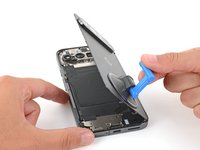
  8. 基板の取り外し, リアカバーを支える: 手順 8、 3の画像 1 基板の取り外し, リアカバーを支える: 手順 8、 3の画像 2 基板の取り外し, リアカバーを支える: 手順 8、 3の画像 3
    • 右端のリボンケーブルがデバイス本体に接続されているため、まだリアカバーを完全に外さないでください。

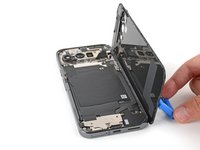
    • ハンドル付き吸盤を使用して、リアカバーの左端を持ち上げ、本の表紙を開くように右端の上に回します。

    • 問題が発生した場合は、周囲に接着剤が残っていないか確認し、オープニングピックで残っている接着剤を剥がします。

    • ハンドル付き吸盤でリアカバーを支え、右上コーナー付近のリボンケーブルにアクセスできるようにします。

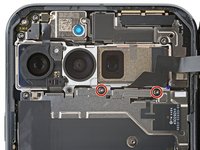
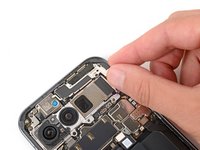
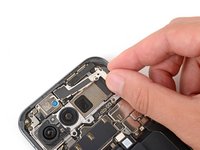
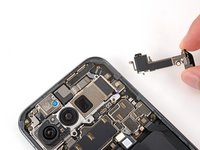
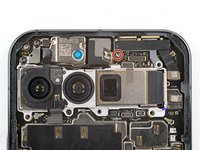
  9. 基板の取り外し, ケーブルカバーを外す: 手順 9、 2の画像 1 基板の取り外し, ケーブルカバーを外す: 手順 9、 2の画像 2
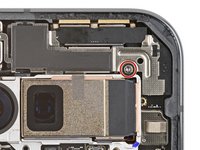
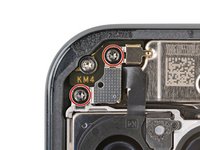
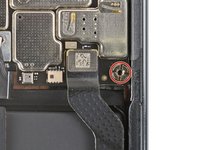
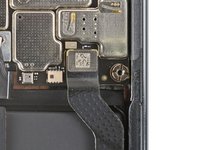
    • トルクスプラス3IPドライバーを使用して、ケーブルカバーを固定している2本の5.2mm長ネジを取り外します。

  10. 基板の取り外し: 手順 10、 2の画像 1 基板の取り外し: 手順 10、 2の画像 2
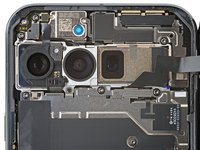
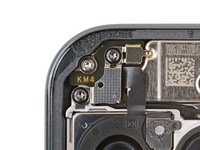
    • ピンセットもしくは指で、ケーブルカバーを外します。

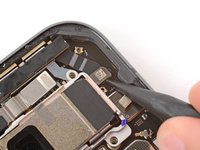
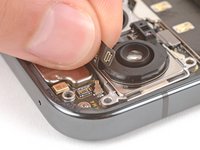
  11. 基板の取り外し, リアカバーの接続を外す: 手順 11、 3の画像 1 基板の取り外し, リアカバーの接続を外す: 手順 11、 3の画像 2 基板の取り外し, リアカバーの接続を外す: 手順 11、 3の画像 3
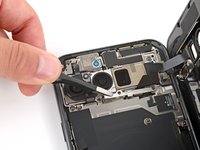
    • スパッジャーの先端を使って、リアカバーのプレスコネクタをこじ開けて、接続を外します。

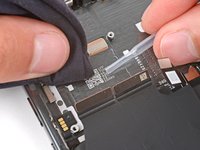
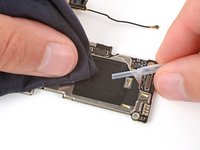
  12. 基板の取り外し, リアカバーを外す: 手順 12、 1の画像 1
    • リアカバーを外します。

    • 再組み立ての際、この修理ガイドを参照して、バックカバーに新しい接着剤を装着してください。

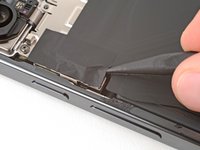
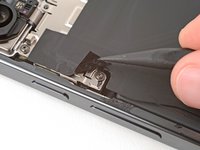
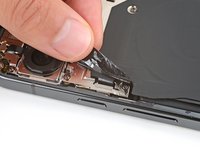
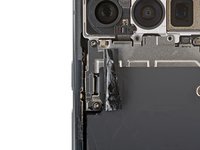
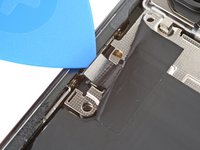
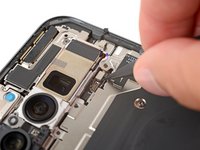
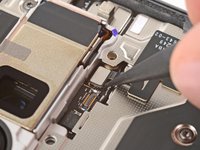
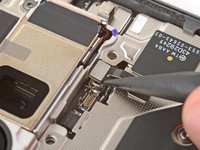
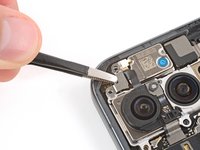
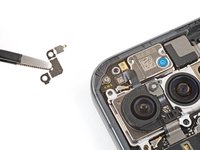
  13. 基板の取り外し, ケーブルカバーテープを剥がす: 手順 13、 3の画像 1 基板の取り外し, ケーブルカバーテープを剥がす: 手順 13、 3の画像 2 基板の取り外し, ケーブルカバーテープを剥がす: 手順 13、 3の画像 3
    • スパッジャーの先端と指を使って、デバイス左端付近のテープ片をはがし、下にあるブラケットとネジにアクセスできるようにします。

    • テープを完全に剥がしても構いませんが、再組み立てのために必ず取っておいてください。

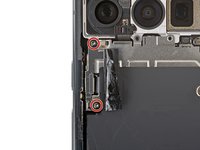
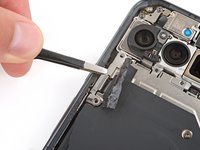
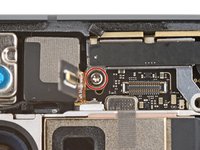
  14. 基板の取り外し, ケーブルカバーの取り外し: 手順 14、 2の画像 1 基板の取り外し, ケーブルカバーの取り外し: 手順 14、 2の画像 2
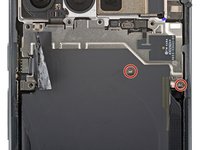
    • トルクスプラス3IPドライバーを使用して、ワイヤレス充電ケーブルカバーを固定している長さ5.2mmのネジ2本を取り外します。

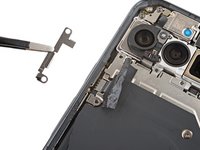
  15. 基板の取り外し: 手順 15、 2の画像 1 基板の取り外し: 手順 15、 2の画像 2
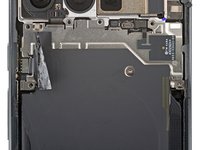
    • ピンセットもしくは指で、カバーを外します。

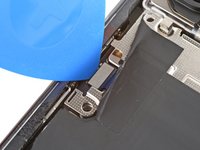
  16. 基板の取り外し, ワイヤレス充電アセンブリの接続を外す: 手順 16、 2の画像 1 基板の取り外し, ワイヤレス充電アセンブリの接続を外す: 手順 16、 2の画像 2
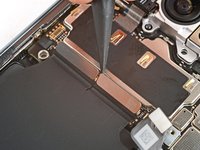
    • オープニングピックの先端を使って、ワイヤレス充電プレスコネクタをこじ開けて、接続を外します。

  17. 基板の取り外し: 手順 17、 3の画像 1 基板の取り外し: 手順 17、 3の画像 2 基板の取り外し: 手順 17、 3の画像 3
    • スパジャーの先で超広帯域プレスコネクターをこじあけて、接続を外します。

  18. 基板の取り外し, ワイヤレス充電アセンブリのネジを外す: 手順 18、 2の画像 1 基板の取り外し, ワイヤレス充電アセンブリのネジを外す: 手順 18、 2の画像 2
    • トルクスプラス3IPドライバーを使用して、ワイヤレス充電アセンブリを固定している長さ2.2 mmのネジ2本を取り外します。

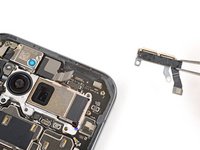
  19. 基板の取り外し, ワイヤレス充電アセンブリを外す: 手順 19、 2の画像 1 基板の取り外し, ワイヤレス充電アセンブリを外す: 手順 19、 2の画像 2
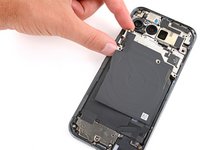
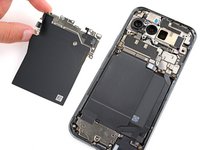
    • ワイヤレス充電アセンブリを外します。

  20. 基板の取り外し, バッテリーの接続を外す: 手順 20、 3の画像 1 基板の取り外し, バッテリーの接続を外す: 手順 20、 3の画像 2 基板の取り外し, バッテリーの接続を外す: 手順 20、 3の画像 3
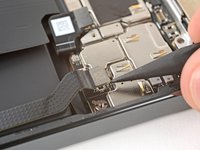
    • スパッジャーを使って、バッテリーのプレスコネクタをこじ開けて、接続を外します。

  21. 基板の取り外し, 5G mmWaveカバーのネジを外す: 手順 21、 2の画像 1 基板の取り外し, 5G mmWaveカバーのネジを外す: 手順 21、 2の画像 2
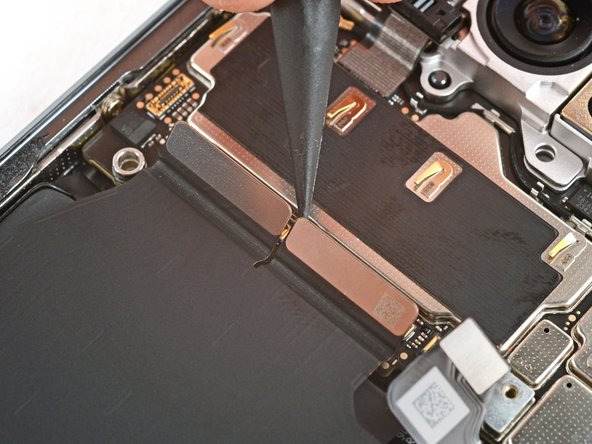
    • トルクスプラス3IPドライバーを使用して、mmWaveアンテナカバーを固定している長さ5.2mmのネジを取り外します。

  22. 基板の取り外し, 5G mmWaveカバーを取り外す: 手順 22、 3の画像 1 基板の取り外し, 5G mmWaveカバーを取り外す: 手順 22、 3の画像 2 基板の取り外し, 5G mmWaveカバーを取り外す: 手順 22、 3の画像 3
    • ミリ波アンテナカバーの左下コーナーは、メタル製の固いクリップで固定されています。

    • ミリ波アンテナカバーの左下コーナーにあるタブの下に、スパッジャーの先を差し込みます。

    • スパッジャーを使用してカバーを右にスライドさせながら、こじ上げてカバーのクリップを外します。

  23. 基板の取り外し: 手順 23、 3の画像 1 基板の取り外し: 手順 23、 3の画像 2 基板の取り外し: 手順 23、 3の画像 3
    • カバーの右端をデバイス下部に向かってゆっくりと引き、カバーを取り外します。

    • 再組み立ての際、上部コーナーにある2つのタブをフレームの凹みの下に差し込み、カバーを押し下げて所定の位置にクリップで留めます。

  24. 基板の取り外し, 5Gミリ波アンテナの接続を外す: 手順 24、 2の画像 1 基板の取り外し, 5Gミリ波アンテナの接続を外す: 手順 24、 2の画像 2
    • ロジックボードの右上コーナーにあるミリ波アンテナのプレスコネクタを、スパッジャーの先端でこじ開けて外します。

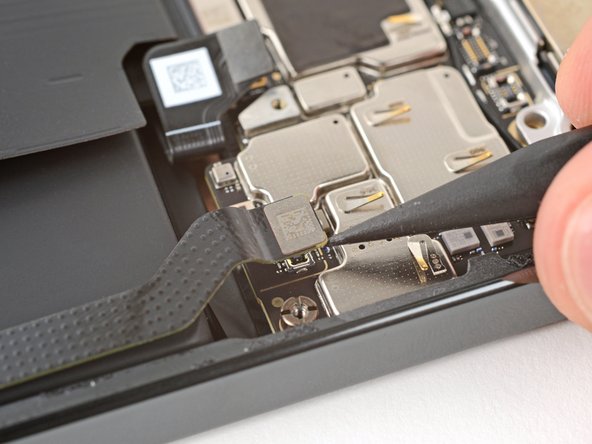
  25. 基板の取り外し, フロント向きカメラの接続を外す: 手順 25、 2の画像 1 基板の取り外し, フロント向きカメラの接続を外す: 手順 25、 2の画像 2
    • スパッジャーの先端を使って、フロント向きカメラのプレスコネクタをこじ開けて、接続を外します。

  26. 基板の取り外し, 5G ミリ波のネジを外す: 手順 26、 3の画像 1 基板の取り外し, 5G ミリ波のネジを外す: 手順 26、 3の画像 2 基板の取り外し, 5G ミリ波のネジを外す: 手順 26、 3の画像 3
    • この手順の作業では、カメラに触れないように十分注意してください。誤って触れてしまった場合は、きれいなマイクロファイバーまたは糸くずの出ない布で拭いてください。

    • ミリ波アンテナのネジにアクセスできるように、前面のカメラケーブルを注意深く持ち、邪魔にならないようにします。

    • トルクスプラス3IPドライバーを使い、ミリ波アンテナを固定している長さ4.2mmのネジを外します。

  27. 基板の取り外し, 5Gミリ波アンテナを外す: 手順 27、 2の画像 1 基板の取り外し, 5Gミリ波アンテナを外す: 手順 27、 2の画像 2
    • ピンセットまたは指を使ってmmWaveアンテナを取り外します。

    • 再組み立ての際、ミリ波アンテナがフロントカメラケーブルの下にあることを確認してください。

  28. 基板の取り外し, 相互接続ケーブルを外します: 手順 28、 3の画像 1 基板の取り外し, 相互接続ケーブルを外します: 手順 28、 3の画像 2 基板の取り外し, 相互接続ケーブルを外します: 手順 28、 3の画像 3
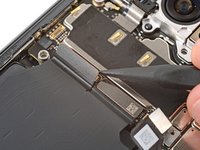
    • ロジックボードの下端に沿って残っている3つのプレスコネクタを、スパッジャーを使用してこじ開け、外します。中央付近にある2つの大きなプレスコネクタと、右下隅にある1つの小さなプレスコネクタです。

  29. 基板の取り外し, 左上のケーブルカバーを取り外す: 手順 29、 2の画像 1 基板の取り外し, 左上のケーブルカバーを取り外す: 手順 29、 2の画像 2
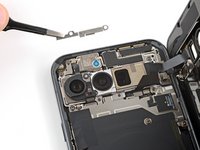
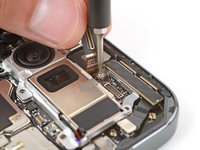
    • トルクスプラス3IP用ドライバーを使用して、左上コーナーのメタルカバーを固定している2本の5.2mm長ネジを取り外します。

  30. 基板の取り外し: 手順 30、 2の画像 1 基板の取り外し: 手順 30、 2の画像 2
    • ピンセットまたは指を使用してカバーを取り外します。

  31. 基板の取り外し, オートフォーカスケーブルを外す: 手順 31、 3の画像 1 基板の取り外し, オートフォーカスケーブルを外す: 手順 31、 3の画像 2 基板の取り外し, オートフォーカスケーブルを外す: 手順 31、 3の画像 3
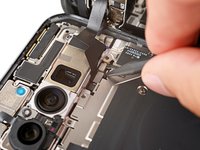
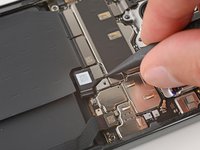
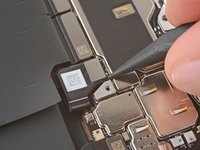
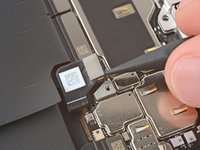
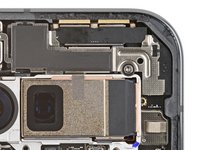
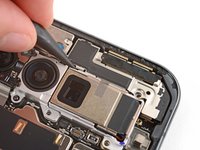
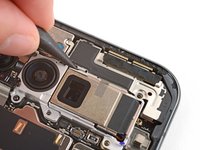
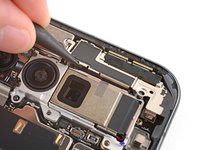
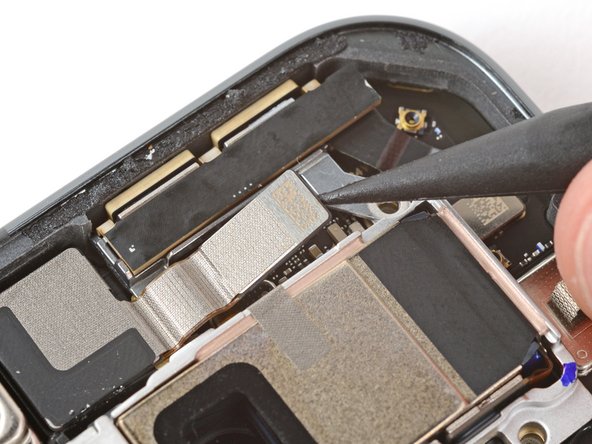
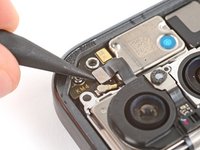
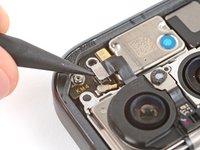
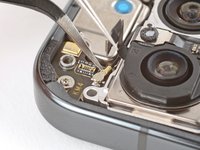
    • スパッジャーの先端を使用して、スマートフォンの左上隅からオートフォーカスセンサープレスコネクタをこじ開け、接続を外します。

    • ケーブルを慎重に折りたたんで、その下のアンテナコネクタにアクセスできるようにします。

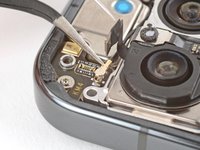
  32. 基板の取り外し, アンテナケーブルを外します: 手順 32、 2の画像 1 基板の取り外し, アンテナケーブルを外します: 手順 32、 2の画像 2
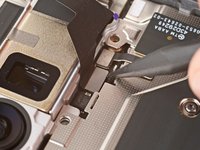
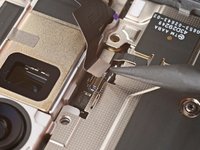
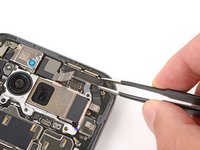
    • 先曲ピンセットの一方のアームを、アンテナコネクタの金属の首の下にスライドさせ、まっすぐ上に持ち上げて外します。

    • 再組み立ての際には、ピンセットでコネクタをソケットの上に固定し、指またはスパッジャーで軽く押し下げます。コネクタが「カチッ」と所定の位置にはまるはずです。うまくいかない場合は、ヘッドの位置を調整して、もう一度試してみてください。

  33. 基板の取り外し, 基板のネジを外す: 手順 33、 3の画像 1 基板の取り外し, 基板のネジを外す: 手順 33、 3の画像 2 基板の取り外し, 基板のネジを外す: 手順 33、 3の画像 3
    この手順で使用する道具:
    Standoff Screwdriver for iPhones
    $5.49
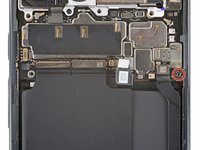
    • スタンドオフドライバーを使って、ロジックボードの右下隅にある長さ4.8mmのスタンドオフネジを取り外します。

    • スタンドオフドライバーがない場合は、ネジと同じ幅(またはネジよりわずかに広い幅)のマイナスドライバーを使用できます。ネジ頭が剥がれないようにするため、ドライバーをネジに正しく合わせ、下向きに圧力をかけ続けてください。

  34. 基板の取り外し, ロジックボードの取り外し: 手順 34、 3の画像 1 基板の取り外し, ロジックボードの取り外し: 手順 34、 3の画像 2 基板の取り外し, ロジックボードの取り外し: 手順 34、 3の画像 3
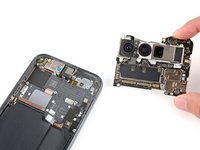
    • ロジックボードの上端をスパッジャーで指で握れるまでこじります。

    • ロジックボードの右側をつかみ、ケーブルが引っかからないように注意しながら慎重に取り外します(正面向きのカメラケーブル1本と、下端に沿ったケーブル4本)。

    • 再組み立ての際、フロントカメラケーブルを邪魔にならないように持ち、ロジックボードを所定の位置まで下げ、下端に沿った4本のケーブルが下に引っかからないようにします。

  35. 基板の取り外し, 再組み立て情報: 手順 35、 3の画像 1 基板の取り外し, 再組み立て情報: 手順 35、 3の画像 2 基板の取り外し, 再組み立て情報: 手順 35、 3の画像 3
    • 再組み立ての際:

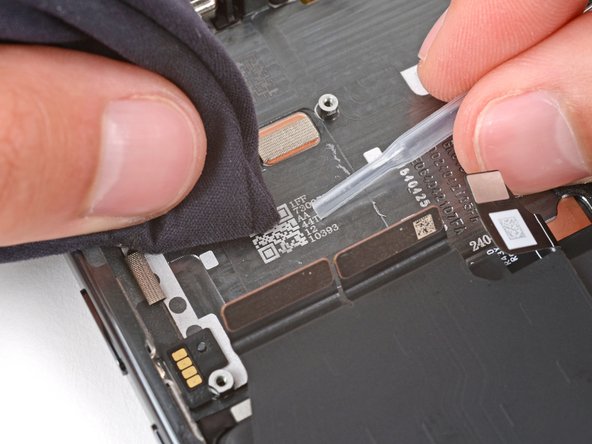
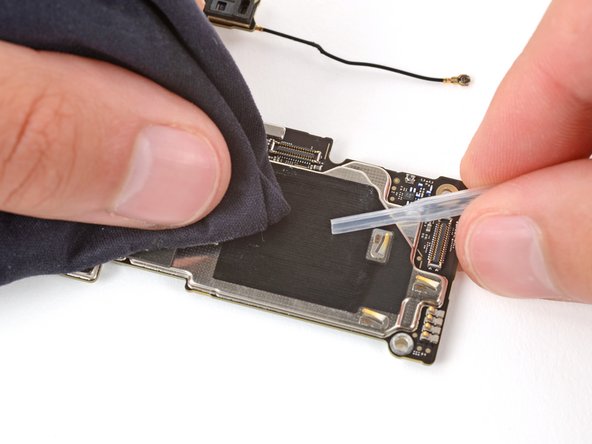
    • 基板のサーマルパッドの状態をチェックします。

    • パッドに損傷がない場合は、このステップの続きをスキップしてください。

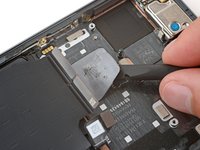
    • パッドが損傷している場合は、スパッジャーの平面側でパッドを削って取り外します。

    • イソプロピルアルコール(90%以上)とマイクロファイバークロスを使用し、フレームとロジックボードの底面からサーマルパッドの残留物をすべて取り除きます。

    • 新しいサーマルパッドをフレームの元あった場所に貼り付けます。

ゴール

以下の翻訳者の皆さんにお礼を申し上げます:

en jp

100%

Midori Doiさんは世界中で修理する私たちを助けてくれています! あなたも貢献してみませんか?
翻訳を始める ›

Spencer Day

メンバー登録日: 09/14/22

153,947 ポイント

1,027のガイドは作成済み

チーム

iFixit iFixit人のメンバー

Staff

123 メンバー

23,746のガイドは作成済み

0件のガイドコメント

コメントを追加

統計データ:

過去 24時間: 0

過去 7 日: 1

過去 30 日: 9

今までの合計 70