メインコンテンツにスキップ
リペアコミュニティに参加 - アカウントの作成

この翻訳は機械によって生成されたものであり、まだ人間による校正は行われていません。 日本語を話せますか? レビューはこちらから。

Leapfrog LeapPad 3のフロントカメラの交換

必要な工具と部品

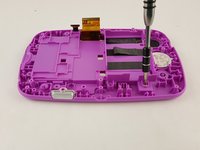
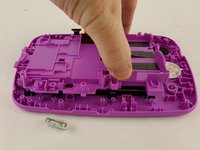
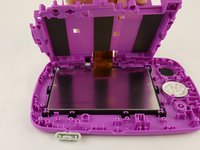
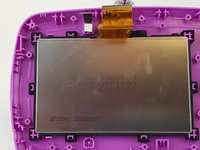
    1. Leapfrog LeapPad 3のフロントカメラの交換, バッテリー: 手順 1、 3の画像 1 Leapfrog LeapPad 3のフロントカメラの交換, バッテリー: 手順 1、 3の画像 2 Leapfrog LeapPad 3のフロントカメラの交換, バッテリー: 手順 1、 3の画像 3
      この手順で使用する道具:
      Anti-Static Wrist Strap
      $7.95
      • デバイスを分解する前に、電源がオフになっていることを確認し、静電気防止リストバンドを接地点に固定します。

      • 外側のケースから10.0 mmのプラスネジを6本取り外し、手でカバーを外します。

      • ケースをこじ開ける必要はありません。

      FixBotに聞いてみる

      コメントを追加

    2. Leapfrog LeapPad 3のフロントカメラの交換: 手順 2、 3の画像 1 Leapfrog LeapPad 3のフロントカメラの交換: 手順 2、 3の画像 2 Leapfrog LeapPad 3のフロントカメラの交換: 手順 2、 3の画像 3
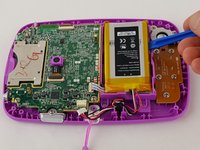
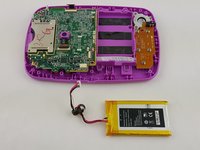
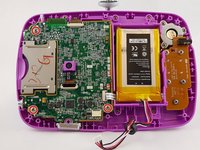
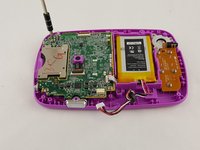
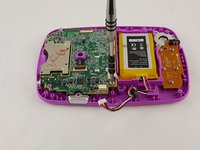
      • 手を使って、マザーボードからバッテリーの接続を外します。

      • バッテリーはマザーボードの右側にあります。

      FixBotに聞いてみる

      コメントを追加

    3. Leapfrog LeapPad 3のフロントカメラの交換: 手順 3、 2の画像 1 Leapfrog LeapPad 3のフロントカメラの交換: 手順 3、 2の画像 2
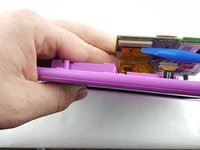
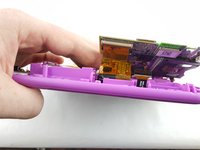
      • オープニングツールを使用して、バッテリーをプラスチック製の台座から優しくこじ開けて外す。

      • 内部の素材は危険な場合があるため、バッテリーに穴を開けないように注意する。

      FixBotに聞いてみる

      コメントを追加

    1. Leapfrog LeapPad 3のフロントカメラの交換, スピーカー: 手順 4、 2の画像 1 Leapfrog LeapPad 3のフロントカメラの交換, スピーカー: 手順 4、 2の画像 2
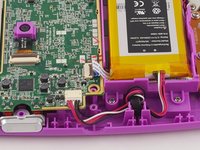
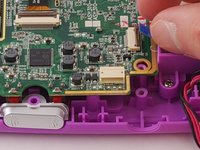
      • プラスチック製オープニングツールを使用して、マザーボードからオーディオケーブルを取り外します。

      • ケーブルを差し直す際は、スロットと面一になるまで確実に差し込んでください。不十分な場合、スピーカーや方向パッドが誤作動する原因となります。

      • リボンケーブルは非常に壊れやすいため、取り外しや差し込みの際は慎重に作業してください。

      FixBotに聞いてみる

      コメントを追加

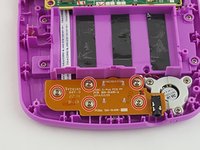
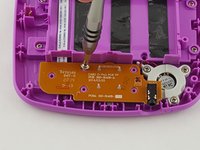
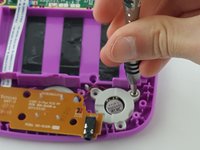
    2. Leapfrog LeapPad 3のフロントカメラの交換: 手順 5、 3の画像 1 Leapfrog LeapPad 3のフロントカメラの交換: 手順 5、 3の画像 2 Leapfrog LeapPad 3のフロントカメラの交換: 手順 5、 3の画像 3
      • オーディオジャックと方向キーが搭載された基板から、5本の6.0 mmのプラスネジを外します。

      FixBotに聞いてみる

      コメントを追加

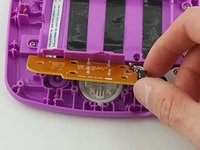
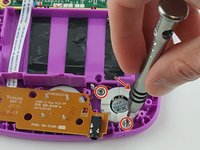
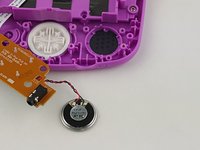
    3. Leapfrog LeapPad 3のフロントカメラの交換: 手順 6、 3の画像 1 Leapfrog LeapPad 3のフロントカメラの交換: 手順 6、 3の画像 2 Leapfrog LeapPad 3のフロントカメラの交換: 手順 6、 3の画像 3
      • オーディオジャックの右側にあるスピーカーを固定している6.5 mmのプラスネジ3本を外す。

      • デバイスから基板とスピーカーを取り外す。

      FixBotに聞いてみる

      コメントを追加

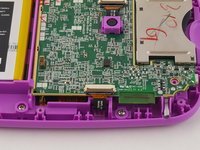
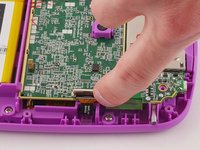
    1. Leapfrog LeapPad 3のフロントカメラの交換, マザーボード: 手順 7、 2の画像 1 Leapfrog LeapPad 3のフロントカメラの交換, マザーボード: 手順 7、 2の画像 2
      • オープニングツールを使用してフロントカメラの接続を外し、マザーボードの上部を解放します。

      FixBotに聞いてみる

      コメントを追加

    2. Leapfrog LeapPad 3のフロントカメラの交換: 手順 8、 3の画像 1 Leapfrog LeapPad 3のフロントカメラの交換: 手順 8、 3の画像 2 Leapfrog LeapPad 3のフロントカメラの交換: 手順 8、 3の画像 3
      • マザーボードをディスプレイアセンブリに固定している6 mmのプラスネジを3本取り外します。

      FixBotに聞いてみる

      コメントを追加

    3. Leapfrog LeapPad 3のフロントカメラの交換: 手順 9、 3の画像 1 Leapfrog LeapPad 3のフロントカメラの交換: 手順 9、 3の画像 2 Leapfrog LeapPad 3のフロントカメラの交換: 手順 9、 3の画像 3
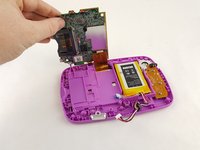
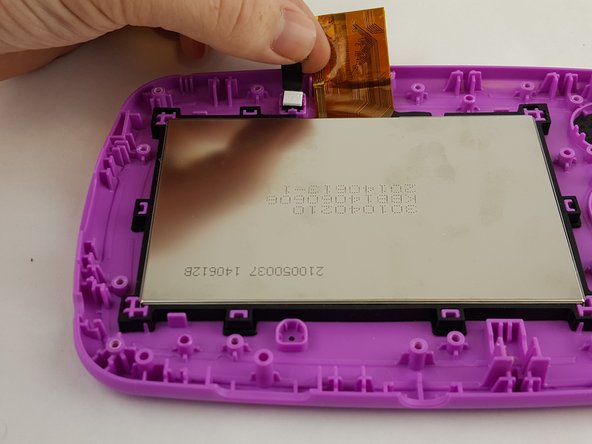
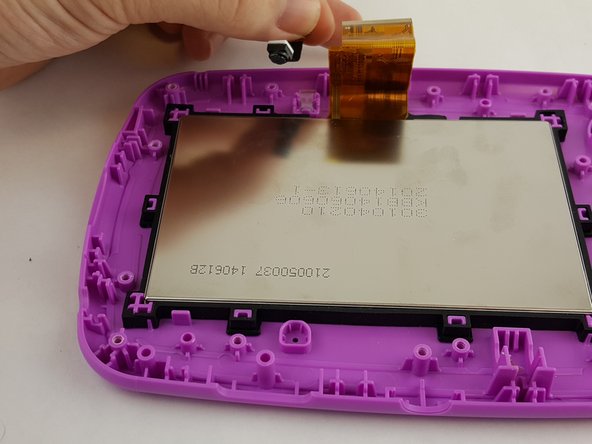
      • マザーボードをケースから慎重に持ち上げ、マザーボードの裏側に残っている最後のコードを露出させる。

      • オープニングツールを使用してゴールドのディスプレイアセンブリのコードの接続を外し、マザーボードを完全に取り外す。

      • ディスプレイアセンブリのコードの接続を外すため、デバイスを180度回転させた。

      FixBotに聞いてみる

      コメントを追加

    1. Leapfrog LeapPad 3のフロントカメラの交換, フロントカメラ: 手順 10、 2の画像 1 Leapfrog LeapPad 3のフロントカメラの交換, フロントカメラ: 手順 10、 2の画像 2
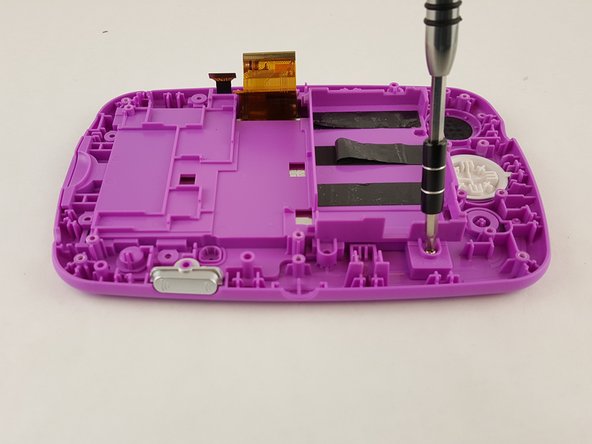
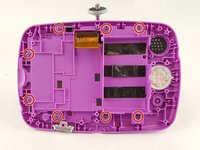
      • プラスチックケースから6.5 mmのプラスネジ8本を外す

      FixBotに聞いてみる

      コメントを追加

    2. Leapfrog LeapPad 3のフロントカメラの交換: 手順 11、 3の画像 1 Leapfrog LeapPad 3のフロントカメラの交換: 手順 11、 3の画像 2 Leapfrog LeapPad 3のフロントカメラの交換: 手順 11、 3の画像 3
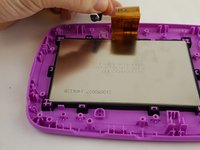
      • 手でカバーを取り外し、フロントカメラを露出させる。

      FixBotに聞いてみる

      コメントを追加

    3. Leapfrog LeapPad 3のフロントカメラの交換: 手順 12、 3の画像 1 Leapfrog LeapPad 3のフロントカメラの交換: 手順 12、 3の画像 2 Leapfrog LeapPad 3のフロントカメラの交換: 手順 12、 3の画像 3
      • アウターケースからフロントカメラを取り外します。

      FixBotに聞いてみる

      コメントを追加

終わりに

デバイスを再組み立てするには、これらのインストラクションを逆の順番に従って作業を進めてください。

キャンセル: このガイドを終了できませんでした。

2 の人々がこのガイドを完成させました。

作成者

4人の作成者と共同で作成されました。

Matt Irvine

メンバー登録日: 02/04/16

952 ポイント

6のガイドは作成済み

チーム

USF Tampa, Team 16-2, Blackwell Winter 2016 USF Tampa, Team 16-2, Blackwell Winter 2016人のメンバー

USFT-BLACKWELL-W16S16G2

3 メンバー

42のガイドは作成済み

0件のガイドコメント

コメントを追加

統計データ:

過去 24時間: 0

過去 7 日: 4

過去 30 日: 30

今までの合計 581