この翻訳は機械によって生成されたものであり、まだ人間による校正は行われていません。 日本語を話せますか? レビューはこちらから。

JBL Charge マザーボードの交換

Jake Bertholf とその他 6 人の作成者
最終更新日: 2026年8月15日
閲覧: 3.3万
統計データ:
- 過去24時間:
- 3
- 過去7日:
- 23
- 過去30日:
- 131
- 今までの合計
- 32,595
コメント: 22
手順に関する6件のコメント, 16件のガイドコメント
修理ガイドのコメントへ完了済み: 8 9
8人のユーザーがこのガイドを「完了」させました。あなたも加わりませんか?
あなたを含む、9人のユーザーがこのガイドを使って修理を「完了」させました。素晴らしいです!
お気に入り: 1 2
1人のユーザーがこのガイドをお気に入りに登録しています。あなたもリストに入れませんか?
あなたを含む、2人のユーザーがこのガイドをお気に入りに登録しています。
ツールが不適切
画像と/やテキスト中に正しい工具を使用することでこのガイドがより良くなります。
はじめに
手順 1 に進む ↓マザーボードを取り外すことで、内部コンポーネントの大部分にアクセスできるようになります。
必要な工具と部品
ツール
-
-
Spudger4.9
-


-
-
-
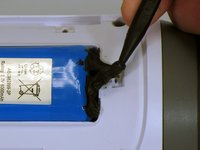
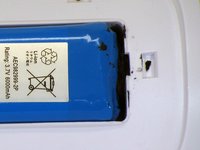
バッテリーに穴を開けたり、曲げたりしないでください。黒い接着剤の下にあるバッテリーケーブルを傷つけないよう注意してください。
-
プラスチック製のスパッジャーを使用して、バッテリー筐体内にバッテリーを固定している黒い接着剤を慎重に剥がします。
-
-
-
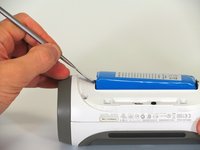
メタル製スパッジャーを使って、バッテリーの端を持ち上げ、デバイスから取り外します。プラスチック製スパッジャーを使用し、バッテリーの損傷を避けてください。
-
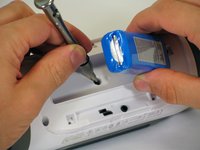
プラスチック製スパッジャーの平らな端を使い、ケーブルと反対側のバッテリーの端をゆっくり持ち上げます。ネジにアクセスできる分だけ持ち上げてください。バッテリーを曲げたり、ケーブルに負担をかけたりしないでください。
-
プラスドライバーで、バッテリーの下にある16 mmネジを外します。
-
-
-
-
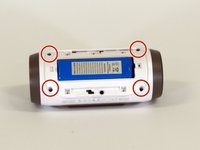
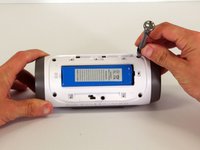
プラスドライバー(#2)を使って、白いプラスチック製のハウジングを固定している残りの16mmネジ4本を取り外します。
-
これらのネジは、短いバッテリーカバー用ネジとは分けて保管してください。
-
-
-
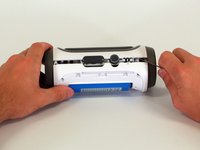
リアハウジングは、ケーブルでスピーカーに接続されたままです。ハウジングの両半分を無理に引き離さないでください。
-
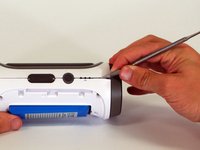
写真に示す角から、リアハウジングとスピーカーの継ぎ目に金属製スパッジャーを慎重に差し込みます。
-
継ぎ目に沿って作業し、接着剤を解放します。内部コンポーネントを損傷する可能性があるため、ツールをスピーカーの奥深くまで差し込まないでください。
-
コネクタにアクセスできる範囲までのみ、リアハウジングを開きます。
-
-
-
リアハウジングがケーブルでぶら下がらないように支えます。
-
マザーボードから白のコネクタを3本外します。ワイヤを引っ張らず、コネクタのハウジング部分を持ってください。コネクタに無理な力を加えないでください。
-
リアハウジングを取り外します。
-
-
-
-
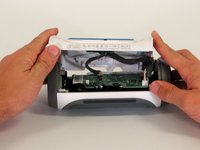
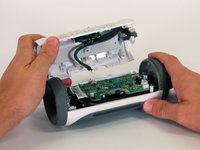
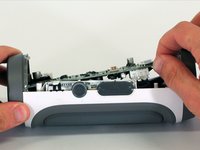
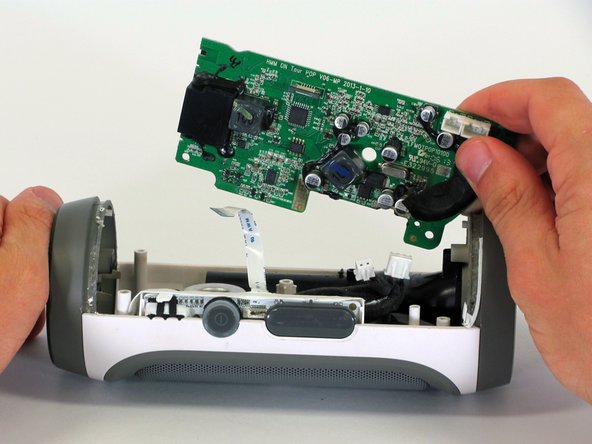
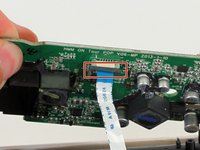
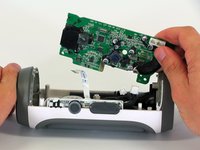
マザーボードの端を持ち上げて、デバイスの筐体から取り外します。
-
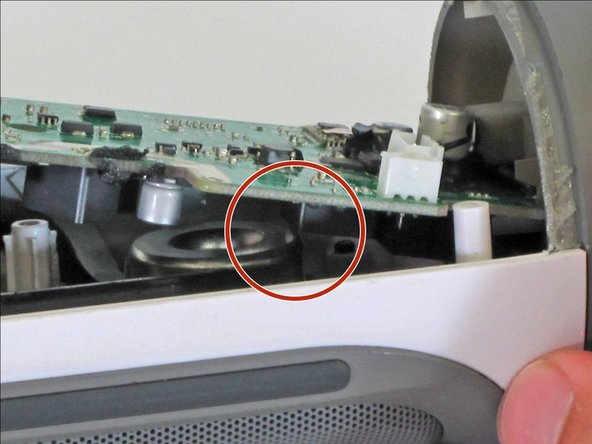
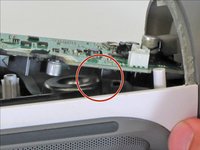
マザーボードが動かない場合は、マザーボードの底部にある四角い部品が下部スピーカーの端を回避しているか確認してください。
-


 FixBotに聞いてみる














デバイスを再組み立てするには、これらのインストラクションを逆の順番に従って作業を進めてください。
8 の人々がこのガイドを完成させました。

チーム

Cal Poly, Team 12-1, Lancaster Spring 2015 Cal Poly, Team 12-1, Lancaster Spring 2015人のメンバー
CPSU-LANCASTER-S15S12G1
5 メンバー
96のガイドは作成済み
16件のガイドコメント
i have the same problem
Denny Berroa - 返信 共有
hello can i ask if how many pins in the flex for power button i accidentally damage when i fixed it
djcriztorey - 返信 共有
