はじめに
カスタムROM(別名:アフターマーケットファームウェア)とは、デバイスのメーカーが公式にサポートしていない、既存のオペレーションシステムの修正版のことです。カスタムROMの中には、Androidのような既存のモバイルOSをベースにしたものや、ManjaroやUbuntuといったPC用のオペレーションシステムをベースにしたものがあります。これらは、標準ファームウェアを使用するデバイスとは異なり、標準のAndroidにはない機能や強化を提供でき、不要なプリインストールアプリ(ブロートウェア)を含まず、ソフトウェアアップデートをデバイスのメーカーに依存しないという特徴があります。
最も人気のあるカスタムROMには、LineageOS、LineageOS for microG、Paranoid Android、ProtonAOSP、GrapheneOS、CalyxOSなどがあります。
GrapheneOSやProtonAOSPのような一部のカスタムROMは、多くのユーザーにとって使いやすいWebUSBベースのインストーラーを提供していますが、本修理ガイドでは、カスタムROMをインストールする際のより伝統的で汎用的な手法である、コマンドラインベースのインストール方法について解説します。
警告
- ブートローダーをアンロックすると端末はリセットされます。必ずすべてのデータをバックアップしておいてください。
- このプロセスにより、メーカーによっては製品保証が無効になる場合があります。
- デバイスを改造するとPlay Integrity API(旧SafetyNet Attestation API)に抵触し、GPayなどの一部のサービスが利用できなくなる可能性があります。
- この操作を行うと、デバイスへの物理的なアクセス権を持つ攻撃者に対して脆弱になります。国家機密や社外秘情報を扱う可能性のあるデバイスのブートローダーは、絶対にアンロックしないでください。
- カスタムROMのフラッシュ(書き込み)にはリスクが伴い、予期せぬ問題が発生したり、デバイスが起動しなくなる(文鎮化する)可能性があります。Androidの経験がある場合にのみ、カスタムROMをフラッシュすることをお勧めします。
- デバイスのブートローダーをアンロックしたりカスタムROMをフラッシュしたりする際は、常に注意を払い、手順をよく読んでください。手順を誤ると、デバイスに回復不能なダメージを与える可能性があります。
- カスタムROMをフラッシュする前に、そのROMが自身のデバイスと互換性があることを確認し、他のユーザーから報告されている既知の問題やバグがないか確認してください。
- アンロックやフラッシュの過程で問題が発生した場合は、フォーラムやカスタムROM開発者が提供するサポートチャンネルで、経験豊富なユーザーに助けを求めてください。
必要な工具と部品
-
-
-
これでビルド番号を繰り返しタップして、「あなたは現在、ディベロッパーです!」という確認メッセージを表示させます。すでに開発者向けオプションは有効であるため、改めてやる必要はありません。
-
-
-
-
USB-C to USB-Aケーブルで携帯電話をパソコンに接続します。
-
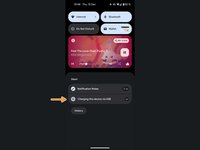
通知シェードを引き下げ、このデバイスをUSBで充電するを選択します。
-
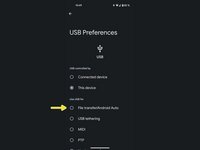
オプションのファイル転送/Android Autoを選択します。
-
-
-
-
SDK Platform Toolsがインストールされているコンピュータでターミナル・アプリケーションを開き、
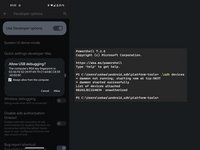
adb devicesと入力します。 -
これにより、お使いのデバイスにポップアップが表示されるはずです。チェックマークにチェックが入っていることを確認し、許可するをクリックします。
-
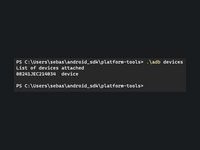
もう一度コマンドを実行し、うまくいったかどうか確認してください。
unauthorizedの代わりにdeviceと表示されるはずです。
-
-
-
コマンド
adb reboot bootloaderを入力します。 -
デバイスがブートローダに再起動するまで数秒待ち、
fastboot flashing unlockコマンドを入力します。 -
これで画像に示すようなプロンプトが表示されるはずです。ボリューム・ロッカーで「ブートローダーのロック解除」オプションを選択し、電源ボタンを押して確認します。
-
-
-
-
ブートローダーのロック解除後にデバイスが再起動した場合は、電源ボタンと音量を下げるボタンを同時に長押しして、デバイスをブートローダーで再起動してください。
-
-
-
お使いのデバイス用のTWRP Recovery、またはカスタムROMに付属しているリカバリーをダウンロードします。
-
コマンド「
fastboot boot [directory]\[filenameOfTheRecovery].img」を入力し、デバイスがリカバリーモードで再起動するまで待ちます。
-
-
-
インストールするカスタムROMのOSイメージをダウンロードします。
-
「adb sideload [directory]\[filenameOfTheOsImage].zip」というコマンドを入力します。
-
-
-
インストールしたいGAppsパッケージをダウンロードします。
-
手順10を繰り返し、ADBサイドロードを再度有効にします。
-
コマンド「adb sideload [ディレクトリ]\[GAppsパッケージのファイル名].zip」を入力します。
-
-


 FixBotに聞いてみる






デバイスを工場出荷時の状態に戻すには、デバイスメーカーが提供するOSイメージを使用して、指示に従ってください。
76 の人々がこのガイドを完成させました。
以下の翻訳者の皆さんにお礼を申し上げます:
100%

Translation Botさんは世界中で修理する私たちを助けてくれています! あなたも貢献してみませんか?
翻訳を始める ›

7件のガイドコメント
The problem is you need the exact customt TWRP recovery AND exact install .zip for the model number. There is no unversal twrp file or universal android, or utbuntu. Each manufacturer, model, useds a 'custom twrp file. and unique identifier for android 'custom' rom even for android itself.
if you install wrong file not for the particular device, it won't work and you need to customized or find the exact model rom known as custom rom. even if the phone is running android. you can only flash the manfucturere rom for that device. or c ustomized it yourself
oem unlocking just means you can FLASH it. most devices now have oem locked and you cannot flash anything on it. improperly flashing wrong rom can brick the device and if there is no custom rom for download, there is nothing you can do. you have make one for yourself which needs the manufacturers drivers etc.
Nexus Nexus - 返信 共有
And you notice there is no technical support about flashing your old tablets or phones from the manufacturere to download and firmware. or download section. Because they don't want people to be flashing and old phone or tablet. You neeed both custom recovery plus 'custom' rom for that operating system to work. and that .zip files is from manufacturer. most people dont have the tech ability to make custom roms or custom android for their device and with so many models and very little demand it's not worth making it.you see droid kits which only works on samsung phones or tablets and they have downloads to reflash it is BRICKED.
Nexus Nexus - 返信 共有
Please 🙏 make a video on it I didn't really understand from step 7.
Achiever Fua - 返信 共有
