メインコンテンツにスキップ

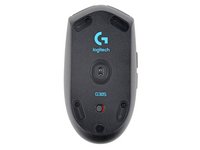
ロジクール Logitech G305の開口方法

必要な工具と部品

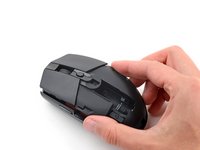
  1. ロジクール Logitech G305の開口方法, マウスの電源を切る: 手順 1、 2の画像 1 ロジクール Logitech G305の開口方法, マウスの電源を切る: 手順 1、 2の画像 2
    • マウスの電源スイッチを左にスライドさせて、オフの位置にしてください。

    • スイッチの下に赤いインジケーターが見えるはずです。

    • 修理中は、マウスを柔らかい布の上に置いて安定させ、作業中の損傷を防いでください。

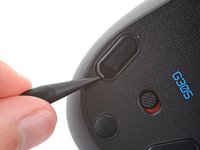
  2. ロジクール Logitech G305の開口方法, マウスのフットを取り外す: 手順 2、 2の画像 1 ロジクール Logitech G305の開口方法, マウスのフットを取り外す: 手順 2、 2の画像 2
    • マウスのフットは接着剤でマウスの底面に固定されています。きれいに取り外すには、接着剤を十分に熱して柔らかくする必要があります。

    • iOpenerを加熱し、マウスのフットに1分間当てて、接着剤を温めます。

    • または、弱風でドライヤーを当てて接着剤を柔らかくすることもできます。

    • ドライヤーを使用する場合は、プラスチックのケースが変形する可能性があるため、フットを温めるのは数秒間にしてください。

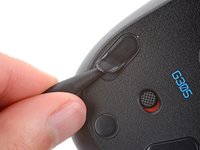
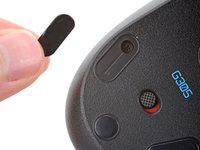
  3. ロジクール Logitech G305の開口方法: 手順 3、 3の画像 1 ロジクール Logitech G305の開口方法: 手順 3、 3の画像 2 ロジクール Logitech G305の開口方法: 手順 3、 3の画像 3
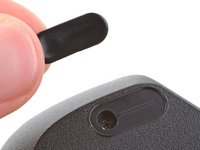
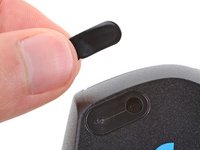
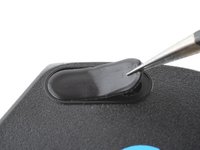
    • 足は2層構造になっており、ゴムレイヤーの層とその下にある接着パッドがあります。

    • フットの再利用を行う場合は、2つのレイヤーが分離したり、フットが損傷したりしないよう、十分に注意してください。

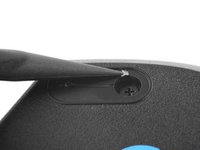
    • 慎重に、スパッジャーの先端をフットの1つに滑り込ませ、フットおよびその接着パッドの両方に当たるようにします。

    • マウスを開けるためにフットを取り外す場合、電源スイッチの下にある円形のフット取り外す必要はありません

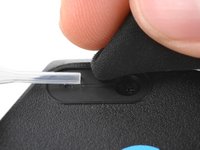
    • スパッジャーをフットの下にゆっくりと滑り込ませながら、持ち上げて外します。

    • ゴムのレイヤーが接着パッドから剥がれた場合は、同じ手順でパッドを外します。

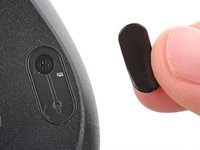
  4. ロジクール Logitech G305の開口方法: 手順 4、 3の画像 1 ロジクール Logitech G305の開口方法: 手順 4、 3の画像 2 ロジクール Logitech G305の開口方法: 手順 4、 3の画像 3
    • 残りのフットを外すには、前の手順を繰り返します。

  5. ロジクール Logitech G305の開口方法, 再組立て情報: 手順 5、 3の画像 1 ロジクール Logitech G305の開口方法, 再組立て情報: 手順 5、 3の画像 2 ロジクール Logitech G305の開口方法, 再組立て情報: 手順 5、 3の画像 3
    • 新しいフットを取り付けるには:

    • 取り外しの際にフットが破損したり、接着パッドから外れた場合は、新しいフットと交換します。

    • スパッジャーを使用して、残っている接着剤の破片を注意深く掻き取り、取り除きます。

    • 接着剤が残っている場合は、イソプロピルアルコールとマイクロファイバークロスを使用して取り除きます。表面が完全に乾くまで待ちます。

    • フットの裏紙を剥がして、しっかりと押し込みます。

  6. ロジクール Logitech G305の開口方法, バッテリーを外す: 手順 6、 3の画像 1 ロジクール Logitech G305の開口方法, バッテリーを外す: 手順 6、 3の画像 2 ロジクール Logitech G305の開口方法, バッテリーを外す: 手順 6、 3の画像 3
    • ロジクール Logitechのロゴマークのすぐ上にある上部カバーを押し下げて、後ろにスライドさせて取り外します。

    • カバーを再度取り付ける際には、所定の位置にスライドさせると「カチッ」という感触と音がします。

  7. ロジクール Logitech G305の開口方法: 手順 7、 3の画像 1 ロジクール Logitech G305の開口方法: 手順 7、 3の画像 2 ロジクール Logitech G305の開口方法: 手順 7、 3の画像 3
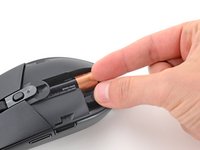
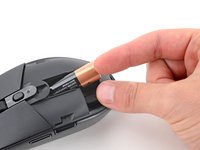
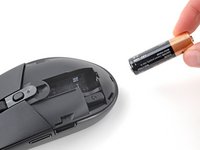
    • マウスの背面付近にある単三電池の端を持ち上げて取り外します。

    • 新しい電池を取り付けるには、マイナス(-)側を凹部にスライドさせてマウスの前面付近に装着し、電池を所定の位置に押し込みます。

  8. ロジクール Logitech G305の開口方法, マウスを開く: 手順 8、 2の画像 1 ロジクール Logitech G305の開口方法, マウスを開く: 手順 8、 2の画像 2
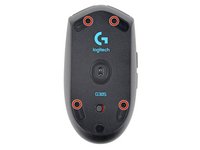
    • プラスドライバーを使用して、底蓋を固定している5.3mm長のネジ4本を外します。

  9. ロジクール Logitech G305の開口方法: 手順 9、 2の画像 1 ロジクール Logitech G305の開口方法: 手順 9、 2の画像 2
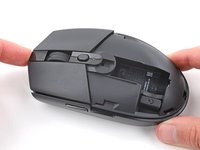
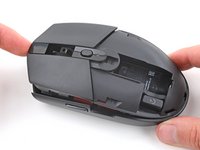
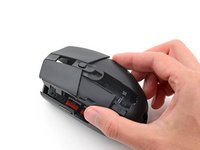
    • 片手でしっかりと下部ケースを固定します。

    • もう一方の手で、上部ケースの正面側を持ちあげて、一部を外します。

    • 上部ケースを完全に外さないでください。まだ背面側のクリップが装着したままの状態です。

  10. ロジクール Logitech G305の開口方法: 手順 10、 3の画像 1 ロジクール Logitech G305の開口方法: 手順 10、 3の画像 2 ロジクール Logitech G305の開口方法: 手順 10、 3の画像 3
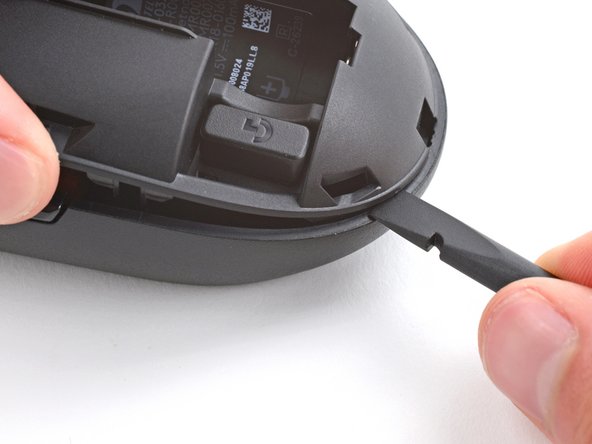
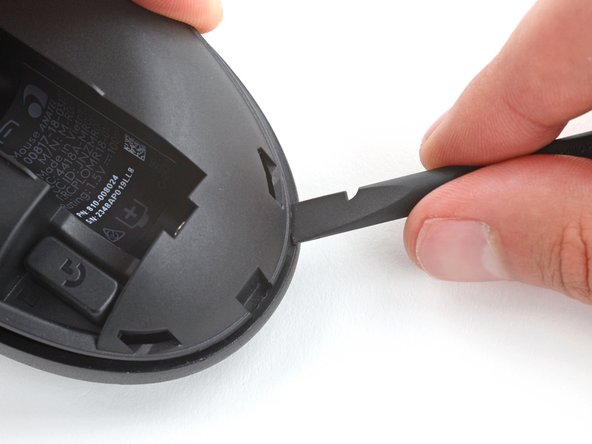
    • 片手で上部ケースをしっかりと押さえます。

    • 空いている方の手で、マウスの後部付近にある上側と下側のケース間に、スパッジャーの平面側先端を差し込みます。

    • 上側ケースを手前に引きながら、スパッジャーを下側ケースに向かってスライドさせて上下ケースを分離させます。

    • ケースがうまく分離しない場合は、マウスの反対側でも同じ手順を繰り返します。

  11. ロジクール Logitech G305の開口方法: 手順 11、 3の画像 1 ロジクール Logitech G305の開口方法: 手順 11、 3の画像 2 ロジクール Logitech G305の開口方法: 手順 11、 3の画像 3
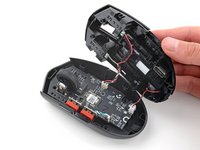
    • まだ上部ケースを完全に外さないでください。2本のケーブルが接続された状態です。

    • 上部ケースを持ち上げて、ケーブルに負担をかけないように注意しながら、マウスの右端の上に裏返します。

    • 上部ケースは少し持ち上げた状態にしておきます。

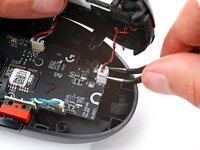
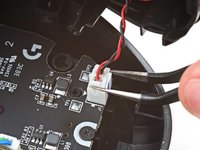
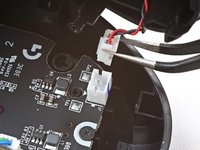
  12. ロジクール Logitech G305の開口方法: 手順 12、 3の画像 1 ロジクール Logitech G305の開口方法: 手順 12、 3の画像 2 ロジクール Logitech G305の開口方法: 手順 12、 3の画像 3
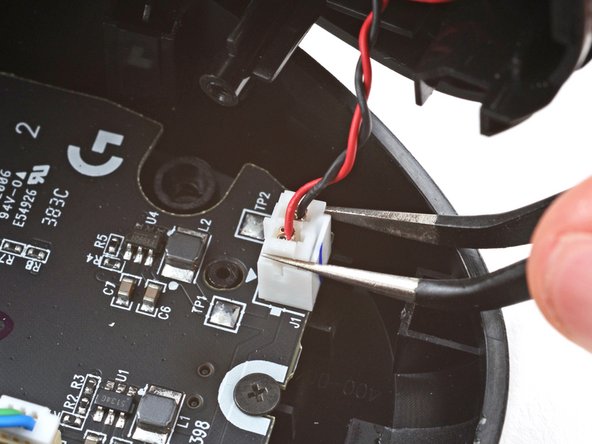
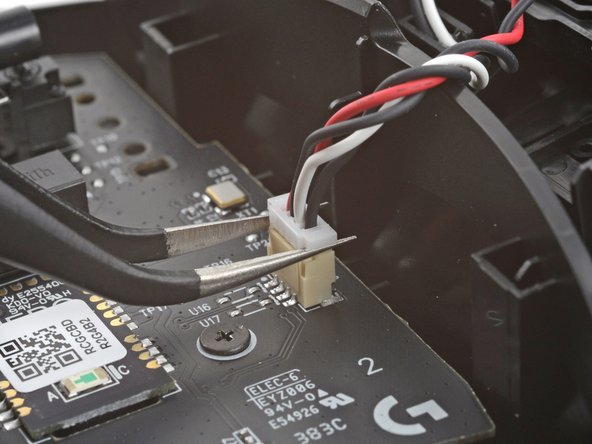
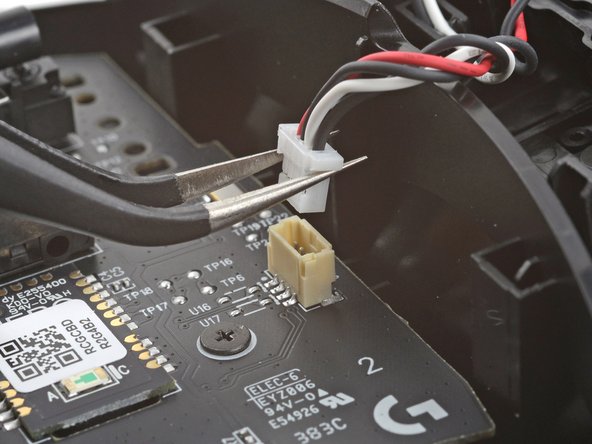
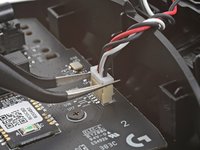
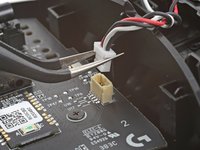
    • ピンセットを使って、ボードの右下隅にあるバッテリーケーブルコネクタの短い方の端をしっかりとつかみます。

    • コネクタをまっすぐ上に引き、ソケットから取り外します。

    • 取り外しにくい場合は、コネクタを左右に軽く揺すりながら緩めます。

    • 再組み立ての際は、コネクタの端をスパージャーの平面側先端で押し込み、ソケットに完全に収めます。

  13. ロジクール Logitech G305の開口方法: 手順 13、 2の画像 1 ロジクール Logitech G305の開口方法: 手順 13、 2の画像 2
    • マウスの右側に、上部ケースを水平に置きます。

  14. ロジクール Logitech G305の開口方法: 手順 14、 3の画像 1 ロジクール Logitech G305の開口方法: 手順 14、 3の画像 2 ロジクール Logitech G305の開口方法: 手順 14、 3の画像 3
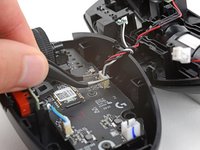
    • ピンセットを使って、ボードの右端にある上部ボタンのコネクタの短辺をしっかりと摘まみます。

    • コネクタをまっすぐ上に引きながら、ソケットから外します。

    • 取り外しにくい場合は、コネクタを左右に軽く揺すって緩めます。

    • 再組み立ての際は、コネクタの短辺側の端をスパッジャーの平面側先端で押し下げて、ソケットに完全に収まるまで押し込みます。

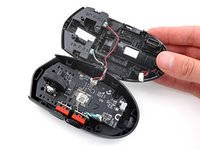
  15. ロジクール Logitech G305の開口方法: 手順 15、 1の画像 1
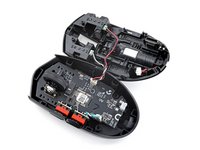
    • 上部と下部のケースがこれで完全に外れました。

終わりに

デバイスを再組み立てするには、これらのインストラクションを逆の順番に従って作業を進めてください。

認定リサイクル業者にe-wasteを持ち込みましょう。

修理がうまく進みませんか?ベーシックなトラブルシューティングを試してみるか、アンサーコミュニティを参照してください。

5 の人々がこのガイドを完成させました。

以下の翻訳者の皆さんにお礼を申し上げます:

en jp

100%

Midori Doiさんは世界中で修理する私たちを助けてくれています! あなたも貢献してみませんか?
翻訳を始める ›

作成者

1人の作成者と共同作成されました。

Spencer Day

メンバー登録日: 09/14/22

155,000 ポイント

1,033のガイドは作成済み

チーム

iFixit iFixit人のメンバー

Staff

123 メンバー

23,758のガイドは作成済み

2件のガイドコメント

Muito bom, consegui consertar o problema do botão esquerdo e ficou novinho, fiz uma limpeza e Show .

HighTechGG - 返信
Hey, there is a little tab at the back of the mouse on step 10 that seems to be broken in this tutorial, it holds the top shell down and you have to push it backwards to release the top shell.⏎
I struggled a bit because of it, so if you are too don't force it or you might break it too, just push the tab backwards, thx!

Reds Pc - 返信

コメントを追加

統計データ:

過去 24時間: 38

過去 7 日: 302

過去 30 日: 1,295

今までの合計 11,395