この翻訳は機械によって生成されたものであり、まだ人間による校正は行われていません。 日本語を話せますか? レビューはこちらから。
はじめに
このガイドでは、修理ガイドページの作成方法を説明します。
-
-
-
サイト右上の「ユーザー名」をクリックする。
-
ドロップダウンメニューから「ページを作成」を選択する。
-
新しい修理ガイドを作成したいカテゴリーページにすでにいる場合は、ページ上部にある「修理ガイドを作成」ボタンをクリックする。
 FixBotに聞いてみる
-
-
-
ページオプションリストから「修理ガイド」を選択する。
-
新しい修理ガイドを整理するために使用する「カテゴリ」名を入力する。
-
カテゴリが既に存在する場合は、テキストボックスの下のドロップダウンリストに表示される。リストから「カテゴリ」を選択する。
-
「次へ」をクリックする。
-
-
-
新しい修理ガイドの「タイトル」を入力します。
-
修理ガイドで何を説明するかを簡単に示す「サマリー」を追加します。
-
現時点で導入文やフラグなどのその他の情報を追加したい場合は、「詳細を表示」をクリックします。
-
情報の追加が完了したら、「保存」をクリックします。
-
-
-
-
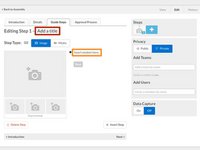
「Add a Title(タイトルを追加)」というテキストをクリックして、最初の手順のタイトルを入力します。
-
「Insert wisdom here(ここに説明を入力)」というテキストをクリックして、最初の手順の箇条書きのテキスト指示を入力します。
-
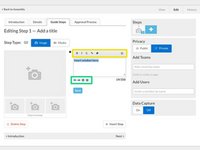
テキスト編集ボックス上部の書式設定ツールバーを使用して、テキストの書式設定やリンクの追加を行います。
-
テキストボックス下の矢印を使用して、箇条書きのインデントを行います。+アイコンを使用して新しい箇条書きを作成し、Xアイコンを使用して箇条書きを削除します。
-
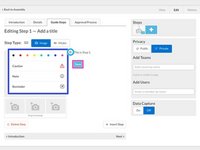
箇条書きのアイコン自体をクリックして、箇条書きの色やアイコンを変更します。
-
色/アイコンメニューから選択して、箇条書きのポイントを変更します。
-
「保存」をクリックして、最初の手順を作成します。
-
-
-
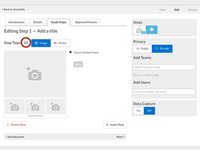
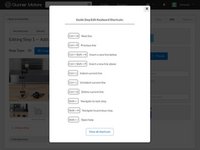
修理ガイド上部の「キーボードアイコン」をクリックすると、キーボードショートカットのポップアップウィンドウが開きます。
-
Return: 次の箇条書きへ移動、または新しい箇条書きを挿入。
-
Shift + Return: 前の箇条書きへ移動、または上に箇条書きを挿入。
-
Ctrl + ]: 箇条書きをインデント。
-
Ctrl + [: 箇条書きのインデントを解除。
-
Ctrl + D: 箇条書きを削除。
-
-
-
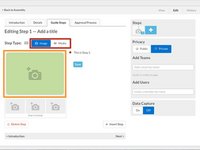
ガイド手順のタイトルの下に画像を追加するには、画像またはメディアを選択します。
-
画像またはメディアのプレースホルダーをクリックしてメディアマネージャーを開きます。
-
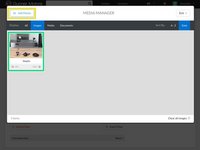
メディア追加ボタンをクリックして、ライブラリに新しい画像や動画を追加します。メディアの使用方法に関する詳細は、メディアマネージャーヘルプページを確認してください。
-
ライブラリから画像またはメディアファイルをクリックして選択します。これでガイド手順に追加されます。
-
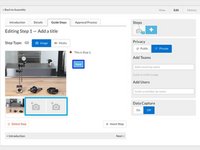
画像を使用する場合、残りの2つの画像プレースホルダーを使用して、1つのガイド手順に最大3枚まで画像を追加できます。
-
保存をクリックして、視覚的なガイド手順を保存します。
-
-
-
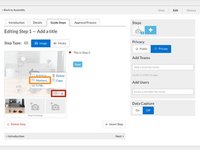
修理ガイドの手順にある新しい画像にカーソルを合わせ、右下隅の編集ボタンをクリックします。
-
表示されたメニューからマーカーオプションを選択し、マークアップウィンドウを開きます。
-
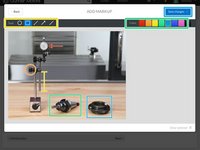
左上のツールメニューを使用して図形、線、または矢印マーカーを選択します。次に、画像を直接クリックしてマーカーを追加し、必要に応じてサイズ、形状、向きを調整します。
-
右上のカラーメニューを使用して、追加したマーカーの色を選択します。
-
必要なマーカーをすべて作成したら、マークアップウィンドウの右上隅にある変更を保存ボタンをクリックします。
-
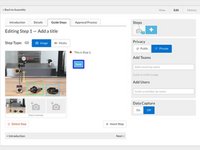
マークアップが追加された新しい画像を確認し、保存をクリックして修理ガイドの手順に保存します。
-
-
-
ページ右上の手順セクションにある「+」アイコンをクリックすると、新しい手順を追加できます。このオプションを使用すると、常に修理ガイドの末尾に手順が追加されます。
-
「+ 手順を挿入」ボタンを使用すると、修理ガイドの末尾ではなく、現在編集している手順の「直後」に新しい手順を追加することも可能です。
-
-
-
「修理ガイドページの構成要素」を確認して、ガイドに詳細を追加する。
-
残りのヘルプガイドを使用して、以下の特定のトピックを確認する:
-
-










デバイスを再組み立てするには、これらのインストラクションを逆の順番に従って作業を進めてください。
6 の人々がこのガイドを完成させました。

