この翻訳は機械によって生成されたものであり、まだ人間による校正は行われていません。 日本語を話せますか? レビューはこちらから。
はじめに
この修理ガイドでは、Macコンピュータ上の指定したユーザーアカウントのパスワードをリセットする方法を説明します。
-
-
-
画面左上のAppleロゴをクリックし、「システム終了」を選択する。
-
2枚目の画像のように、再度「システム終了」を選択して、Macの電源を切ることを確認する。
-
Macが完全にシャットダウンするまで待つ。
 FixBotに聞いてみる
-
-
-
Macが完全にシャットダウンしたら、Macの電源を入れ、すぐにCommand ⌘キーとRキーを押し続けます。
-
Appleロゴが表示されるまで、Command ⌘キーとRキーを押し続けます。
-
Appleロゴが表示されたら、Command ⌘キーとRキーを解放します。
-
Macの起動が完了するまで待ちます。
-
-
-
-
Macの起動が完了すると、言語を選択する画面が表示されます。任意の言語を選択してください。
-
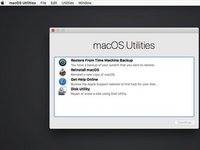
言語を選択すると、「macOSユーティリティ」(ソフトウェアのバージョンにより「OS Xユーティリティ」)というウィンドウが表示されます。
-
このウィンドウには、「Time Machineバックアップから復元」、「macOS(またはOS X)を再インストール」、「オンラインヘルプを取得」、「ディスクユーティリティ」などのオプションが表示されます。
-
パスワードのリセットにはこれらのユーティリティは使用しないため、すべて無視して構いません。
-
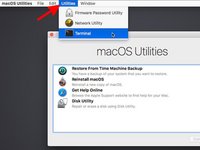
代わりに、画面上部のメニューバーにある「ユーティリティ」を選択します。「ユーティリティ」のドロップダウンメニューを開いたら、リストから「ターミナル」を選択してください。
-
-
-
ターミナルウィンドウが表示されたら、「resetpassword」(引用符なし、すべて小文字の1単語)と入力し、Enterキーを押す。
-
-



デバイスを再組み立てするには、これらのインストラクションを逆の順番に従って作業を進めてください。
2 の人々がこのガイドを完成させました。


