メインコンテンツにスキップ
リペアコミュニティに参加 - アカウントの作成

この翻訳は機械によって生成されたものであり、まだ人間による校正は行われていません。 この言語を話せますか? レビューはこちら.

HTC Thunderbolt マザーボードの交換

必要な工具と部品

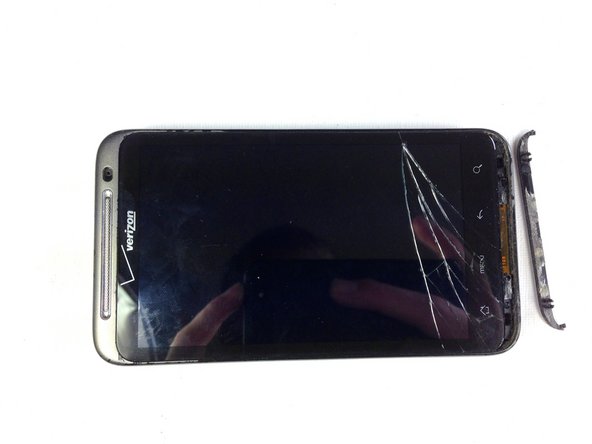
    1. HTC Thunderbolt マザーボードの交換, リアパネル: 手順 1、 1の画像 1
      • 電源ボタン付近のThunderboltの上部にオープニングツールを差し込みます。

      • 背面パネルの端に沿って、外れるまで慎重に上にこじ開けます。

      FixBotに聞いてみる
      コメントを追加

    2. HTC Thunderbolt マザーボードの交換: 手順 2、 1の画像 1
      • リアパネルを持ち上げて取り外します。

      FixBotに聞いてみる

      コメントを追加

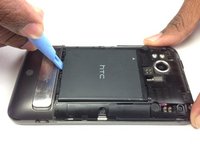
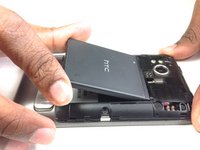
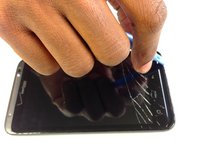
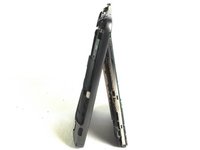
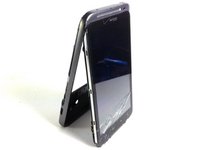
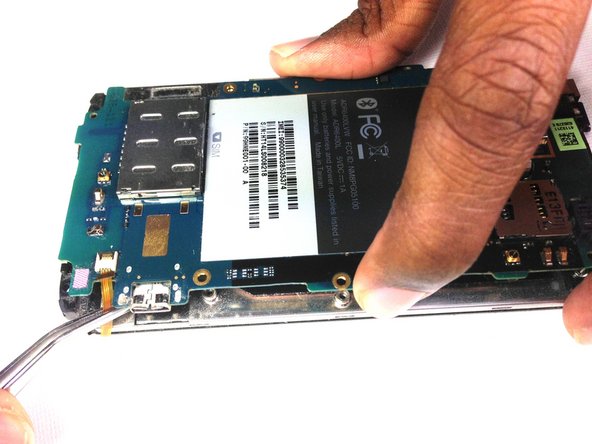
    1. HTC Thunderbolt マザーボードの交換, バッテリー: 手順 3、 2の画像 1 HTC Thunderbolt マザーボードの交換, バッテリー: 手順 3、 2の画像 2
      • プラスチック製オープニングツールを使って、キックスタンド付近の下側からバッテリーを持ち上げます。

      • バッテリーを内部フレームから取り外します。

      FixBotに聞いてみる
      コメントを追加

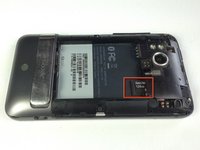
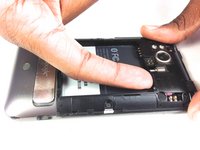
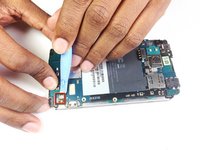
    1. HTC Thunderbolt マザーボードの交換, MicroSDカード: 手順 4、 2の画像 1 HTC Thunderbolt マザーボードの交換, MicroSDカード: 手順 4、 2の画像 2
      • 指を使ってmicroSDカードを電話機の頂部方向に押し込み、ケースから解放する。

      FixBotに聞いてみる
      コメントを追加

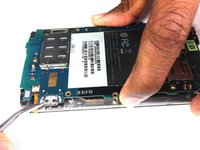
    2. HTC Thunderbolt マザーボードの交換: 手順 5、 1の画像 1
      この手順で使用する道具:
      Tweezers
      $4.99
      • ピンセットでmicroSDカードをつかみ、ケースから慎重に取り外します。

      FixBotに聞いてみる
      コメントを追加

    1. HTC Thunderbolt マザーボードの交換, リアフレーム: 手順 6、 1の画像 1
      • リアフレームの周囲にある6本のプラスネジを外す。

      • 「VOID」シールが貼られたネジを外すと、Thunderboltは保証対象外となる。

      FixBotに聞いてみる

      コメントを追加

    2. HTC Thunderbolt マザーボードの交換: 手順 7、 2の画像 1 HTC Thunderbolt マザーボードの交換: 手順 7、 2の画像 2
      • プラスチック製オープニングツールを、本体下部のソフトキーの下に差し込む。

      • オープニングツールを本体下部に沿ってスライドさせ、プラスチック製カバーを丁寧に上にこじ開ける。

      • プラスチック製カバーを取り外す。

      • プラスチック製カバーには粘着剤がついているため、取り外しにくい場合がある。

      FixBotに聞いてみる
      コメントを追加

    3. HTC Thunderbolt マザーボードの交換: 手順 8、 1の画像 1
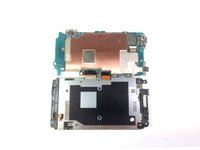
      • プラスチックカバーがあった場所にある、2本のプラスネジを取り外します。

      FixBotに聞いてみる
      コメントを追加

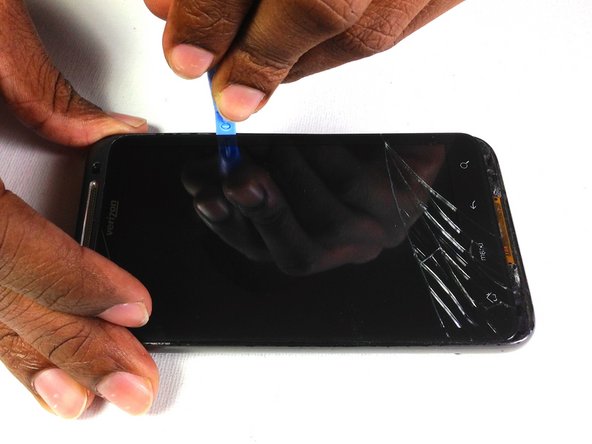
    4. HTC Thunderbolt マザーボードの交換: 手順 9、 2の画像 1 HTC Thunderbolt マザーボードの交換: 手順 9、 2の画像 2
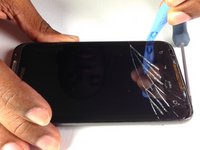
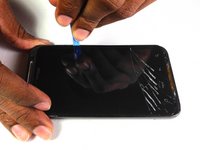
      • 電話機の側面にある画面とフレームの間にオープニングツールを差し込みます。

      • 画面がフレームから分離し始めるまで、オープニングツールを電話機の側面に沿ってゆっくりとスライドさせます。

      • 電話機の反対側も同様に行います。

      FixBotに聞いてみる
      コメントを追加

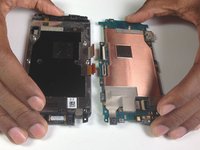
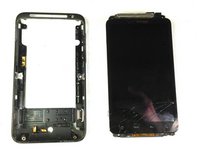
    5. HTC Thunderbolt マザーボードの交換: 手順 10、 3の画像 1 HTC Thunderbolt マザーボードの交換: 手順 10、 3の画像 2 HTC Thunderbolt マザーボードの交換: 手順 10、 3の画像 3
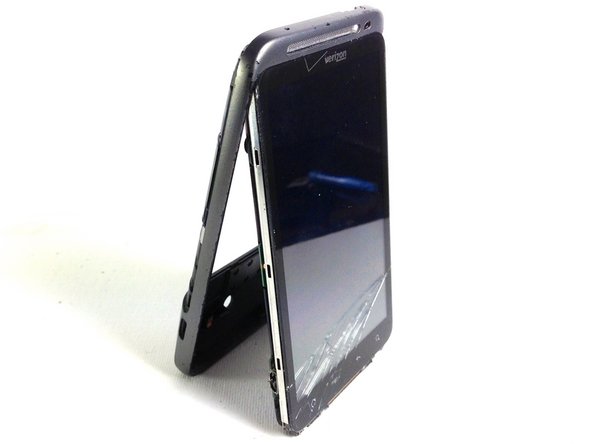
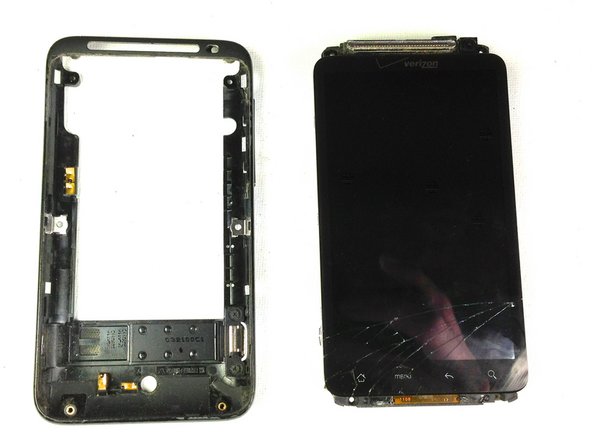
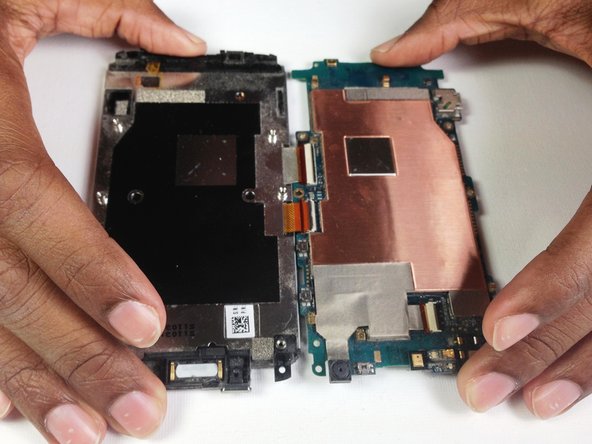
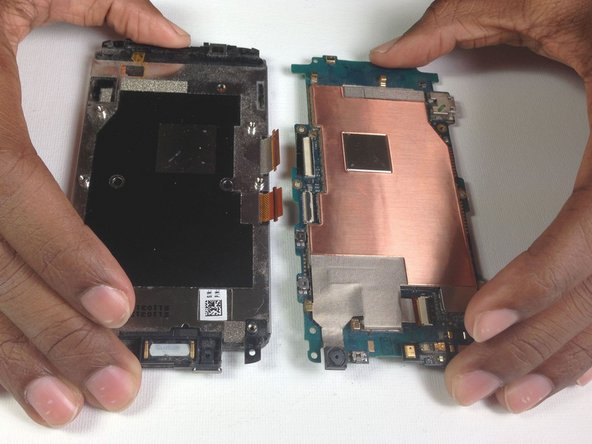
      • 画面と本体をリアフレームから、下側から順に慎重に分離します。

      • 本体と画面をゆっくりと下に引き、リアフレームから完全に分離します。

      FixBotに聞いてみる

      コメントを追加

    1. HTC Thunderbolt マザーボードの交換, LCD/スクリーン: 手順 11、 2の画像 1 HTC Thunderbolt マザーボードの交換, LCD/スクリーン: 手順 11、 2の画像 2
      この手順で使用する道具:
      Tweezers
      $4.99
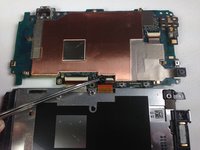
      • プラスチック製オープニングツールの先端を使って、静電容量式ボタンのリボンケーブルを固定しているタブを跳ね上げます。

      • これらのタブは非常に壊れやすいため、開く際は慎重に行ってください。

      • ピンセットを使用して、静電容量式ボタンのリボンケーブルをソケットから引き抜きます。

      FixBotに聞いてみる
      コメントを追加

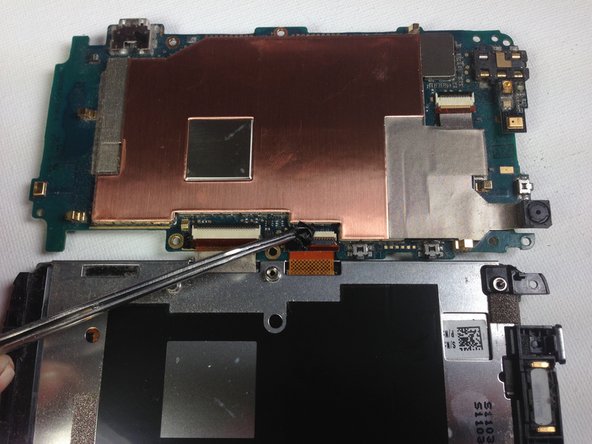
    2. HTC Thunderbolt マザーボードの交換: 手順 12、 2の画像 1 HTC Thunderbolt マザーボードの交換: 手順 12、 2の画像 2
      • リボンケーブルを取り外した側から持ち上げ、マザーボードを裏返します。

      • マザーボードとLCDを接続しているタブを覆っている黒いテープをはがします。

      FixBotに聞いてみる
      コメントを追加

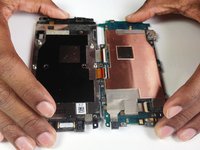
    3. HTC Thunderbolt マザーボードの交換: 手順 13、 1の画像 1
      • オープニングツールを使用して、LCDとマザーボードを接続している2つのタブを浮かせます。

      FixBotに聞いてみる
      コメントを追加

    4. HTC Thunderbolt マザーボードの交換: 手順 14、 2の画像 1 HTC Thunderbolt マザーボードの交換: 手順 14、 2の画像 2
      • タブが外れたら、2つのパーツをゆっくりと引き離します。

      • 引き離す際に抵抗を感じる場合は、リボンケーブルまたはタブが正しく、あるいは完全に取り外されていません。

      FixBotに聞いてみる

      コメントを追加

    1. HTC Thunderbolt マザーボードの交換, マザーボード: 手順 15、 1の画像 1
      • マザーボードが完全に取り外された状態にします

      FixBotに聞いてみる

      コメントを追加

終わりに

デバイスを再組み立てするには、これらのインストラクションを逆の順番に従って作業を進めてください。

キャンセル: このガイドを終了できませんでした。

2 の人々がこのガイドを完成させました。

以下の翻訳者の皆さんにお礼を申し上げます:

en jp

100%

Translation Botさんは世界中で修理する私たちを助けてくれています! あなたも貢献してみませんか?
翻訳を始める ›

作成者

4人の作成者と共同で作成されました。

Vanessa

メンバー登録日: 01/18/13

60 ポイント

4のガイドは作成済み

チーム

Cal Poly, Team 19-45, Regan Winter 2013 Cal Poly, Team 19-45, Regan Winter 2013人のメンバー

CPSU-REGAN-W13S19G45

4 メンバー

84のガイドは作成済み

0件のガイドコメント

コメントを追加

統計データ:

過去 24時間: 0

過去 7 日: 3

過去 30 日: 29

今までの合計 2,134