メインコンテンツにスキップ
リペアコミュニティに参加 - アカウントの作成

この翻訳は機械によって生成されたものであり、まだ人間による校正は行われていません。 この言語を話せますか? レビューはこちら.

HP ProBook 450 G2

必要な工具と部品

    1. HP ProBook 450 G2, ボトムカバーとバッテリーの取り外し: 手順 1、 2の画像 1 HP ProBook 450 G2, ボトムカバーとバッテリーの取り外し: 手順 1、 2の画像 2
      • メインバッテリーを慎重に取り外す。

      • 底面にあるネジの位置を確認する。

      • ネジを外す。

      • 2つのプラスチック製カバーを慎重に取り外す。

      FixBotに聞いてみる

      コメントを追加

    2. HP ProBook 450 G2, キーボードの取り外し: 手順 2、 3の画像 1 HP ProBook 450 G2, キーボードの取り外し: 手順 2、 3の画像 2 HP ProBook 450 G2, キーボードの取り外し: 手順 2、 3の画像 3
      • キーボードのアイコンが記された3本のネジを確認する。

      • それぞれのネジを慎重に回して外す。

      • ギターピックのような薄い平らなツールを用意する。

      • キーボードの上端にツールを慎重に差し込む。

      • キーボードが浮き上がる、あるいは「ポン」と外れるまで、端に沿ってツールを慎重にスライドさせる。

      • キーボードをすぐには引き抜かない。

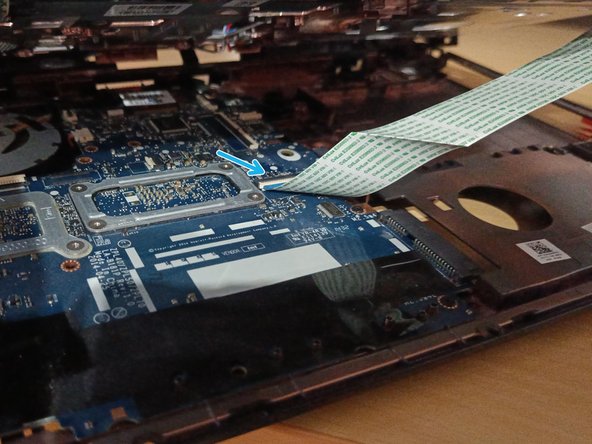
      • マザーボードとキーボードを接続しているケーブルを確認し、慎重に取り外す。

      FixBotに聞いてみる

      コメントを追加

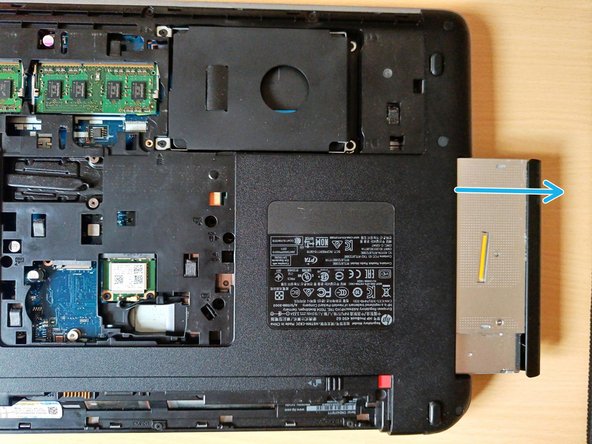
    3. HP ProBook 450 G2, CD/DVDドライブユニットの取り外し: 手順 3、 2の画像 1 HP ProBook 450 G2, CD/DVDドライブユニットの取り外し: 手順 3、 2の画像 2
      • CDアイコンが目印のネジを探す。

      • 慎重にネジを外し、取り出す。

      • CD/DVDドライブユニットを慎重に引き出す。

      FixBotに聞いてみる

      コメントを追加

    4. HP ProBook 450 G2, ハードドライブの取り外し: 手順 4、 2の画像 1 HP ProBook 450 G2, ハードドライブの取り外し: 手順 4、 2の画像 2
      • 印が付けられた4本のネジを確認する。

      • 慎重にネジを外す。

      • ディスクを右にスライドさせ、慎重に引き抜く。

      FixBotに聞いてみる

      コメントを追加

    5. HP ProBook 450 G2, 筐体の分解 (1/2): 手順 5、 3の画像 1 HP ProBook 450 G2, 筐体の分解 (1/2): 手順 5、 3の画像 2 HP ProBook 450 G2, 筐体の分解 (1/2): 手順 5、 3の画像 3
      • 底面にある、図1で示された11個のネジ(M2.5×3)と2個のネジ(M2.5×6)を確認します。

      • それぞれ慎重にネジを外します。

      • 底面にある、ゴム足の下に隠れている6個のネジ(M2.5×6)を確認します - 図2。

      • キーボードの下にある3個のネジ(M2.5×6)を確認します。

      • それぞれ慎重にネジを外します。

      • マザーボードに接続されているすべてのケーブルを取り外します。

      FixBotに聞いてみる

      コメントを追加

    6. HP ProBook 450 G2, カバーの取り外し (2/2): 手順 6、 2の画像 1 HP ProBook 450 G2, カバーの取り外し (2/2): 手順 6、 2の画像 2
      • カバーを慎重に分離します。

      • 下に追加のケーブルがあることに注意してください。このケーブルを慎重に取り外します。

      FixBotに聞いてみる

      コメントを追加

    7. HP ProBook 450 G2, マザーボードの取り外し: 手順 7、 1の画像 1
      • マークされた5本のネジの位置を確認します。

      • それぞれのネジを丁寧に回し、取り外します。

      • マザーボードに接続されているすべてのケーブルを外します。

      • ケーブルにアクセスしやすくするため、マザーボードを少しだけ手前に引き出してからケーブルを外します。

      FixBotに聞いてみる

      コメントを追加

    8. HP ProBook 450 G2, CPU冷却パイプの取り外し: 手順 8、 2の画像 1 HP ProBook 450 G2, CPU冷却パイプの取り外し: 手順 8、 2の画像 2
      • 印が付けられた6本のネジを確認します。

      • 慎重にネジを外して取り除きます。

      • 冷却パイプを取り外して清掃します。

      FixBotに聞いてみる

      コメントを追加

終わりに

デバイスを再組み立てするには、これらのインストラクションを逆の順番に従って作業を進めてください。

キャンセル: このガイドを終了できませんでした。

5 の人々がこのガイドを完成させました。

作成者

1人の作成者と共同作成されました。

Klemen Hodžić

メンバー登録日: 11/01/20

764 ポイント

4のガイドは作成済み

2件のガイドコメント

thanks for computer education

kagizo - 返信 共有

شكرا ليكم على الشرح

Abdo elmasry - 返信 共有

コメントを追加

統計データ:

過去 24時間: 6

過去 7 日: 46

過去 30 日: 183

今までの合計 4,639