メインコンテンツにスキップ
リペアコミュニティに参加 - アカウントの作成

この翻訳は機械によって生成されたものであり、まだ人間による校正は行われていません。 この言語を話せますか? レビューはこちら.

HP ProBook 440 G1の光学ドライブの交換

必要な工具と部品

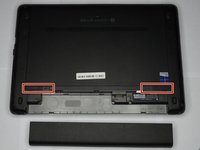
    1. HP ProBook 440 G1の光学ドライブの交換, バッテリー: 手順 1、 2の画像 1 HP ProBook 440 G1の光学ドライブの交換, バッテリー: 手順 1、 2の画像 2
      • 作業を始める前に、ノートパソコンの電源が切れていることを確認してください。

      • 左右の解放タブを中央に向かって押し、そのまま保持します。

      FixBotに聞いてみる

      コメントを追加

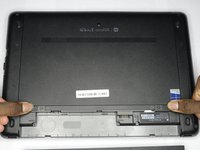
    2. HP ProBook 440 G1の光学ドライブの交換: 手順 2、 2の画像 1 HP ProBook 440 G1の光学ドライブの交換: 手順 2、 2の画像 2
      • バッテリーを引き抜く。

      FixBotに聞いてみる

      コメントを追加

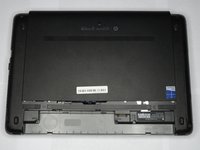
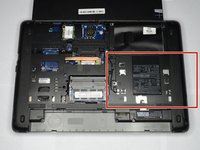
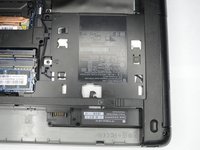
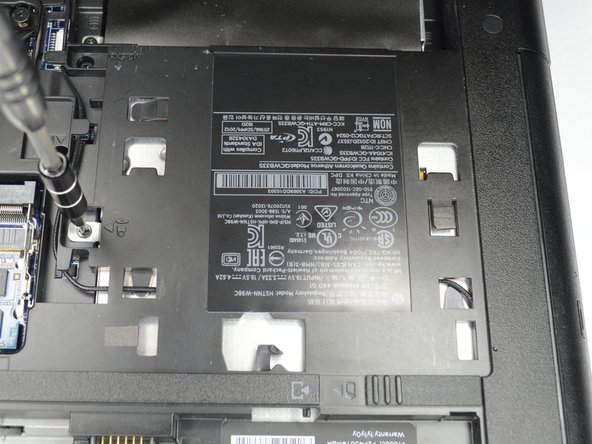
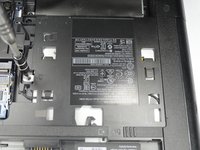
    1. HP ProBook 440 G1の光学ドライブの交換, バックプレート: 手順 3、 3の画像 1 HP ProBook 440 G1の光学ドライブの交換, バックプレート: 手順 3、 3の画像 2 HP ProBook 440 G1の光学ドライブの交換, バックプレート: 手順 3、 3の画像 3
      • 左右の解放タブを再度中央に向かって押し、保持します。

      FixBotに聞いてみる

      コメントを追加

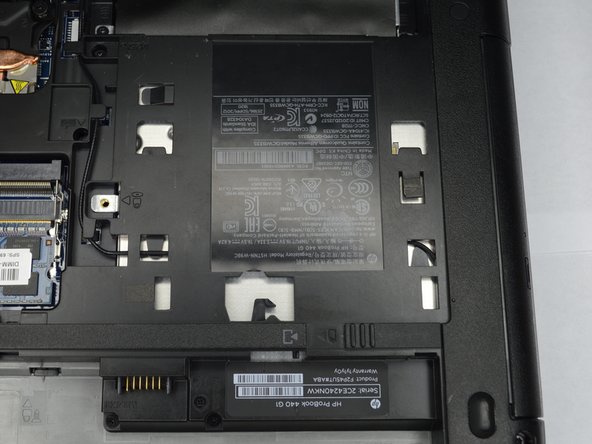
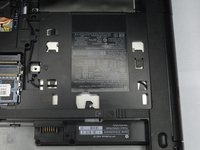
    2. HP ProBook 440 G1の光学ドライブの交換: 手順 4、 1の画像 1
      • バックプレートをスライドさせて取り外します。

      FixBotに聞いてみる

      コメントを追加

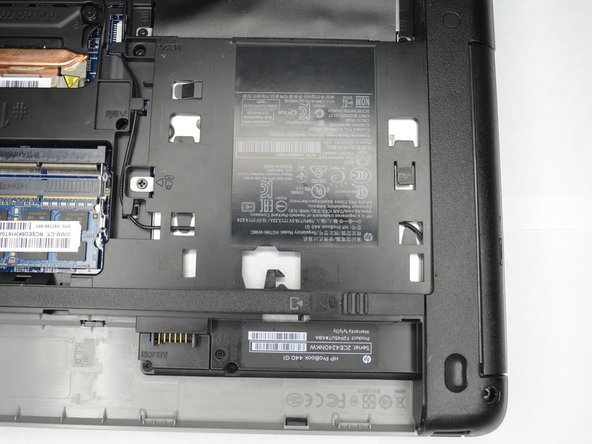
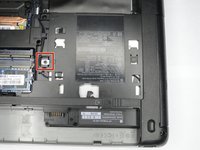
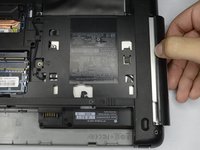
    1. HP ProBook 440 G1の光学ドライブの交換, 光学ドライブ: 手順 5、 2の画像 1 HP ProBook 440 G1の光学ドライブの交換, 光学ドライブ: 手順 5、 2の画像 2
      • 光学ドライブの位置を確認します。光学ドライブはバッテリーの右側にあります。

      FixBotに聞いてみる

      コメントを追加

    2. HP ProBook 440 G1の光学ドライブの交換: 手順 6、 3の画像 1 HP ProBook 440 G1の光学ドライブの交換: 手順 6、 3の画像 2 HP ProBook 440 G1の光学ドライブの交換: 手順 6、 3の画像 3
      • 光学ドライブを固定しているプラスネジ(PM2.5x6.0)を取り外します。

      FixBotに聞いてみる

      コメントを追加

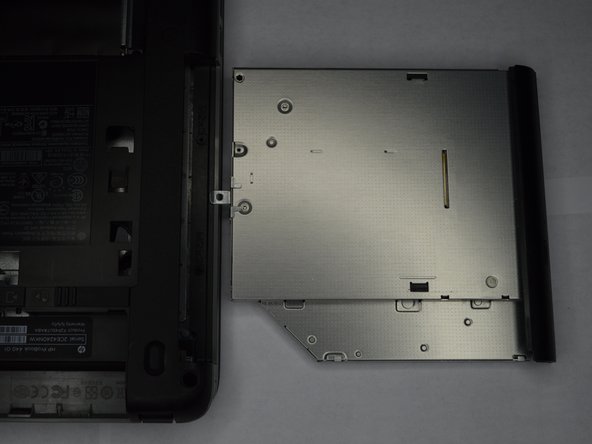
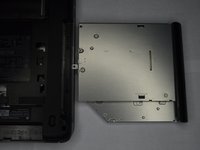
    3. HP ProBook 440 G1の光学ドライブの交換: 手順 7、 2の画像 1 HP ProBook 440 G1の光学ドライブの交換: 手順 7、 2の画像 2
      • 光学ドライブをスロットから真っ直ぐ引き出し、ゆっくりと取り外す。

      FixBotに聞いてみる

      コメントを追加

終わりに

デバイスを再組み立てするには、これらのインストラクションを逆の順番に従って作業を進めてください。

キャンセル: このガイドを終了できませんでした。

ある他の人がこのガイドを完成しました。

作成者

1人の作成者と共同作成されました。

Ethan A Courtney

メンバー登録日: 10/24/18

875 ポイント

7のガイドは作成済み

チーム

Purdue University Northwest, Team S1-G4, Hingst Fall 2018 Purdue University Northwest, Team S1-G4, Hingst Fall 2018人のメンバー

PNW-HINGST-F18S1G4

1 メンバー

63のガイドは作成済み

0件のガイドコメント

コメントを追加

統計データ:

過去 24時間: 0

過去 7 日: 5

過去 30 日: 28

今までの合計 904