メインコンテンツにスキップ
リペアコミュニティに参加 - アカウントの作成

この翻訳は機械によって生成されたものであり、まだ人間による校正は行われていません。 この言語を話せますか? レビューはこちら.

HP Pavilion dv1000 Bluetoothカードの交換

必要な工具と部品

    1. HP Pavilion dv1000 Bluetoothカードの交換, バッテリー: 手順 1、 1の画像 1
      • コンピュータをシャットダウンする。

      • コンピュータからすべての外部デバイスとケーブルを取り外す。

      FixBotに聞いてみる

      コメントを追加

    2. HP Pavilion dv1000 Bluetoothカードの交換, ノートパソコンを裏返す: 手順 2、 1の画像 1
      • ノートパソコンを裏返します。

      FixBotに聞いてみる

      コメントを追加

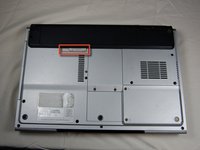
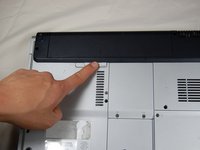
    3. HP Pavilion dv1000 Bluetoothカードの交換: 手順 3、 2の画像 1 HP Pavilion dv1000 Bluetoothカードの交換: 手順 3、 2の画像 2
      • バッテリー付近にある黒いバーの横の、灰色のスライドタブの位置を確認する。

      • カチッと音がするまで、灰色のスライドタブを左にスライドさせる。

      • バッテリーの内側の端が浮き上がる。

      FixBotに聞いてみる

      コメントを追加

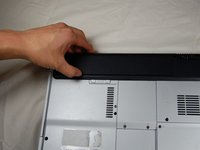
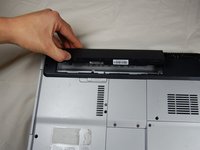
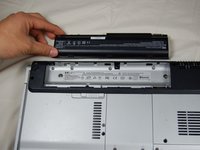
    4. HP Pavilion dv1000 Bluetoothカードの交換: 手順 4、 3の画像 1 HP Pavilion dv1000 Bluetoothカードの交換: 手順 4、 3の画像 2 HP Pavilion dv1000 Bluetoothカードの交換: 手順 4、 3の画像 3
      • バッテリーの内側の端をつかみます。

      • バッテリーの内側の端を持ち上げて、ノートパソコンから取り外します。

      FixBotに聞いてみる

      コメントを追加

    1. HP Pavilion dv1000 Bluetoothカードの交換, ハードドライブアクセスパネルの場所の確認: 手順 5、 1の画像 1
      • バッテリーを取り外した状態で、ハードドライブアクセスパネルの場所を確認します。

      FixBotに聞いてみる

      コメントを追加

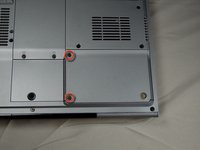
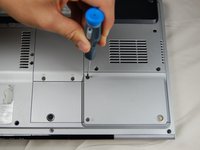
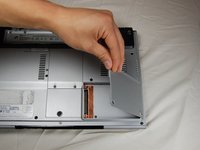
    2. HP Pavilion dv1000 Bluetoothカードの交換, ハードドライブアクセスパネルの取り外し: 手順 6、 3の画像 1 HP Pavilion dv1000 Bluetoothカードの交換, ハードドライブアクセスパネルの取り外し: 手順 6、 3の画像 2 HP Pavilion dv1000 Bluetoothカードの交換, ハードドライブアクセスパネルの取り外し: 手順 6、 3の画像 3
      • ハードドライブアクセスパネルを固定している2本のネジを確認します。

      • 確認したネジを#00プラスドライバーで取り外します。

      • アクセスパネルの左端を持ち上げ、右方向に引いてノートパソコンからハードドライブアクセスパネルを取り外します。

      FixBotに聞いてみる

      コメントを追加

    3. HP Pavilion dv1000 Bluetoothカードの交換: 手順 7、 1の画像 1
      • このノートパソコンにはハードドライブが搭載されていませんが、お使いの端末には搭載されています。

      • ハードドライブの左側にあるプラスチック製のタブを確認する。

      • タブをつかんでゆっくりと持ち上げ、左にスライドさせてハードドライブをノートパソコンから取り外す。

      • ハードドライブを交換する場合、ハードドライブの両側面には金属製のブラケットがネジで固定されています。古いハードドライブからブラケットのネジを外し、新しいハードドライブに付け替えてからノートパソコンに挿入する。

      FixBotに聞いてみる

      コメントを追加

    1. HP Pavilion dv1000 Bluetoothカードの交換, RAM: 手順 8、 1の画像 1
      • ノートパソコンの底面にあるRAMアクセスドアを探します。

      FixBotに聞いてみる

      コメントを追加

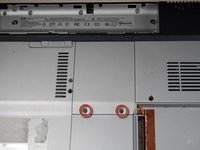
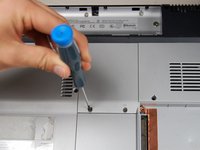
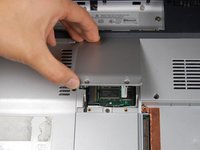
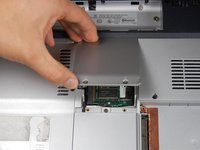
    2. HP Pavilion dv1000 Bluetoothカードの交換: 手順 9、 3の画像 1 HP Pavilion dv1000 Bluetoothカードの交換: 手順 9、 3の画像 2 HP Pavilion dv1000 Bluetoothカードの交換: 手順 9、 3の画像 3
      • RAMアクセス用カバーを固定している2本のネジの位置を確認する

      • プラス00番ドライバーを使って2本のネジを外す

      • 注意:ネジはカバーから取り外せない構造である

      FixBotに聞いてみる
      コメントを追加

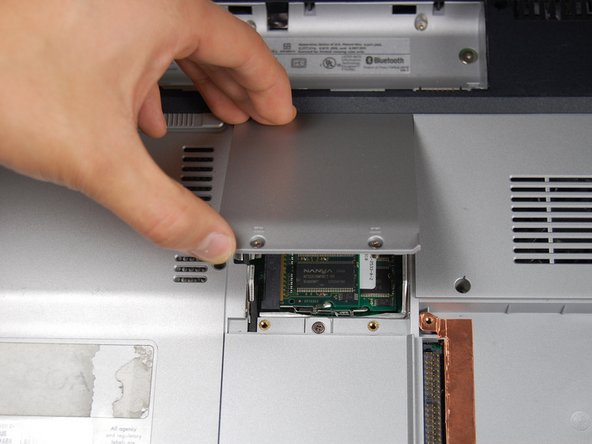
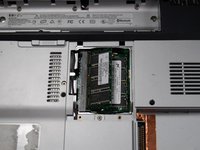
    3. HP Pavilion dv1000 Bluetoothカードの交換: 手順 10、 2の画像 1 HP Pavilion dv1000 Bluetoothカードの交換: 手順 10、 2の画像 2
      • ネジ側のRAMアクセス用カバーを上に持ち上げて取り外します。

      FixBotに聞いてみる

      コメントを追加

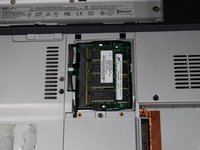
    4. HP Pavilion dv1000 Bluetoothカードの交換: 手順 11、 2の画像 1 HP Pavilion dv1000 Bluetoothカードの交換: 手順 11、 2の画像 2
      • RAMスティックの両側にある金属製のタブを優しく外側に引きます。

      • RAMスティックが上に傾きます。

      FixBotに聞いてみる

      コメントを追加

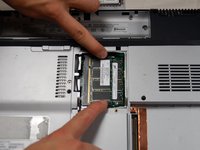
    5. HP Pavilion dv1000 Bluetoothカードの交換: 手順 12、 1の画像 1
      • RAMを優しく持ち上げ、スロットから取り外します。

      FixBotに聞いてみる
      コメントを追加

    6. HP Pavilion dv1000 Bluetoothカードの交換: 手順 13、 1の画像 1
      • 残りのRAMスティックに対しても、前の2つの手順を繰り返します。

      FixBotに聞いてみる
      コメントを追加

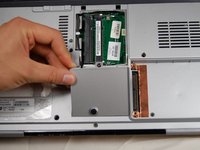
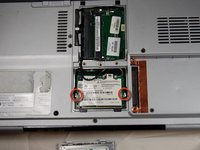
    1. HP Pavilion dv1000 Bluetoothカードの交換, Bluetoothカード: 手順 14、 3の画像 1 HP Pavilion dv1000 Bluetoothカードの交換, Bluetoothカード: 手順 14、 3の画像 2 HP Pavilion dv1000 Bluetoothカードの交換, Bluetoothカード: 手順 14、 3の画像 3
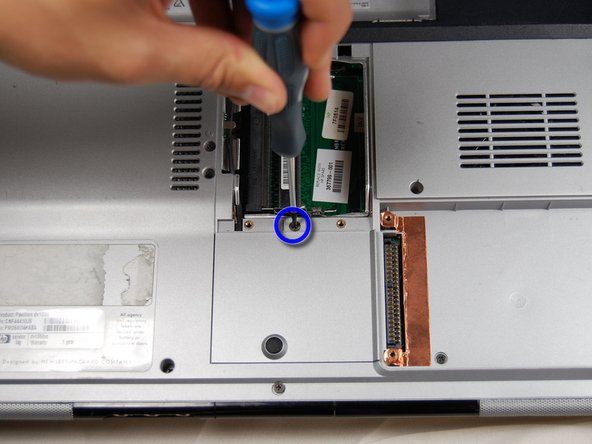
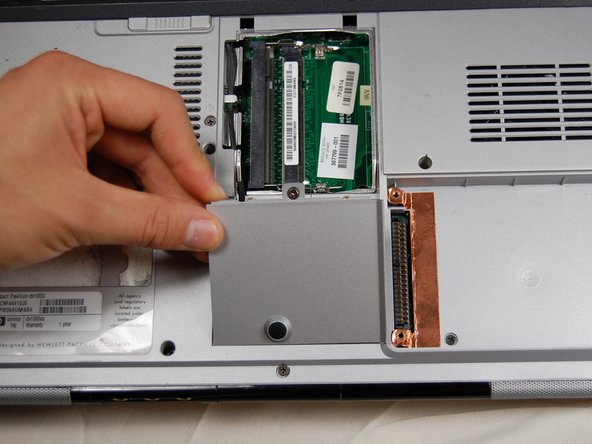
      • 先ほど取り外したパネルの下にある小さなパネルの位置を確認する。

      • プラスドライバー(#00)を使用して、中央のネジを1本緩める。ネジは緩めてもパネルから脱落しない。

      • パネルを持ち上げてスロットから引き出し、取り外す。

      FixBotに聞いてみる

      コメントを追加

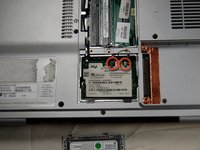
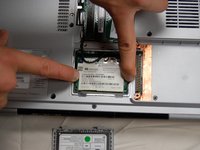
    2. HP Pavilion dv1000 Bluetoothカードの交換: 手順 15、 3の画像 1 HP Pavilion dv1000 Bluetoothカードの交換: 手順 15、 3の画像 2 HP Pavilion dv1000 Bluetoothカードの交換: 手順 15、 3の画像 3
      • Bluetoothカードの上部にある2つのコネクタを確認します。

      • 指を使って白いクリップをゆっくりと上に引き上げ、解放します。

      • 黒いクリップも白いクリップと同様の手順で取り外します。

      FixBotに聞いてみる

      コメントを追加

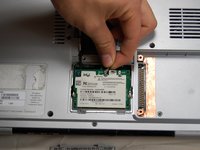
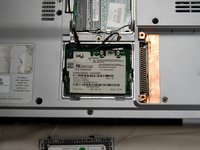
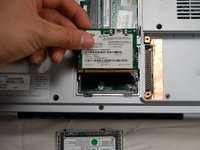
    3. HP Pavilion dv1000 Bluetoothカードの交換: 手順 16、 3の画像 1 HP Pavilion dv1000 Bluetoothカードの交換: 手順 16、 3の画像 2 HP Pavilion dv1000 Bluetoothカードの交換: 手順 16、 3の画像 3
      • Bluetoothカードの両側にある2つのクリップを確認する。

      • 指を使って、カードが跳ね上がるまでクリップを外側(カードから離れる方向)に押し込む。

      • カードの上部を優しくつかみ、スロットから引き抜く。

      FixBotに聞いてみる
      コメントを追加

終わりに

デバイスを再組み立てするには、これらのインストラクションを逆の順番に従って作業を進めてください。

キャンセル: このガイドを終了できませんでした。

3 の人々がこのガイドを完成させました。

作成者

6人の作成者と共同で作成されました。

Ross Johnson

メンバー登録日: 04/01/11

182 ポイント

2のガイドは作成済み

チーム

Cal Poly, Team 10-37, Forte Spring 2011 Cal Poly, Team 10-37, Forte Spring 2011人のメンバー

CPSU-FORTE-S11S10G37

5 メンバー

56のガイドは作成済み

0件のガイドコメント

コメントを追加

統計データ:

過去 24時間: 1

過去 7 日: 8

過去 30 日: 30

今までの合計 5,534