メインコンテンツにスキップ
リペアコミュニティに参加 - アカウントの作成

この翻訳は機械によって生成されたものであり、まだ人間による校正は行われていません。 日本語を話せますか? レビューはこちらから。

HP G60T-600 CTO キーボードの交換

必要な工具と部品

    1. HP G60T-600 CTO キーボードの交換, バッテリー: 手順 1、 1の画像 1
      • 交換修理の前にバッテリーを取り外さないと、電気ショックを受ける可能性があります。

      • デバイスを閉じ、裏返します。

      FixBotに聞いてみる

      コメントを追加

    2. HP G60T-600 CTO キーボードの交換: 手順 2、 2の画像 1 HP G60T-600 CTO キーボードの交換: 手順 2、 2の画像 2
      • 人差し指を隆起のあるタブに置く。

      FixBotに聞いてみる

      コメントを追加

    3. HP G60T-600 CTO キーボードの交換: 手順 3、 1の画像 1
      • タブに適度な圧力をかけながら、右にスライドさせる。

      • タブを右に寄せた状態で、デバイスからバッテリーをゆっくりと引き出す。

      FixBotに聞いてみる

      コメントを追加

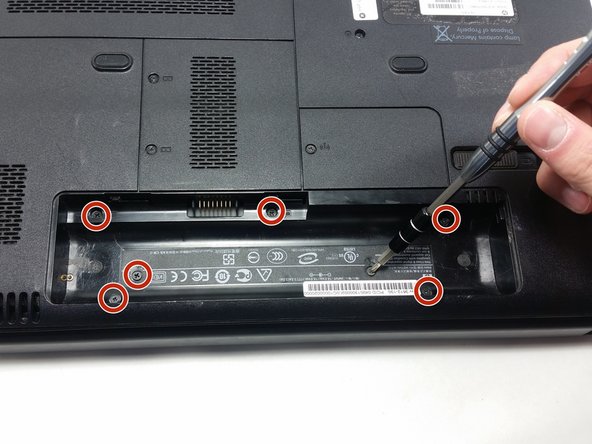
    1. HP G60T-600 CTO キーボードの交換, キーボード: 手順 4、 2の画像 1 HP G60T-600 CTO キーボードの交換, キーボード: 手順 4、 2の画像 2
      • プラスドライバーで、次の5mmのネジを外します。

      FixBotに聞いてみる

      コメントを追加

    2. HP G60T-600 CTO キーボードの交換: 手順 5、 1の画像 1
      • ノートパソコンを裏返し、開きます。

      • ノートパソコンの両側をしっかりと握り、親指を使ってキーボードを画面の方へスライドさせます。

      FixBotに聞いてみる

      コメントを追加

    3. HP G60T-600 CTO キーボードの交換: 手順 6、 1の画像 1
      • キーボードの上部を中程度の力で引き上げます。少しずつ浮き上がります。

      • プラスチック製のオープニングツールを使うと作業がしやすくなります。

      • キーボードの端の下に指を入れ、デバイスから完全に外れるまでスライドさせます。

      • キーボードを無理に引き抜かないでください。小さな接続部を外す必要があります。

      FixBotに聞いてみる

      コメントを追加

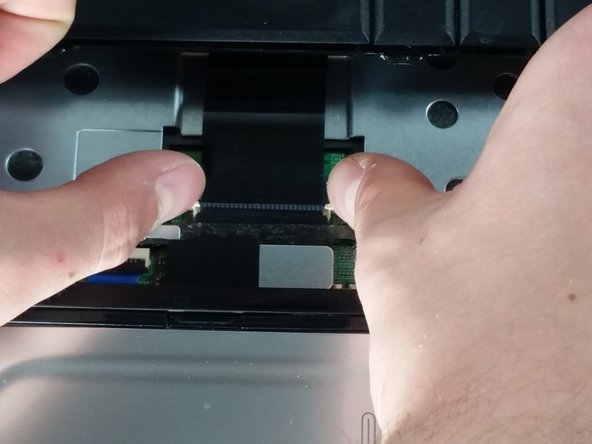
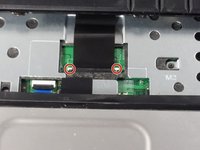
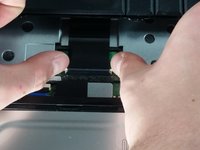
    4. HP G60T-600 CTO キーボードの交換: 手順 7、 2の画像 1 HP G60T-600 CTO キーボードの交換: 手順 7、 2の画像 2
      • 2つの小さな白いタブに親指を置く。

      • これらのタブを前方に押し、接続を解放してデバイスからキーボードを取り外す。

      FixBotに聞いてみる

      コメントを追加

終わりに

デバイスを再組み立てするには、これらのインストラクションを逆の順番に従って作業を進めてください。

キャンセル: このガイドを終了できませんでした。

ある他の人がこのガイドを完成しました。

作成者

2人の作成者と共同で作成されました。

Dominic DeSantis

メンバー登録日: 10/19/16

772 ポイント

6のガイドは作成済み

チーム

UMass Dartmouth, Team 4-5, Catania Fall 2016 UMass Dartmouth, Team 4-5, Catania Fall 2016人のメンバー

UMASSD-CATANIA-F16S4G5

3 メンバー

60のガイドは作成済み

0件のガイドコメント

コメントを追加

統計データ:

過去 24時間: 1

過去 7 日: 3

過去 30 日: 17

今までの合計 400