メインコンテンツにスキップ
リペアコミュニティに参加 - アカウントの作成

この翻訳は機械によって生成されたものであり、まだ人間による校正は行われていません。 この言語を話せますか? レビューはこちら.

HP Elitebook 8460p キーボードの交換

必要な工具と部品

    1. HP Elitebook 8460p キーボードの交換, バッテリー: 手順 1、 1の画像 1
      • コンピュータの背面で、左側のスイッチをカチッと音がするまでノートパソコンの外側へスライドさせます。

      FixBotに聞いてみる
      コメントを追加

    2. HP Elitebook 8460p キーボードの交換: 手順 2、 1の画像 1
      • バッテリーをスイッチから離れるようにスライドさせ、ノートパソコンから取り外せる状態にします。

      • バッテリーをノートパソコンから持ち上げて取り外します。

      FixBotに聞いてみる
      コメントを追加

    1. HP Elitebook 8460p キーボードの交換, 背面パネル: 手順 3、 1の画像 1
      • ノートパソコンの背面で、右側のスイッチがカチッと音がするまで外側へスライドさせます。

      FixBotに聞いてみる

      コメントを追加

    2. HP Elitebook 8460p キーボードの交換: 手順 4、 1の画像 1
      • ノートパソコンの背面カバーをスイッチから離れる方向にスライドさせ、持ち上げられる状態にします。

      • カバーを真上に持ち上げます。

      FixBotに聞いてみる

      コメントを追加

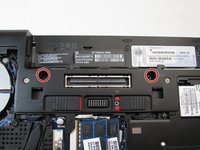
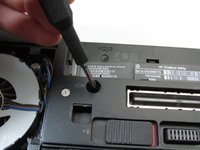
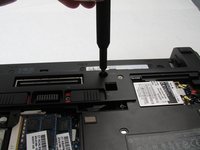
    1. HP Elitebook 8460p キーボードの交換, キーボード: 手順 5、 3の画像 1 HP Elitebook 8460p キーボードの交換, キーボード: 手順 5、 3の画像 2 HP Elitebook 8460p キーボードの交換, キーボード: 手順 5、 3の画像 3
      • ESDストラップを手首と接地面に装着する。

      • プラス #0 ドライバーを使用して、ノートパソコンの底面、バッテリー挿入口の前にある2本のネジを外す。

      FixBotに聞いてみる

      コメントを追加

    2. HP Elitebook 8460p キーボードの交換, ノートパソコンを裏返して画面を開く: 手順 6、 1の画像 1
      • ノートパソコンを裏返し、画面を開きます。

      FixBotに聞いてみる

      コメントを追加

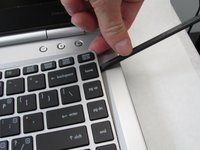
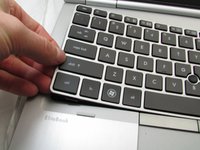
    3. HP Elitebook 8460p キーボードの交換: 手順 7、 3の画像 1 HP Elitebook 8460p キーボードの交換: 手順 7、 3の画像 2 HP Elitebook 8460p キーボードの交換: 手順 7、 3の画像 3
      • スパッジャーを使ってキーボードの縁をなぞり、デバイスから上にこじ開ける。

      FixBotに聞いてみる

      コメントを追加

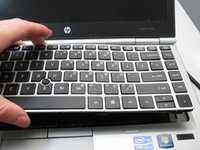
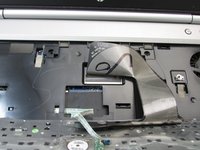
    4. HP Elitebook 8460p キーボードの交換: 手順 8、 2の画像 1 HP Elitebook 8460p キーボードの交換: 手順 8、 2の画像 2
      • キーボードをノートパソコンから持ち上げ、裏返します。

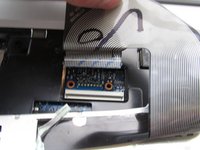
      • これで2つのコネクタが露出します。キーボードを取り外すには、両方のコネクタを外す必要があります。大きい方のコネクタがメインのキーボードケーブルです。

      FixBotに聞いてみる

      コメントを追加

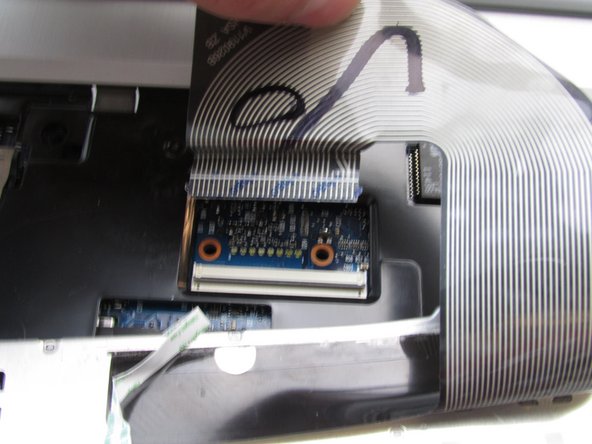
    5. HP Elitebook 8460p キーボードの交換: 手順 9、 2の画像 1 HP Elitebook 8460p キーボードの交換: 手順 9、 2の画像 2
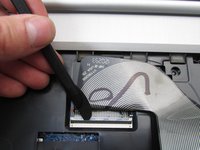
      • 薄いオープニングツールを使用してコネクタを開き、ノートパソコンのキーボードケーブルを取り外します。

      • コネクタの黒いタブの下に薄いプラスチック製のオープニングツールを差し込み、上に跳ね上げてコネクタを開きます。

      FixBotに聞いてみる

      コメントを追加

    6. HP Elitebook 8460p キーボードの交換: 手順 10、 2の画像 1 HP Elitebook 8460p キーボードの交換: 手順 10、 2の画像 2
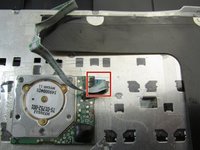
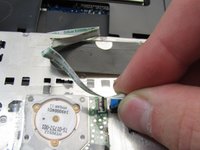
      • 再びスパッジャーを使い、キーボード背面にある薄いリボンケーブルを外します。

      FixBotに聞いてみる

      コメントを追加

終わりに

デバイスを再組み立てするには、これらのインストラクションを逆の順番に従って作業を進めてください。

キャンセル: このガイドを終了できませんでした。

3 の人々がこのガイドを完成させました。

作成者

1人の作成者と共同作成されました。

Garrett Anderson

メンバー登録日: 09/16/19

2,313 ポイント

10のガイドは作成済み

チーム

2件のガイドコメント

There's a third keyboard screw right beside the fan

Colin Chaplin - 返信 共有

yeah just wanted to say this ...

Also the screws are PH1 not PH0

Robert Kohari - 返信 共有

コメントを追加

統計データ:

過去 24時間: 2

過去 7 日: 18

過去 30 日: 64

今までの合計 5,038