メインコンテンツにスキップ
リペアコミュニティに参加 - アカウントの作成

この翻訳は機械によって生成されたものであり、まだ人間による校正は行われていません。 この言語を話せますか? レビューはこちら.

HP Elitebook 2740p スクリーンの交換

必要な工具と部品

    1. HP Elitebook 2740p スクリーンの交換, バッテリー: 手順 1、 1の画像 1
      • ロックタブを右にスライドします。

      FixBotに聞いてみる

      コメントを追加

    2. HP Elitebook 2740p スクリーンの交換: 手順 2、 1の画像 1
      • バッテリー筐体からバッテリーを持ち上げて取り外します。

      FixBotに聞いてみる

      コメントを追加

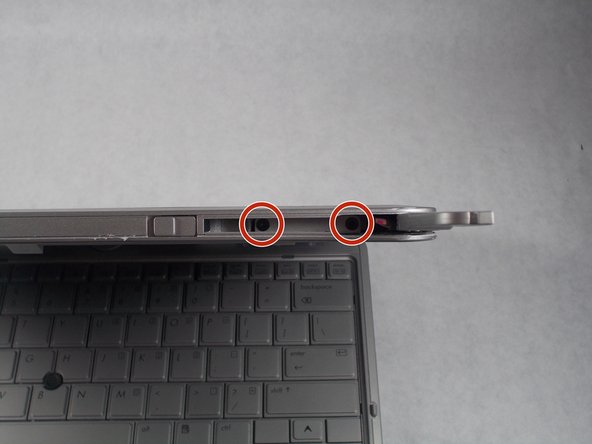
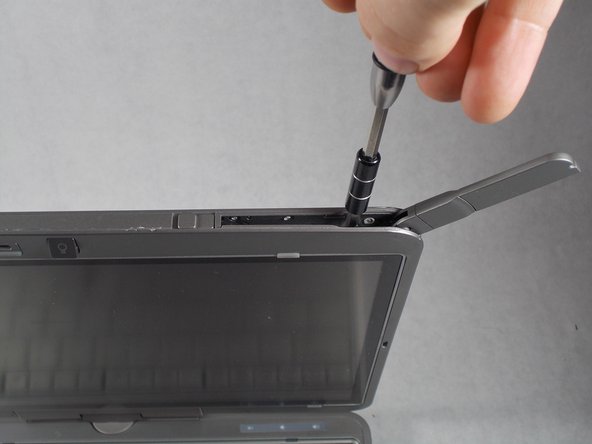
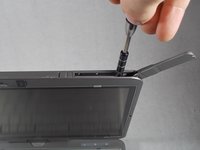
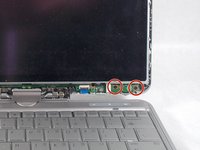
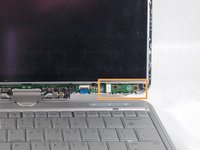
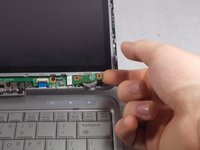
    1. HP Elitebook 2740p スクリーンの交換, スクリーン: 手順 3、 3の画像 1 HP Elitebook 2740p スクリーンの交換, スクリーン: 手順 3、 3の画像 2 HP Elitebook 2740p スクリーンの交換, スクリーン: 手順 3、 3の画像 3
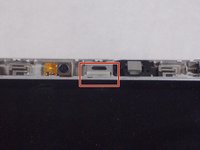
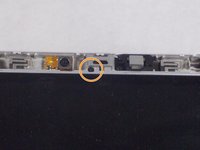
      • 画面上部右側の無線アンテナを確認する。ラッチをスライドさせてアンテナを解放する。

      • プラスドライバー (#0) を使用して、アンテナのハウジングに埋め込まれている4 mmのネジを2本取り外す。

      FixBotに聞いてみる

      コメントを追加

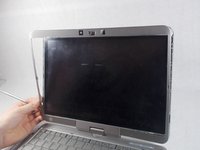
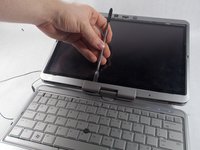
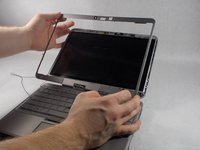
    2. HP Elitebook 2740p スクリーンの交換, ベゼルの取り外し: 手順 4、 3の画像 1 HP Elitebook 2740p スクリーンの交換, ベゼルの取り外し: 手順 4、 3の画像 2 HP Elitebook 2740p スクリーンの交換, ベゼルの取り外し: 手順 4、 3の画像 3
      • 金属製のスパッジャーを使用して、ベゼルをノートパソコン本体から分離します。ベゼル全体にわたってベゼルを固定しているタブがあります。

      • 底面にあるヒンジカバーには特に注意してください。ヒンジカバーには上下両方にタブがあります。

      • ノートパソコンからベゼルを取り外します。

      FixBotに聞いてみる

      コメントを追加

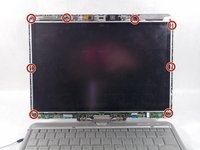
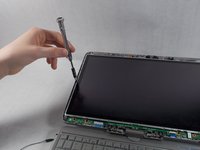
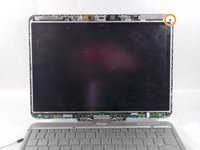
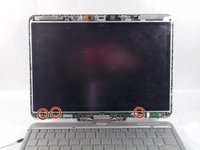
    3. HP Elitebook 2740p スクリーンの交換: 手順 5、 3の画像 1 HP Elitebook 2740p スクリーンの交換: 手順 5、 3の画像 2 HP Elitebook 2740p スクリーンの交換: 手順 5、 3の画像 3
      • プラスドライバー #0 を使用して、画面のフレームを固定している 4 mm のネジ 8 本を外します。

      • プラスドライバー #00 を使用して、フレームの隅にある 3 mm のネジ 1 本を外します。

      FixBotに聞いてみる

      コメントを追加

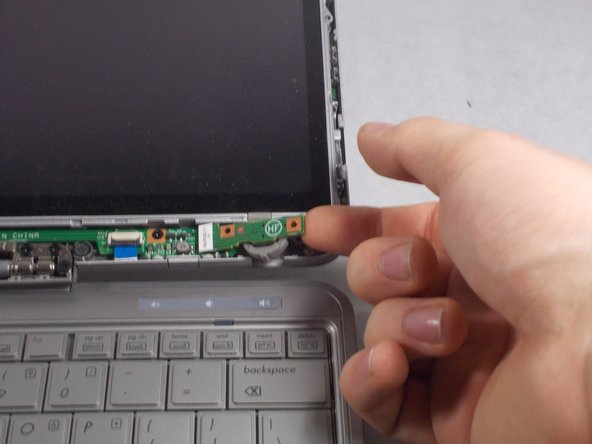
    4. HP Elitebook 2740p スクリーンの交換: 手順 6、 3の画像 1 HP Elitebook 2740p スクリーンの交換: 手順 6、 3の画像 2 HP Elitebook 2740p スクリーンの交換: 手順 6、 3の画像 3
      • プラスドライバー #0を使用して、傾けるボタンを固定している2本の4 mmネジを取り外します。

      • 傾けるボタンを取り外します。

      FixBotに聞いてみる

      コメントを追加

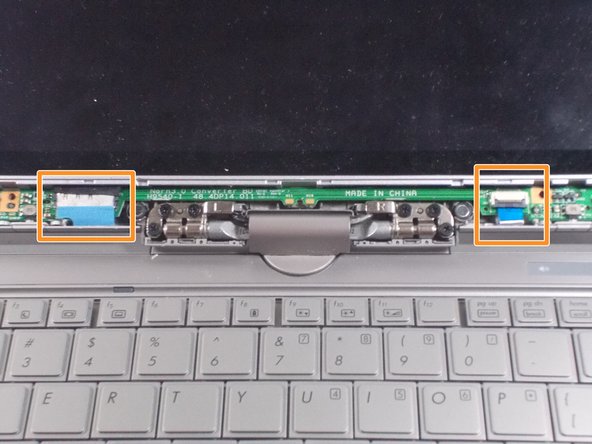
    5. HP Elitebook 2740p スクリーンの交換: 手順 7、 3の画像 1 HP Elitebook 2740p スクリーンの交換: 手順 7、 3の画像 2 HP Elitebook 2740p スクリーンの交換: 手順 7、 3の画像 3
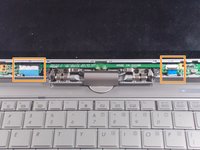
      • プラスドライバー #0を使用して、タブレットモードボタン基板を固定している3本のネジを取り外します。

      • 2本の青いリボンケーブルを外し、ゆっくりと引き抜きます。

      • スクリーンハウジングからプリント基板/PCBを取り外します。

      FixBotに聞いてみる

      コメントを追加

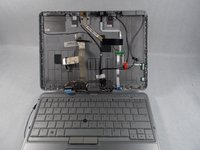
    6. HP Elitebook 2740p スクリーンの交換: 手順 8、 3の画像 1 HP Elitebook 2740p スクリーンの交換: 手順 8、 3の画像 2 HP Elitebook 2740p スクリーンの交換: 手順 8、 3の画像 3
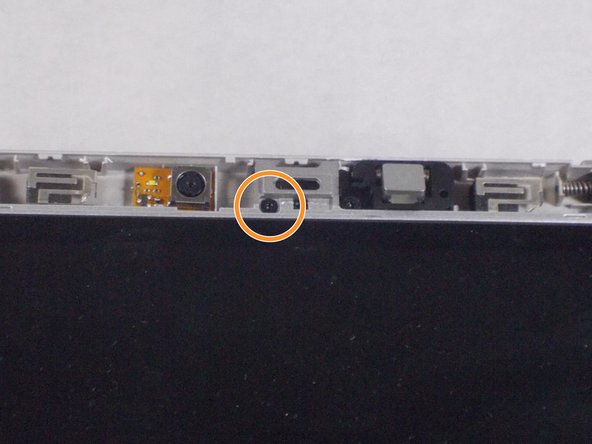
      • 画面上部、カメラの隣にある灰色のゴムパッドを取り外す。

      • プラスドライバーを使用して3mmのネジを取り外す

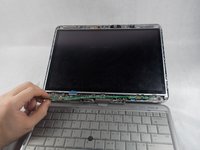
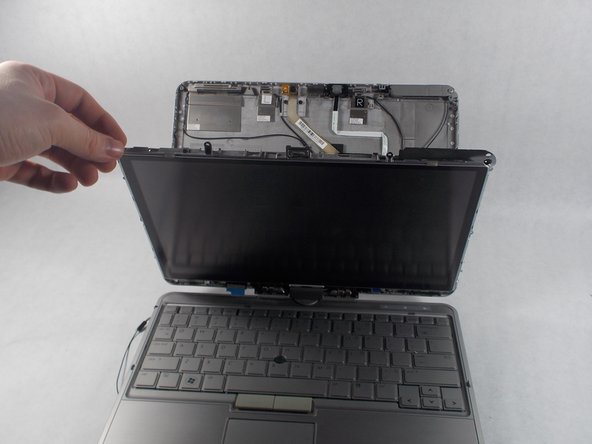
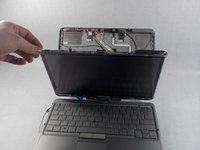
      • 画面を慎重にキーボード側へ傾ける

      FixBotに聞いてみる

      コメントを追加

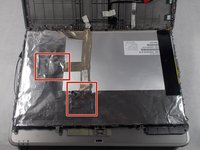
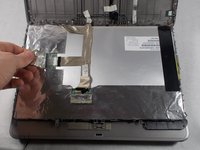
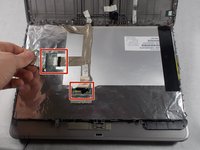
    7. HP Elitebook 2740p スクリーンの交換: 手順 9、 2の画像 1 HP Elitebook 2740p スクリーンの交換: 手順 9、 2の画像 2
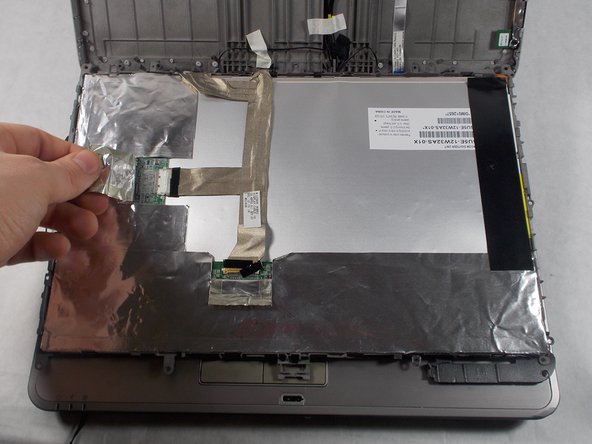
      • リボンケーブルにかかっている保護フィルムを折り返します。

      FixBotに聞いてみる
      コメントを追加

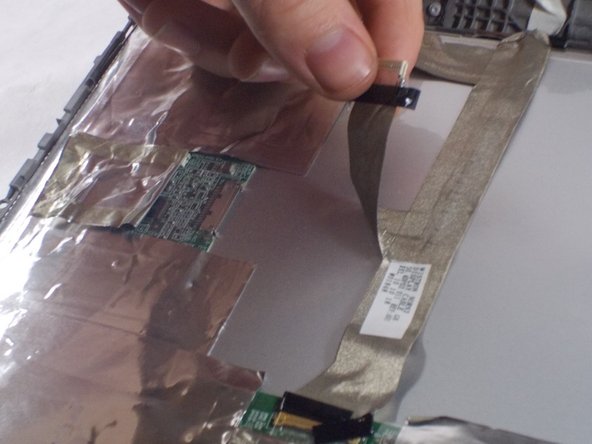
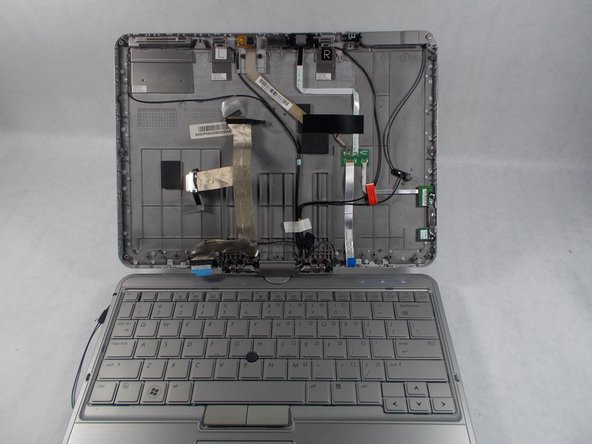
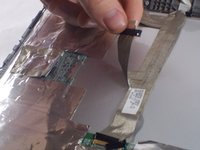
    8. HP Elitebook 2740p スクリーンの交換, ディスプレイの取り外し: 手順 10、 3の画像 1 HP Elitebook 2740p スクリーンの交換, ディスプレイの取り外し: 手順 10、 3の画像 2 HP Elitebook 2740p スクリーンの交換, ディスプレイの取り外し: 手順 10、 3の画像 3
      • リボンケーブルをソケットから外します。

      • リボンケーブルはテープで固定されています。無理に引き抜かないでください。

      • ディスプレイを取り外します。

      FixBotに聞いてみる

      コメントを追加

終わりに

デバイスを再組み立てするには、これらのインストラクションを逆の順番に従って作業を進めてください。

キャンセル: このガイドを終了できませんでした。

4 の人々がこのガイドを完成させました。

作成者

1人の作成者と共同作成されました。

Joseph Hazel

メンバー登録日: 03/24/17

353 ポイント

2のガイドは作成済み

チーム

UMass Dartmouth, Team S8-G4, Valliere Spring 2018 UMass Dartmouth, Team S8-G4, Valliere Spring 2018人のメンバー

UMASSD-VALLIERE-S18S8G4

3 メンバー

48のガイドは作成済み

0件のガイドコメント

コメントを追加

統計データ:

過去 24時間: 1

過去 7 日: 11

過去 30 日: 34

今までの合計 1,859