メインコンテンツにスキップ
リペアコミュニティに参加 - アカウントの作成

この翻訳は機械によって生成されたものであり、まだ人間による校正は行われていません。 この言語を話せますか? レビューはこちら.

HP EliteBook 840 G5 キーボードの交換

必要な工具と部品

    1. HP EliteBook 840 G5 キーボードの交換, リアカバー: 手順 1、 2の画像 1 HP EliteBook 840 G5 キーボードの交換, リアカバー: 手順 1、 2の画像 2
      • プラスドライバー #1 を使用して 5 本のネジを外します。上の 3 本のネジは 10 mm、横の 2 本のネジは 7 mm です。

      • 同じドライバーを使用して、下側の 3 本のネジを外します。

      • 下側のプラスネジ #1 はバックプレートから完全に外れませんが、ネジを回して緩める必要があります。

      • モデルによっては、2 枚目の写真のようにネジの構成が若干異なる場合があります。

      FixBotに聞いてみる

      コメントを追加

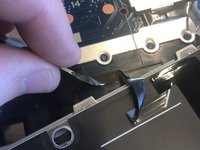
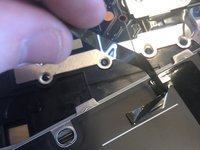
    2. HP EliteBook 840 G5 キーボードの交換: 手順 2、 3の画像 1 HP EliteBook 840 G5 キーボードの交換: 手順 2、 3の画像 2 HP EliteBook 840 G5 キーボードの交換: 手順 2、 3の画像 3
      • ヒンジ側が上を向くようにコンピューターを回転させる。

      • プラスチック製オープニングツールを使用して、背面プレートをこじ開けて外す。

      • オープニングツールを左から右へ端に沿ってスライドさせ、もう1つのオープニングツールを使用して右上隅をこじ開けて外す。

      • 反対側についても同様の手順を繰り返す。

      • システムの左右両側で繰り返す。中央(中央のネジの左右)にある2箇所は、少し持ち上げるように力を加えると解放される。

      • 隅をこじ開けるときに音が聞こえるはずである。

      FixBotに聞いてみる

      コメントを追加

    3. HP EliteBook 840 G5 キーボードの交換: 手順 3、 1の画像 1
      • バックプレートを掴み、ゆっくりとデバイスから引き剥がします。

      • バックプレートにはワイヤリングは接続されていません。内部には電子部品があるため、慎重に取り外してください。

      FixBotに聞いてみる
      コメントを追加

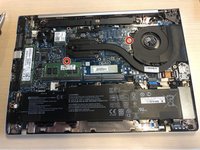
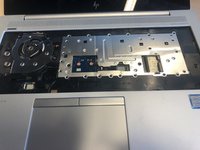
    1. HP EliteBook 840 G5 キーボードの交換, ネジ2本を取り外す: 手順 4、 3の画像 1 HP EliteBook 840 G5 キーボードの交換, ネジ2本を取り外す: 手順 4、 3の画像 2 HP EliteBook 840 G5 キーボードの交換, ネジ2本を取り外す: 手順 4、 3の画像 3
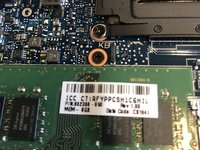
      • リアカバーを取り外したら、キーボードを固定しているPH1ネジ2本を取り外します。

      • 「KB」と刻印されているネジが、取り外すべき正しいネジです。

      FixBotに聞いてみる
      コメントを追加

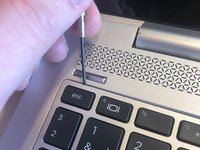
    2. HP EliteBook 840 G5 キーボードの交換, キーボードを取り外す: 手順 5、 3の画像 1 HP EliteBook 840 G5 キーボードの交換, キーボードを取り外す: 手順 5、 3の画像 2 HP EliteBook 840 G5 キーボードの交換, キーボードを取り外す: 手順 5、 3の画像 3
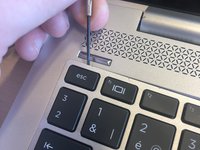
      • この手順では、オープニングピックの使用を推奨します。金属製の工具を使用すると、キーボードやフレームに傷や損傷を与える可能性があります。

      • キーボードとフレームの間にピックを差し込みます。開口部を作るため、オン/オフボタンの近くから始めるのが適しています。

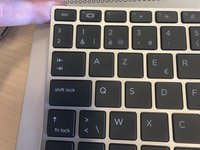
      • オープニングピックを使用してキーボードの周囲を一周させます。下側(クリップはありません)を除くすべての側面にピックをスライドさせてください。

      • すべてのクリップを外します。パチッという音が聞こえるはずです。キーボードを無理に引き出さず、キーボードを固定しているクリップから外すだけにしてください。キーボードを固定しているクリップは非常に頑丈なため、外すには少し力が必要です。

      FixBotに聞いてみる
      コメントを追加

    3. HP EliteBook 840 G5 キーボードの交換, キーボードの取り外し: 手順 6、 3の画像 1 HP EliteBook 840 G5 キーボードの交換, キーボードの取り外し: 手順 6、 3の画像 2 HP EliteBook 840 G5 キーボードの交換, キーボードの取り外し: 手順 6、 3の画像 3
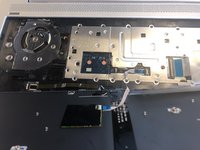
      • すべてのクリップから外れたら、キーボードを自分の方へ向けます。ただし、片手でしっかり支えてください。

      • キーボードはまだリボンケーブルで接続されているため、完全に取り外さないでください。 リボンケーブルは簡単に破れることがあります。

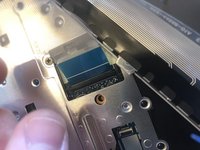
      • まだケーブルを引っ張らないでください。リボンケーブルはZIFコネクタに接続されたままです。ZIFコネクタを開かずにケーブルを引っ張ると、破損する恐れがあります。

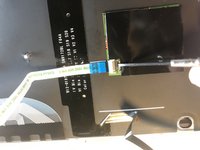
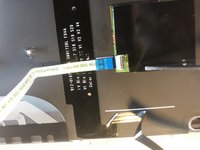
      • ZIFコネクタを開き、青いプルタブを引っ張ってケーブルを取り外します。

      FixBotに聞いてみる

      コメントを追加

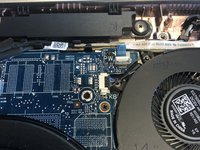
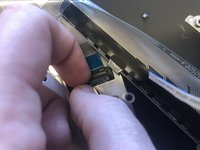
    4. HP EliteBook 840 G5 キーボードの交換, キーボードリボンケーブルの接続を解除する: 手順 7、 3の画像 1 HP EliteBook 840 G5 キーボードの交換, キーボードリボンケーブルの接続を解除する: 手順 7、 3の画像 2 HP EliteBook 840 G5 キーボードの交換, キーボードリボンケーブルの接続を解除する: 手順 7、 3の画像 3
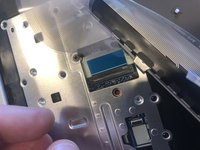
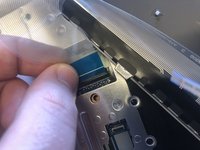
      • 爪またはオープニングツールを使用してZIFコネクタを開く。壊れやすいため、慎重に行うこと。

      • キーボードケーブルの青いプルタブを持つ。

      • 青いプルタブを引いて、リボンケーブルをZIFコネクタのソケットからまっすぐ引き抜く。

      FixBotに聞いてみる

      コメントを追加

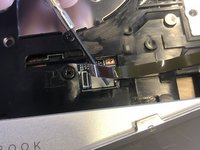
    5. HP EliteBook 840 G5 キーボードの交換, ポインティングリボンケーブルの取り外し: 手順 8、 3の画像 1 HP EliteBook 840 G5 キーボードの交換, ポインティングリボンケーブルの取り外し: 手順 8、 3の画像 2 HP EliteBook 840 G5 キーボードの交換, ポインティングリボンケーブルの取り外し: 手順 8、 3の画像 3
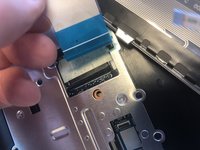
      • ZIFコネクタを慎重に開く。

      • 青いタブを持つ。

      • ケーブルをソケットからまっすぐ引き抜く。

      FixBotに聞いてみる

      コメントを追加

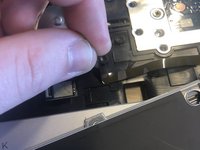
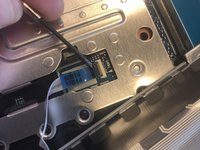
    6. HP EliteBook 840 G5 キーボードの交換, バックライトリボンケーブルの取り外し: 手順 9、 3の画像 1 HP EliteBook 840 G5 キーボードの交換, バックライトリボンケーブルの取り外し: 手順 9、 3の画像 2 HP EliteBook 840 G5 キーボードの交換, バックライトリボンケーブルの取り外し: 手順 9、 3の画像 3
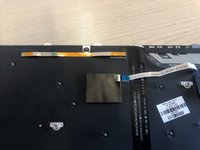
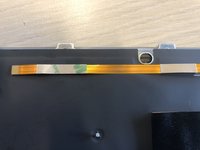
      • このリボンケーブルに対しても同様の作業を行います。

      • このケーブルは2箇所で軽く接着されているため、フレームに貼り付いています。慎重に引っ張ってフレームから取り外してください。

      FixBotに聞いてみる
      コメントを追加

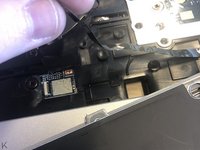
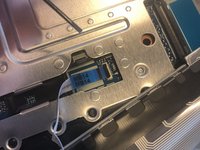
    7. HP EliteBook 840 G5 キーボードの交換, キーボードの取り外し: 手順 10、 3の画像 1 HP EliteBook 840 G5 キーボードの交換, キーボードの取り外し: 手順 10、 3の画像 2 HP EliteBook 840 G5 キーボードの交換, キーボードの取り外し: 手順 10、 3の画像 3
      • 粘着剤が軽く付いている箇所です。

      • これで固定が外れたため、キーボードを取り外せます。

      FixBotに聞いてみる
      コメントを追加

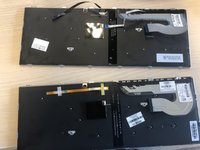
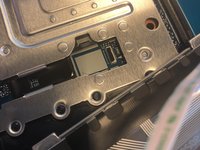
    8. HP EliteBook 840 G5 キーボードの交換, 新しいキーボードのセットアップ: 手順 11、 3の画像 1 HP EliteBook 840 G5 キーボードの交換, 新しいキーボードのセットアップ: 手順 11、 3の画像 2 HP EliteBook 840 G5 キーボードの交換, 新しいキーボードのセットアップ: 手順 11、 3の画像 3
      • 新しいキーボードに交換する場合、古いキーボードから新しいキーボードへケーブルを1本移す必要がある可能性があります。先ほどと同様の手順で移し替えてください。

      • 一部のモデルではキーボードやマザーボード上のコネクタが2つしかないものがあります。これは単にバックライト機能が搭載されていないためです。

      FixBotに聞いてみる
      コメントを追加

    9. HP EliteBook 840 G5 キーボードの交換, キーボードの再接続: 手順 12、 3の画像 1 HP EliteBook 840 G5 キーボードの交換, キーボードの再接続: 手順 12、 3の画像 2 HP EliteBook 840 G5 キーボードの交換, キーボードの再接続: 手順 12、 3の画像 3
      • 新しいテープのプラスチックを剥がしてから、フレームに再度貼り付けてください。

      • 修理ガイドを逆の手順で進め、新しいキーボードを再接続します。

      • これで完了です。すべての機能が正常に動作するか確認してください。

      FixBotに聞いてみる

      コメントを追加

終わりに

デバイスを再組み立てするには、これらのインストラクションを逆の順番に従って作業を進めてください。

古いキーボードから新しいキーボードへケーブルを確実に移行してください。

キャンセル: このガイドを終了できませんでした。

19 の人々がこのガイドを完成させました。

以下の翻訳者の皆さんにお礼を申し上げます:

en jp

100%

Translation Botさんは世界中で修理する私たちを助けてくれています! あなたも貢献してみませんか?
翻訳を始める ›

作成者

3人の作成者と共同で作成されました。

koppie007

メンバー登録日: 08/22/13

50,555 ポイント

9のガイドは作成済み

3件のガイドコメント

okay so i droped my laptop and the mouse was fine before I dropped it and know the touchpad is not clicking all the way down and its stiff and its bending down in the slot


fklnhr 45io649 - 返信 共有

HP provides a quite good video for how to perform this repair. Most notably, there is a "hole" in the mainboard where you can press to get the keyboard out. Doing it with a screwdriver from the top like in this ifixit manual risks damaging the keyboard.

Theo - 返信 共有

muy buen manual

erick - 返信 共有

コメントを追加

統計データ:

過去 24時間: 18

過去 7 日: 101

過去 30 日: 423

今までの合計 41,671