この翻訳は機械によって生成されたものであり、まだ人間による校正は行われていません。 日本語を話せますか? レビューはこちらから。

HP Chromebook 14 スクリーンの交換

閲覧: 1.2万
統計データ:
- 過去24時間:
- 8
- 過去7日:
- 24
- 過去30日:
- 110
- 今までの合計
- 11,835
コメント: 3
手順に関する1件のコメント, 2件のガイドコメント
修理ガイドのコメントへ完了済み: 4 5
4人のユーザーがこのガイドを「完了」させました。あなたも加わりませんか?
あなたを含む、5人のユーザーがこのガイドを使って修理を「完了」させました。素晴らしいです!
お気に入り: 3 4
3人のユーザーがこのガイドをお気に入りに登録しています。あなたもリストに入れませんか?
あなたを含む、4人のユーザーがこのガイドをお気に入りに登録しています。
コミュニティメンバーによる寄稿ガイド
iFixitコミュニティーの素晴らしいメンバーがこのガイドを作成しました。iFixitスタッフによって作成されたものではありません。
はじめに
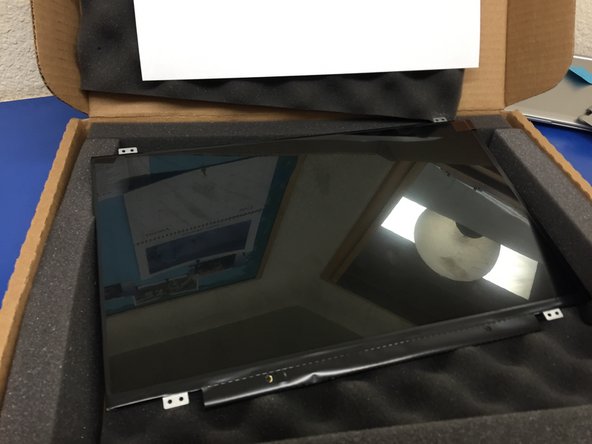
手順 1 に進む ↓Chromebook のスクリーンを素早く簡単に交換します。
必要な工具と部品
ツール
-
-
Spudger4.9


-
-
-
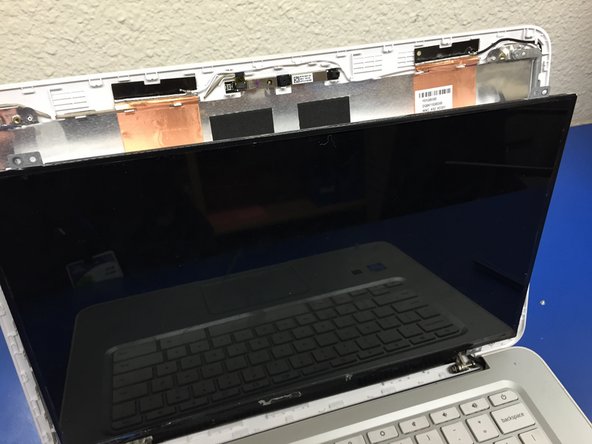
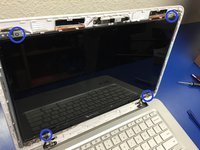
取り外したら、画面をノートパソコンのケースに固定している4本のネジを取り外します。
-
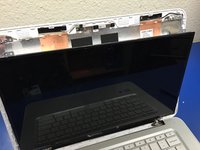
青くマークされている箇所がネジの位置です。ネジは画面に最も近く、明るいシルバーのブラケット上にあります。画面を手前に引き、キーボードの上に倒します。
-
-
-
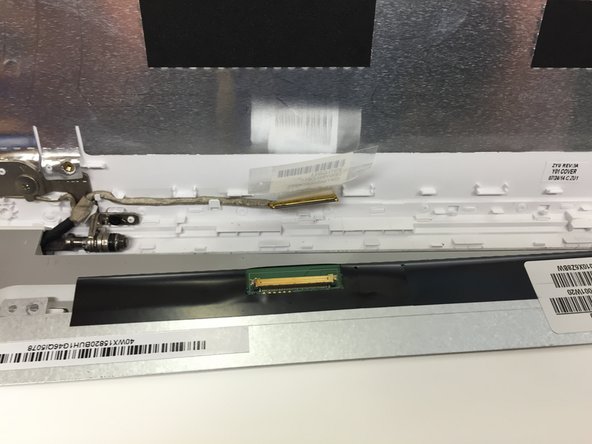
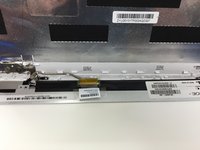
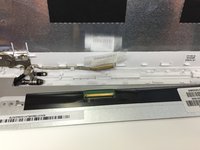
リボンケーブルは画面の下部に接続されています。接続部にはテープが貼られていますが、簡単に剥がすことができ、再利用も容易です。テープを切断することはお勧めしません。
-
新しい画面を接続し、取り付けのために各手順を逆の順序で行ってください。
-
-


 FixBotに聞いてみる




デバイスを再組み立てするには、これらのインストラクションを逆の順番に従って作業を進めてください。
4 の人々がこのガイドを完成させました。

チーム

2件のガイドコメント
That ribbon connector sure is finicky, It's really hard to actually pop it back in without putting too much force to it and bending it up. (for me atleast)
