メインコンテンツにスキップ
リペアコミュニティに参加 - アカウントの作成

この翻訳は機械によって生成されたものであり、まだ人間による校正は行われていません。 日本語を話せますか? レビューはこちらから。

HP 15-ay052nr ファンの交換

必要な工具と部品

    1. HP 15-ay052nr ファンの交換, デバイスの電源を切る: 手順 1、 1の画像 1
      • デバイスと自身を守るため、分解する前にデバイスの電源が完全に切れていることを確認してください。分解作業を開始する前に、すべての外部デバイスを取り外してください。

      • デバイスを裏返し、コンピュータの底面が上を向くように平らな場所に置きます。

      FixBotに聞いてみる

      コメントを追加

    2. HP 15-ay052nr ファンの交換, ロック式スライダーの解除: 手順 2、 1の画像 1
      • バッテリーの両側にある2つのロック式スライダーを確認し、中央に向けてスライドさせます。

      • スライダーは、ディスプレイのヒンジがある側のデバイス背面付近に配置されています。

      • 光学ドライブ側のスライダーはカチッと音がして開きますが、反対側のスライダーにはバネがついています。

      FixBotに聞いてみる

      コメントを追加

    3. HP 15-ay052nr ファンの交換: 手順 3、 1の画像 1
      • バッテリーを少し持ち上げて引き抜き、取り外します。

      • バッテリーが浮き上がらない場合は、スライダーが十分に押し込まれていません。バッテリーが浮き上がるまで、スライダーを中央に向かって押し込んでください。

      FixBotに聞いてみる

      コメントを追加

    1. HP 15-ay052nr ファンの交換, ボトムカバー: 手順 4、 1の画像 1
      • デバイスの底面にあるゴム足を取り外し、すべてのネジにアクセスできるようにする。

      • ゴム足は2つあり、バッテリー筐体の両側に1つずつ配置されている。

      FixBotに聞いてみる

      コメントを追加

    2. HP 15-ay052nr ファンの交換: 手順 5、 1の画像 1
      • デバイスの背面にある9 mmのJIS #0ネジを12本外します。

      • 光学ドライブ(CDリーダー)を慎重に取り外し、ベースを分離しやすくします。

      FixBotに聞いてみる

      コメントを追加

    3. HP 15-ay052nr ファンの交換: 手順 6、 1の画像 1
      • iFixit オープニングツールを縁全体に沿って差し込み、キーボードの表面をベースから取り外します。

      FixBotに聞いてみる

      コメントを追加

    4. HP 15-ay052nr ファンの交換: 手順 7、 1の画像 1
      • コンピューターのベースをコンポーネントアセンブリから分離します。

      • 光学ドライブは、紛失を防ぐために対応するベース部分に置いておくことができます。

      FixBotに聞いてみる

      コメントを追加

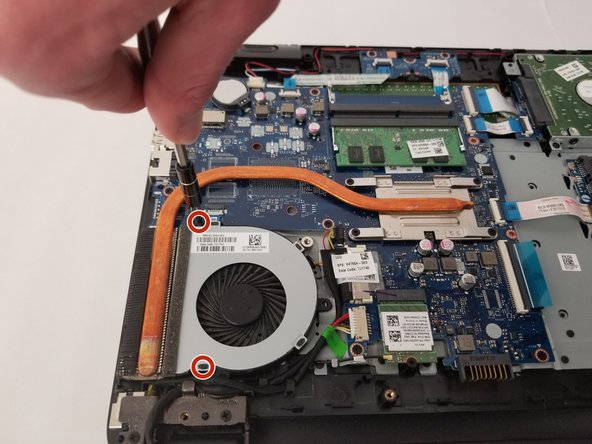
    1. HP 15-ay052nr ファンの交換, ファン: 手順 8、 1の画像 1
      • 冷却ファンをベースに固定している6.5 mmのJIS #0ネジを2本取り外します。

      • ベースとはヒートシンク側の側面で、銅製です。

      FixBotに聞いてみる

      コメントを追加

    2. HP 15-ay052nr ファンの交換: 手順 9、 1の画像 1
      • マザーボードからファンケーブルの接続を外す。

      • これでファンを取り外せる。

      FixBotに聞いてみる

      コメントを追加

終わりに

デバイスを再組み立てするには、これらのインストラクションを逆の順番に従って作業を進めてください。

キャンセル: このガイドを終了できませんでした。

作成者

1人の作成者と共同作成されました。

Stephanie Harms

メンバー登録日: 01/13/19

97 ポイント

1ガイドが承認済み

チーム

0件のガイドコメント

コメントを追加

統計データ:

過去 24時間: 0

過去 7 日: 7

過去 30 日: 24

今までの合計 775