メインコンテンツにスキップ
リペアコミュニティに参加 - アカウントの作成

この翻訳は機械によって生成されたものであり、まだ人間による校正は行われていません。 この言語を話せますか? レビューはこちら.

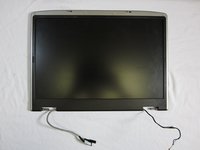
Gateway MA6のディスプレイアセンブリの交換

必要な工具と部品

    1. Gateway MA6のディスプレイアセンブリの交換, バッテリー: 手順 1、 1の画像 1
      • 怪我を防ぐため、バッテリーを取り外す前に必ずノートパソコンの電源プラグを抜いてください。

      • ノートパソコンの右上隅にあるスイッチを「unlock」の位置(南京錠のアイコンが開いている側)にスライドさせます。

      FixBotに聞いてみる
      コメントを追加

    2. Gateway MA6のディスプレイアセンブリの交換: 手順 2、 3の画像 1 Gateway MA6のディスプレイアセンブリの交換: 手順 2、 3の画像 2 Gateway MA6のディスプレイアセンブリの交換: 手順 2、 3の画像 3
      • ノートパソコンの左上隅にあるスイッチを、ロック解除のアイコンの方へ引きます。

      • バッテリーをノートパソコンの外側に向かってしっかりと引き抜きます。

      FixBotに聞いてみる
      コメントを追加

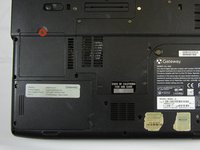
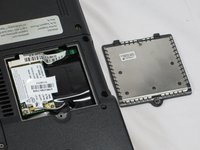
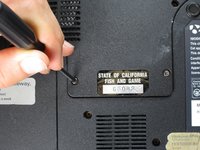
    1. Gateway MA6のディスプレイアセンブリの交換, ワイヤレスカード: 手順 3、 2の画像 1 Gateway MA6のディスプレイアセンブリの交換, ワイヤレスカード: 手順 3、 2の画像 2
      • WiFiカードバックプレートの背面から3mmのプラスネジを緩めます。

      • ネジはバックプレートから外れません。

      • バックプレートを上に持ち上げて取り外します。

      FixBotに聞いてみる

      コメントを追加

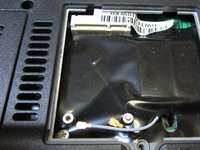
    2. Gateway MA6のディスプレイアセンブリの交換: 手順 4、 1の画像 1
      • オープニングツールを使用して、2本の接続ケーブルを優しく上にこじ開けて外します。

      FixBotに聞いてみる

      コメントを追加

    3. Gateway MA6のディスプレイアセンブリの交換: 手順 5、 1の画像 1
      • 2 mmのプラスネジを外す。

      • ネジを外すと、カードが30度持ち上がる。

      FixBotに聞いてみる
      コメントを追加

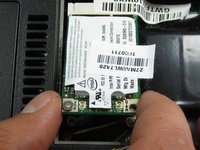
    4. Gateway MA6のディスプレイアセンブリの交換: 手順 6、 2の画像 1 Gateway MA6のディスプレイアセンブリの交換: 手順 6、 2の画像 2
      • Wi-Fiカードの両端を持ち、外側に引き抜いて取り外します。

      FixBotに聞いてみる
      コメントを追加

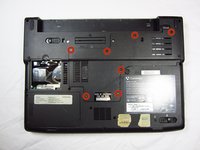
    1. Gateway MA6のディスプレイアセンブリの交換, ディスプレイアセンブリ: 手順 7、 2の画像 1 Gateway MA6のディスプレイアセンブリの交換, ディスプレイアセンブリ: 手順 7、 2の画像 2
      • ケース背面にある7本の6 mmプラスネジを緩めます。

      • ネジを紛失しないよう、すべて背面プレートに付けたままにします。

      FixBotに聞いてみる

      コメントを追加

    2. Gateway MA6のディスプレイアセンブリの交換: 手順 8、 1の画像 1
      • リアカバーの上部を上に引き上げ、取り外します。

      FixBotに聞いてみる
      コメントを追加

    3. Gateway MA6のディスプレイアセンブリの交換: 手順 9、 1の画像 1
      • 冷却アセンブリから4本の9 mmプラスネジを緩めます。

      • ネジを紛失しないよう、すべて冷却アセンブリに残したままにしてください。

      FixBotに聞いてみる
      コメントを追加

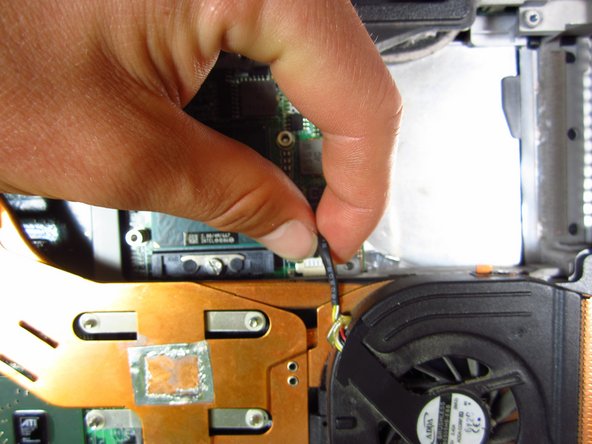
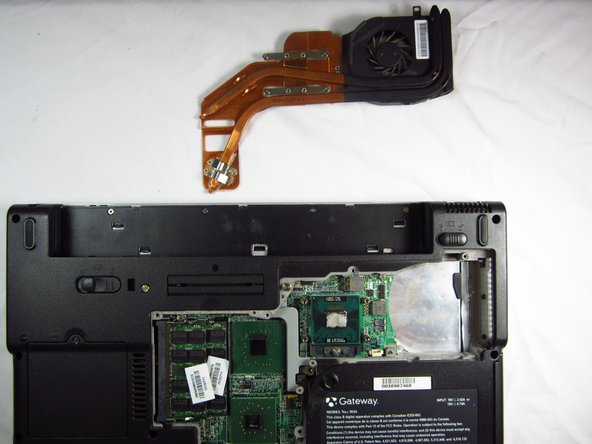
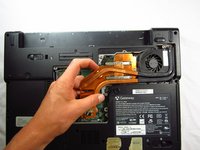
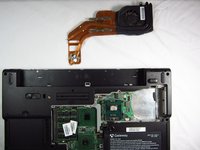
    4. Gateway MA6のディスプレイアセンブリの交換: 手順 10、 3の画像 1 Gateway MA6のディスプレイアセンブリの交換: 手順 10、 3の画像 2 Gateway MA6のディスプレイアセンブリの交換: 手順 10、 3の画像 3
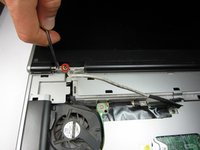
      • 冷却アセンブリとコンピュータをつなぐワイヤリングが断線しないよう慎重に持ち上げ、裏返して置きます。

      • コンピュータにつながっているワイヤリングを慎重につかみ、ポートから引き抜きます。

      • これで冷却ファンを外す準備ができました。

      FixBotに聞いてみる
      コメントを追加

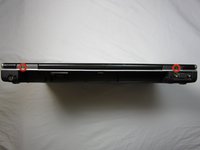
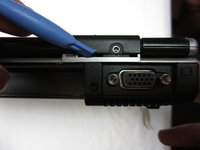
    5. Gateway MA6のディスプレイアセンブリの交換: 手順 11、 2の画像 1 Gateway MA6のディスプレイアセンブリの交換: 手順 11、 2の画像 2
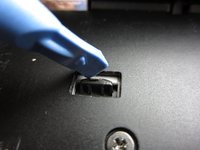
      • コンピュータを立てて背面を自分側に向け、2本の3 mmプラスネジを外す。

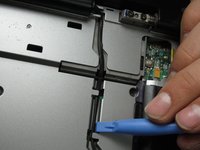
      • プラスチック製オープニングツールを使い、右側のネジ穴を覆っているプラスチックパーツの底部を上にこじ開けて外す。左側も同様に行う。

      • プラスチックパーツが上に持ち上がり、図のように小さな隙間ができる。次の手順のために、この状態を保つ。

      FixBotに聞いてみる
      コメントを追加

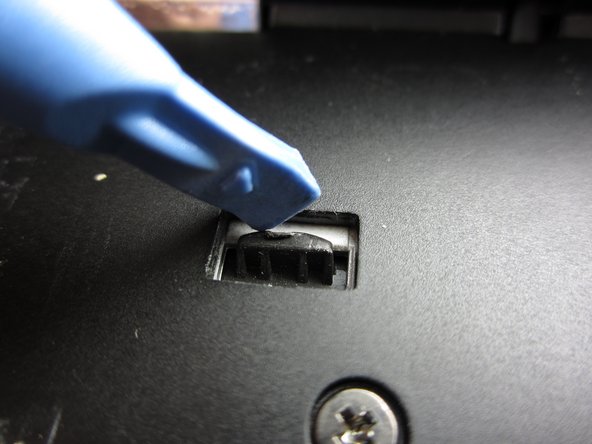
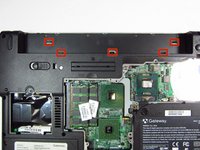
    6. Gateway MA6のディスプレイアセンブリの交換, アッパーケースの取り外し: 手順 12、 3の画像 1 Gateway MA6のディスプレイアセンブリの交換, アッパーケースの取り外し: 手順 12、 3の画像 2 Gateway MA6のディスプレイアセンブリの交換, アッパーケースの取り外し: 手順 12、 3の画像 3
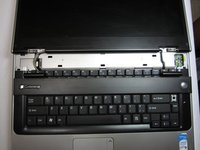
      • 画面を開いた状態で、コンピューターをキーボード側を下にして慎重に置く。

      • アッパーケースを固定しているプラスチック製のピンが5本ある。オープニングツールを使用して、各ピンを1本ずつ下にこじ開けて外す。

      • アッパーケースが外れるようになる。

      • コンピューターを慎重に裏返し、緩めたアッパーケースを取り外す。

      FixBotに聞いてみる
      コメントを追加

    7. Gateway MA6のディスプレイアセンブリの交換: 手順 13、 1の画像 1
      • コンピューターを裏返し、底面を上にします。

      • 5 mmのプラスネジ #0を2本取り外します。

      FixBotに聞いてみる

      コメントを追加

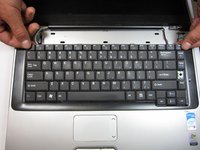
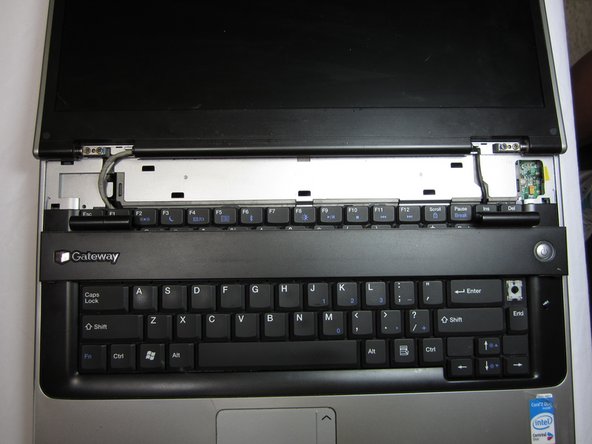
    8. Gateway MA6のディスプレイアセンブリの交換, キーボードの取り外し: 手順 14、 3の画像 1 Gateway MA6のディスプレイアセンブリの交換, キーボードの取り外し: 手順 14、 3の画像 2 Gateway MA6のディスプレイアセンブリの交換, キーボードの取り外し: 手順 14、 3の画像 3
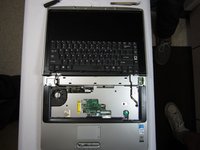
      • コンピュータを裏返し、画面を開きます。キーボードが外れた状態になります。

      • キーボードとコンピュータはリボンケーブルで接続されているため、断線を防ぐために完全に引き抜かないでください。

      • キーボードの両端を優しく画面側に引き、上にスライドさせます。マウスパッドのエリアに裏返して置きます。

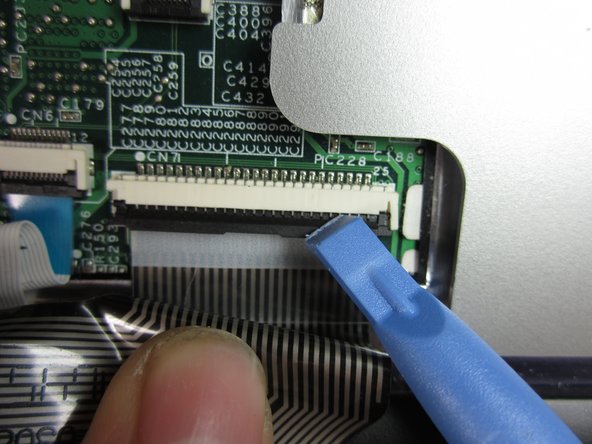
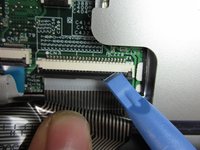
      • オープニングツールを使用して、接続部分の黒いパーツと白いパーツの間を慎重にこじ開けて外します。適度な力で外れます。

      • キーボードを取り外します。

      FixBotに聞いてみる

      コメントを追加

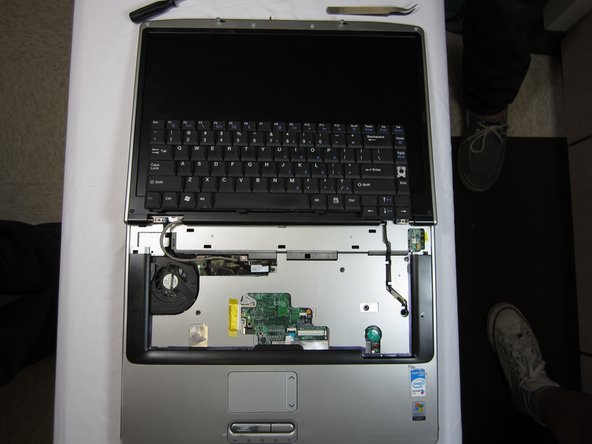
    9. Gateway MA6のディスプレイアセンブリの交換: 手順 15、 3の画像 1 Gateway MA6のディスプレイアセンブリの交換: 手順 15、 3の画像 2 Gateway MA6のディスプレイアセンブリの交換: 手順 15、 3の画像 3
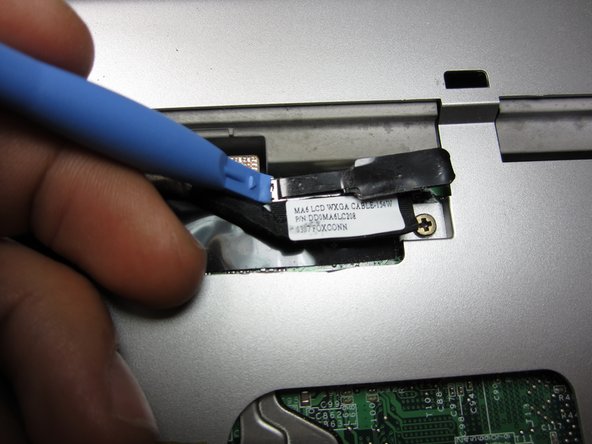
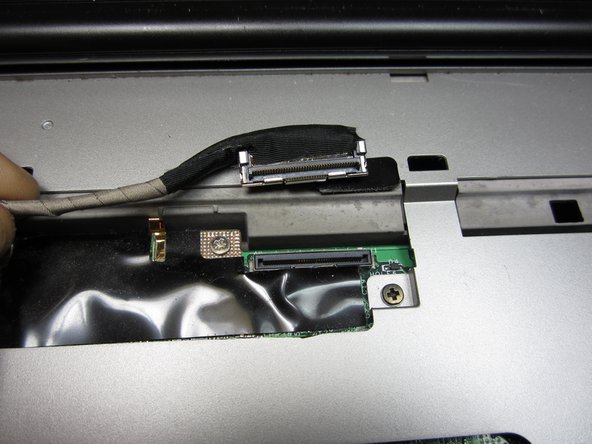
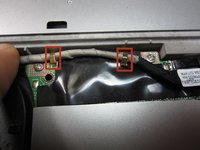
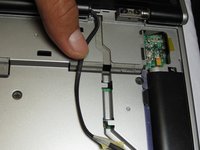
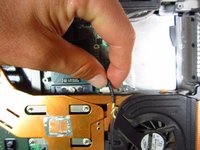
      • 指を使って、接続ケーブルを固定している2つの金色の爪を慎重に上に持ち上げ、ケーブルを解放します。これらは、ケースの左上部、ディスプレイヒンジの近くにあります。

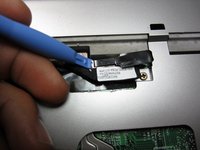
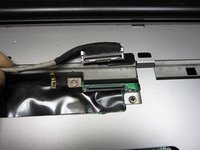
      • オープニングツールを使用して、ディスプレイケーブルのポート接続部分を上にこじ開けて外します。最小限の力で解放されます。

      FixBotに聞いてみる

      コメントを追加

    10. Gateway MA6のディスプレイアセンブリの交換: 手順 16、 2の画像 1 Gateway MA6のディスプレイアセンブリの交換: 手順 16、 2の画像 2
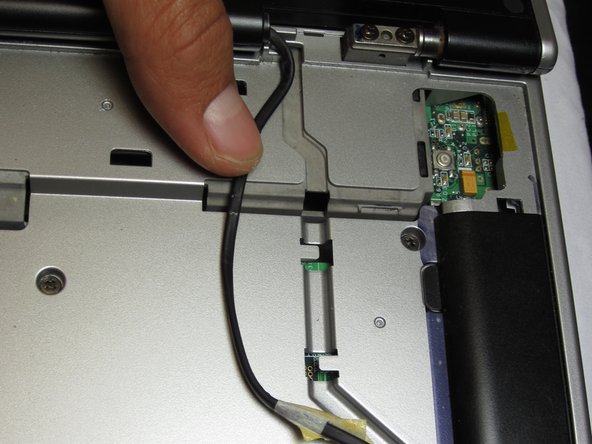
      • オープニングツールを使用して、ディスプレイの右側から出ているWiFiケーブルを、固定している突起からこじ開けて外します。

      FixBotに聞いてみる

      コメントを追加

    11. Gateway MA6のディスプレイアセンブリの交換: 手順 17、 2の画像 1 Gateway MA6のディスプレイアセンブリの交換: 手順 17、 2の画像 2
      • ディスプレイヒンジの左側から5 mmのプラスネジを2本取り外します。

      • 右側の5 mmのプラスネジ2本も同様に取り外します。

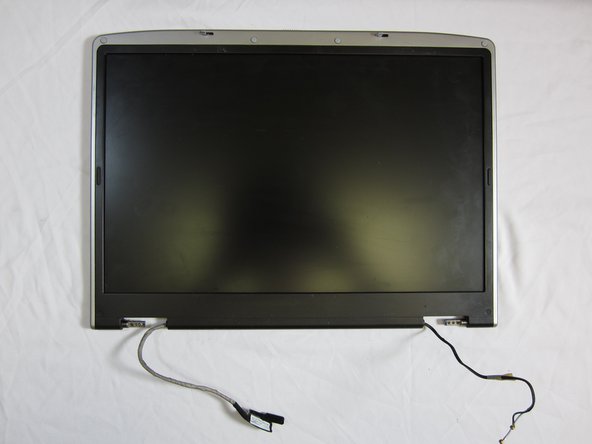
      • ディスプレイの側面を上方向に引き、コンピュータから完全に取り外します。

      FixBotに聞いてみる

      コメントを追加

終わりに

デバイスを再組み立てするには、これらのインストラクションを逆の順番に従って作業を進めてください。

キャンセル: このガイドを終了できませんでした。

2 の人々がこのガイドを完成させました。

作成者

5人の作成者と共同で作成されました。

Chris Naughton

メンバー登録日: 04/07/14

727 ポイント

5のガイドは作成済み

チーム

Cal Poly, Team 6-2, Forte Spring 2014 Cal Poly, Team 6-2, Forte Spring 2014人のメンバー

CPSU-FORTE-S14S6G2

5 メンバー

52のガイドは作成済み

0件のガイドコメント

コメントを追加

統計データ:

過去 24時間: 3

過去 7 日: 12

過去 30 日: 40

今までの合計 1,791