この翻訳は機械によって生成されたものであり、まだ人間による校正は行われていません。 日本語を話せますか? レビューはこちらから。
はじめに
Garmin Rino GPSデバイスのスクリーンが破損している、タッチ操作が反応しない、または液晶表示が乱れている場合は、この修理ガイドの手順に従ってスクリーンを交換し、正常な状態に戻してください。
必要な工具と部品
-
-
-
デバイスの背面にある、D字型の取っ手が付いた金属ピンを確認します。
-
爪を使って、この取っ手を垂直になるまで持ち上げます。
-
取っ手を反時計回りに90度回し、持ち上げてバッテリーを取り外します。
-
-
-
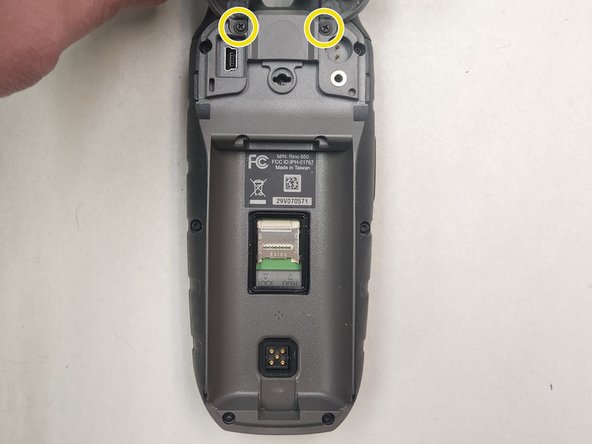
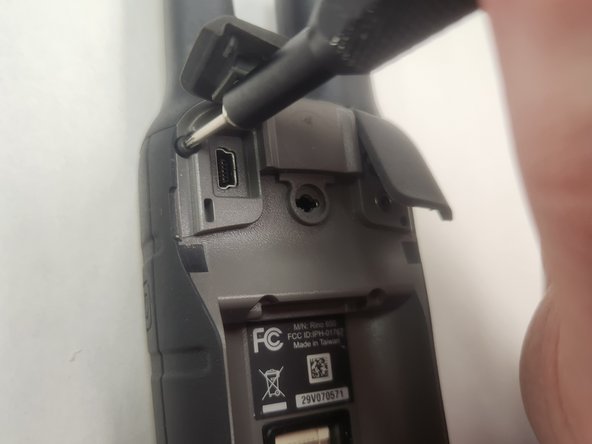
フレームの周囲に6本のT6ネジがあります。外側に2本、バッテリーの下に2本、そして残り2本がデバイス上部の耐水性ポリマーフラップの下にあります。
-
ここにある2本のプラスネジに注意してください。これらはPH1サイズで、ポリマーフラップをケースに固定しています。取り外すと作業しやすくなりますが、必須ではありません。
-
T6ドライバーを使用して、6本のT6ネジをすべて取り外します。ネジはすべて同じ種類であるため、分けて保管する必要はありません。
-
-
-
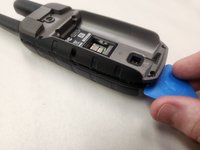
左側の上部付近にオープニングピックを差し込みます。少し揺らしてフレームを分離させ、そのまま下部に向かって進めます。
-
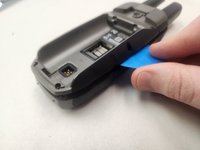
そのまま下部へと進み、角を回り込みます。フレームを確実に分離させながら作業を続けてください。
-
2つ目の下部の角を回り、フレームに沿って上部まで戻ります。その間もフレームを分離させ続けます。
-
-
この手順で使用する道具:Tweezers$4.99
-
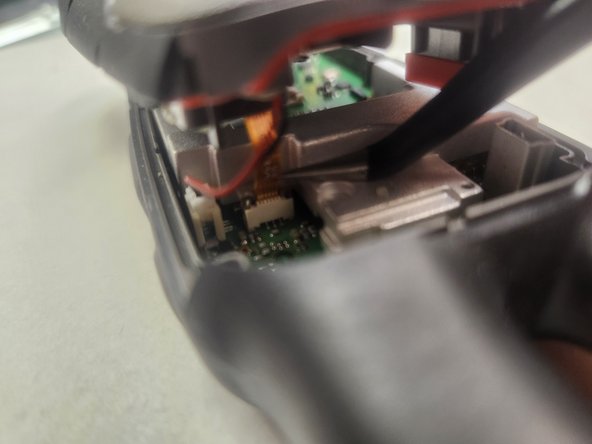
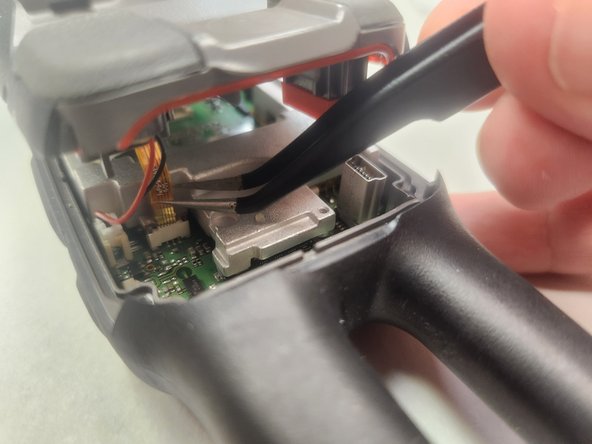
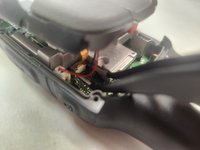
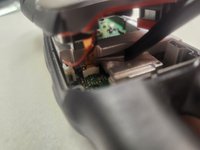
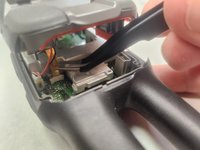
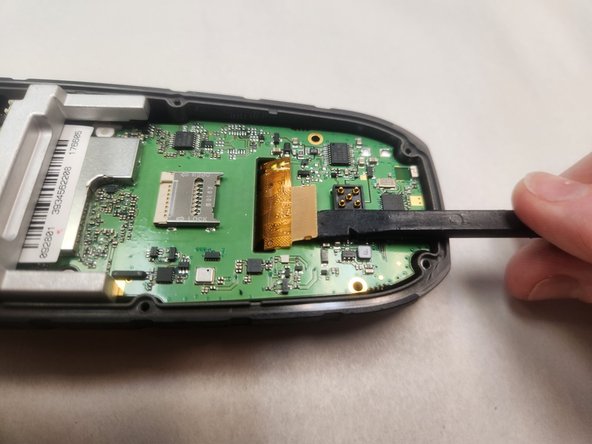
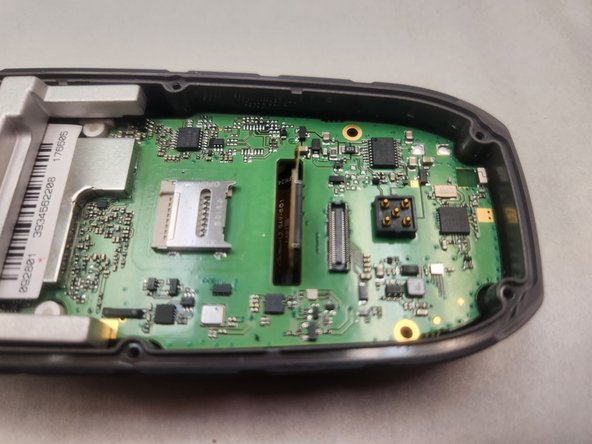
ピンセットを使って、リボンケーブルを固定している茶色のロックタブを持ち上げる。
-
リボンケーブルを優しくつかみ、真上に引き抜く。
-
-
-
-
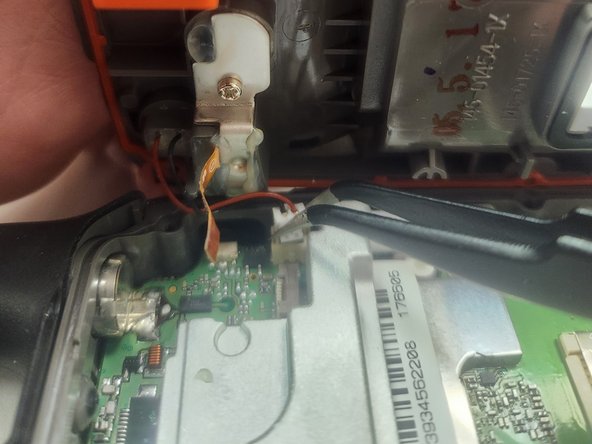
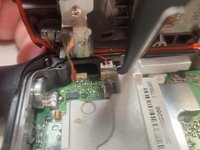
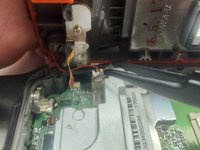
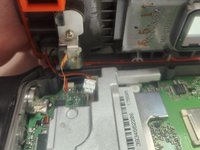
ピンセットを使用して、マザーボードにワイヤリングを固定しているプラスチック製コネクタを持ち上げます。コネクタが外れると、フレームの背面を安全に取り外せるようになります。
-
-
-
マザーボードには2つのアース用ネジ穴があります。筆者のモデルにはネジはありませんでしたが、ネジを固定するための土台はそのまま残っています。もしお使いのモデルにこれらのネジがある場合は、先に進む前に取り外す必要があります。
-
-
-
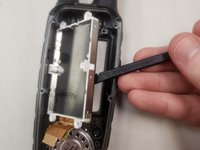
スパッジャーの平らな先を使い、プレスコネクタを慎重に上にこじ開けます。コネクタが完全に外れるまで持ち上げ、邪魔にならないよう優しく後ろに曲げてください。
-
-
-
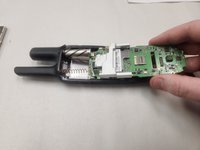
マザーボードの下部を軽く持ち上げ、ゆっくりと確実にデバイスの底部に向かって引き下げます。
-
一定の力で引き続け、アンテナをスリーブから外します。アンテナが固く、動きにくい場合があります。そのままゆっくりと一定の圧力をかけ続けてください。
-
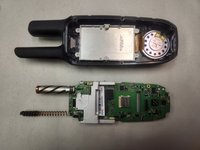
アンテナが外れたら、マザーボードをデバイスから完全に取り外せるまで、まっすぐ引き抜きます。
-
-
-
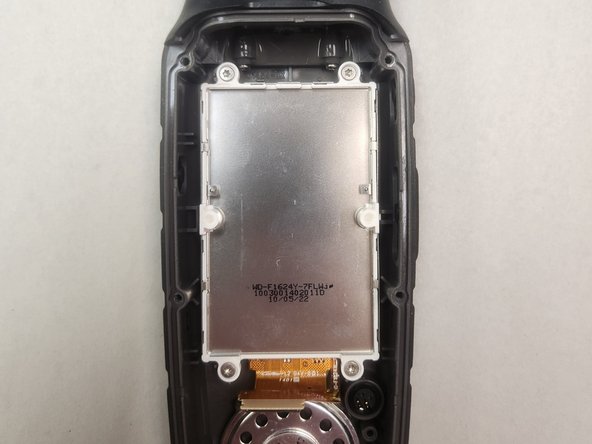
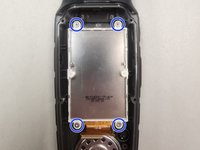
スクリーンをフレームに固定している4本の銀色のT6ネジがあります。
-
これら4本のネジを取り外して保管します。すべて同一で互換性があるため、順番を気にする必要はありません。
-
-
-
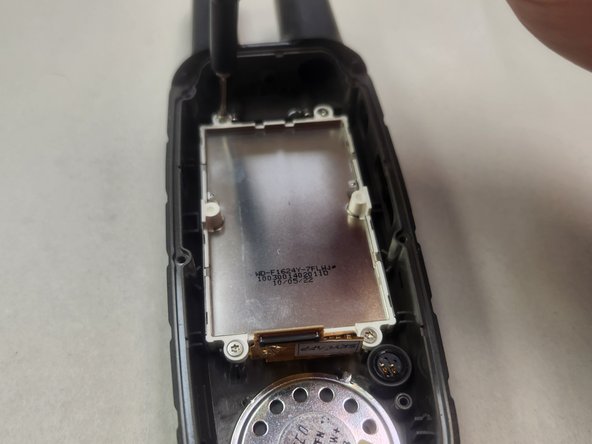
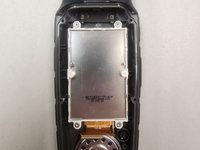
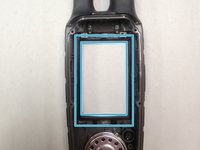
スクリーンとフレームの間に黒いパッキンがあります。このパッキンは傷つきやすいため、スクリーンを取り外す際は注意してください。
-
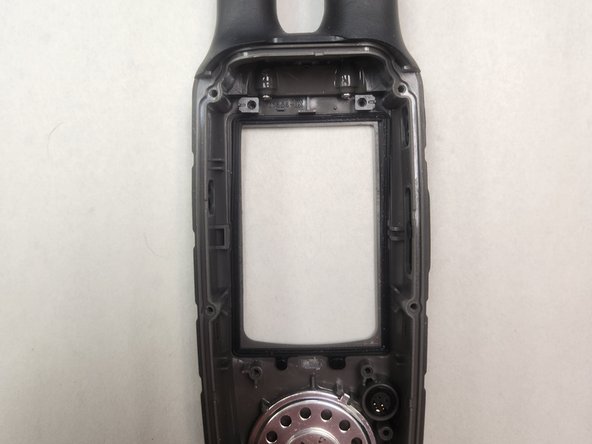
パッキンが外れた場合、下部に2つのタブがあり、フレームの切り欠きにぴったりとはまるようになっています。パッキンは一方向でしか装着できないため、無理に力を加えないでください。
-
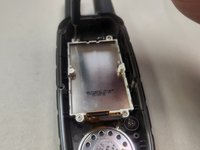
再組み立ての際は、スクリーンに均一な圧力をかけるよう注意してください。正しく行わないと、このパッキンがずれて、ここに示すようにスクリーンとフレームの間に正しく固定されないことがあります。
-
-
-
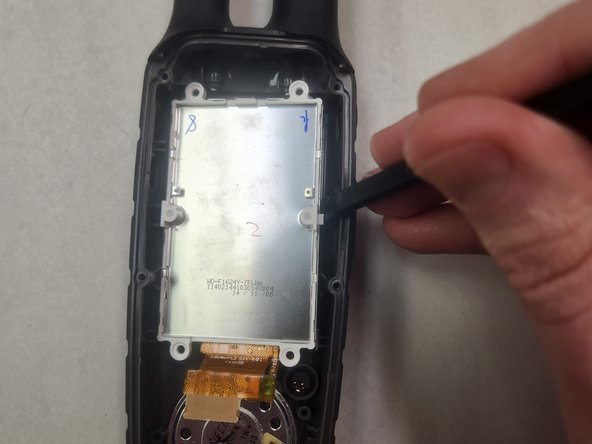
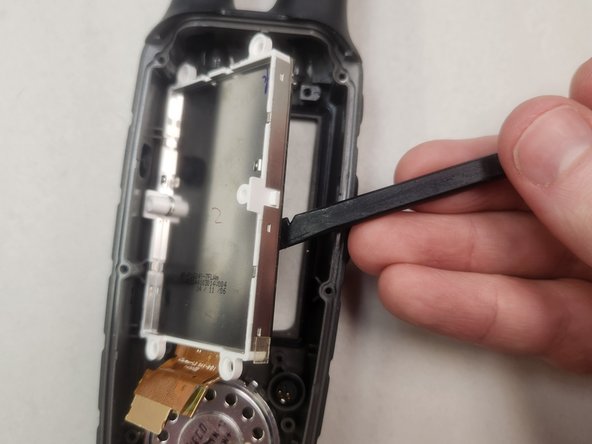
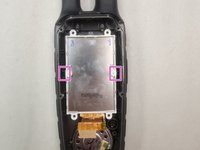
フレームの下にロックするプラスチック製のタブが2箇所あります。ネジを取り外すと、このタブだけがスクリーンを固定している状態になります。
-
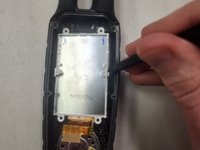
スパッジャーの平らな端を使ってスクリーンアセンブリの右側に圧力をかけ、左に押し出して右側のプラスチック製ロックタブを解放します。
-
プラスチック製ロックタブがフレームから外れたら、スクリーンをゆっくり持ち上げます。簡単に取り外せるはずです。
-
-
-
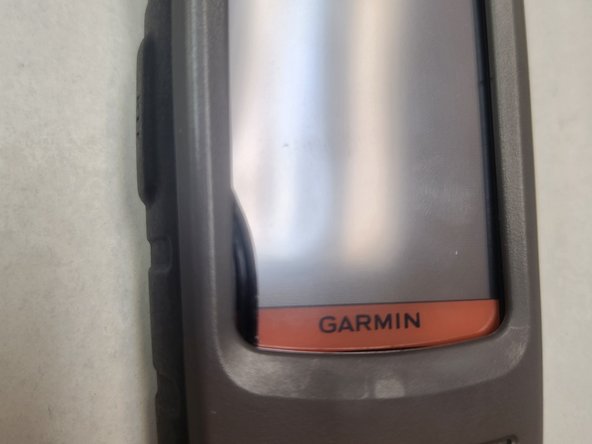
Garmin Rino 650は接着剤ではなく圧力とゴム製のガスケットで防水性を確保しているため、クリーニングは非常に簡単です。
-
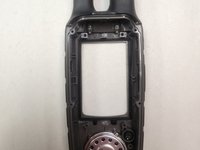
壊れた画面の破片(該当する場合)をすべて取り除き、古い画面を責任を持ってリサイクルしてください。また、再組み立ての前にすべてのゴム製ガスケットが適切に配置されていることを確認してください。
-

 FixBotに聞いてみる


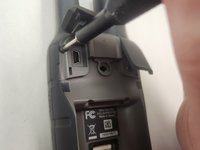

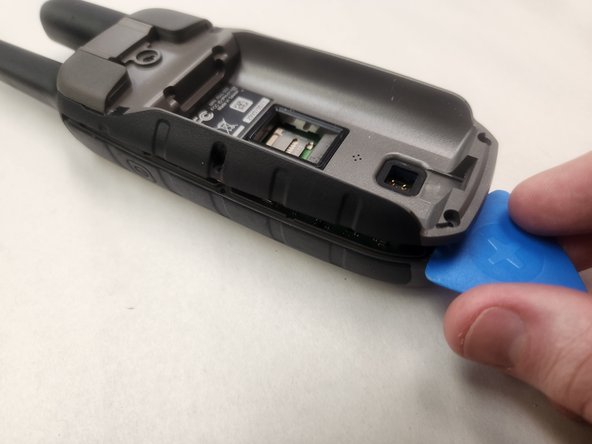
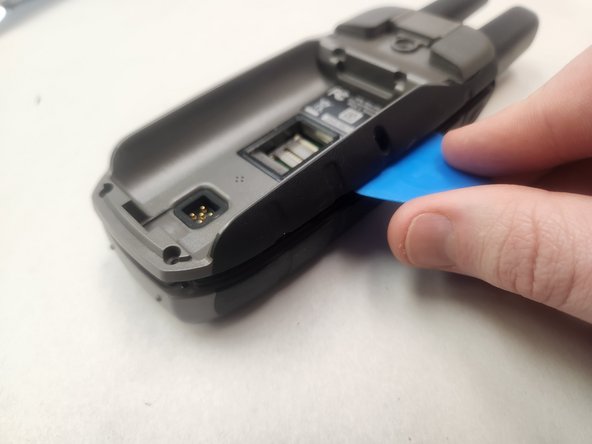



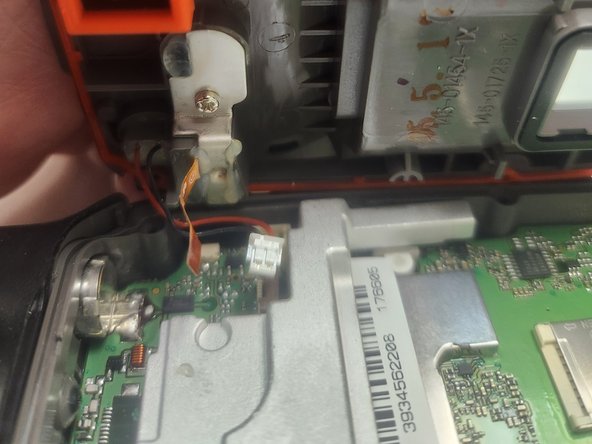


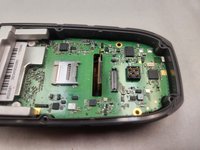

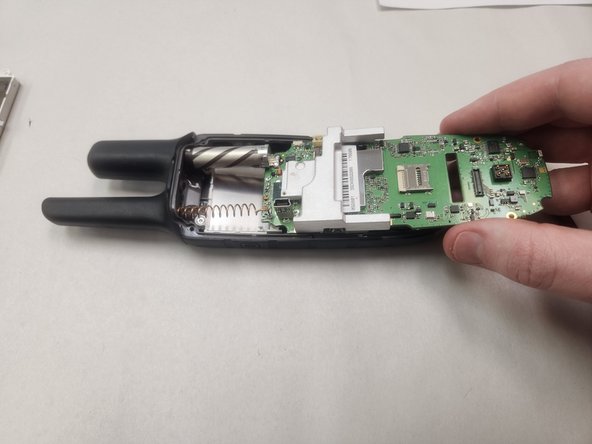
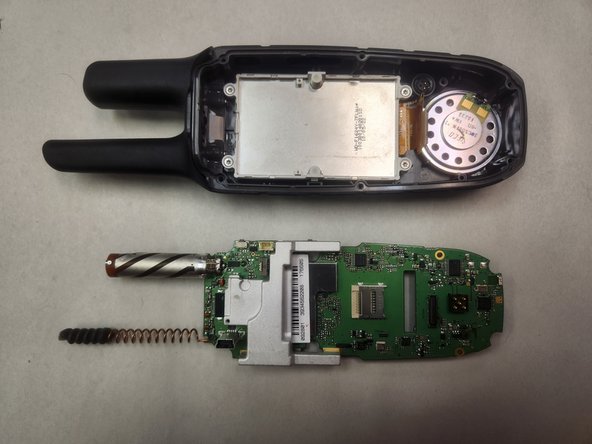




デバイスを再組み立てするには、これらのインストラクションを逆の順番に従って作業を進めてください。耐候性シールの取り扱いについては、該当するセクションに特に注意してください。
3 の人々がこのガイドを完成させました。

12件のガイドコメント
Hello..I ordered this screen and followed your procedure all went well👍👍…but turning on the gps the menu icon screen is not fully in the viewing are icon page is off the top and to the left and not fully visible…is this a fault of the screen or something I did or needs to be calibrated..any help would be appreciated
Stan Hawkins - 返信 共有
Hi there Stan. Glad my guide could help.
I am not an expert on these specific devices or associated with Garmin in any way. I simply do a lot of repairs in my shop and when there's no good guide for a device and I have to figure things out on my own, I make the guide to help the next person.
During my repair, no calibration was necessary. I can't offer you an explanation on how to fix that, I am very sorry.
Unfortunately it appears the specific listing I have ordered doesn't link properly. It is this one: https://www.ebay.com/itm/313992288429.
However, there were two different versions of the screen (version A and B). Compare your original screen with the new one you received, and compare it between A and B on that link. Did you get the right one? If i were to hazard a guess I'd suspect the different version has some role and you perhaps got the wrong one leading to this issue.
If you can confirm that I'll add a note to the guide detailing such for future repairs.
Thank you..I will check ,and if the versions are different I will report back..also left a message for the supplier recommended on your site as that is how I found them,and will advise you of any solutions ..thanks again.
Stan Hawkins - 返信 共有
Ok..yes the issue was I ordered the incorrect version.the site I was looking on did not
Mention 2 versions ..I would add to your guide that there are 2 versions part # located on the amber ribbon connector seen in step 9 pictures at bottom..thanks again for your help
Stan Hawkins - 返信 共有
Thank you for the update Stan.
I have added an extra note (step 1) to the guide to try and ensure people do not accidentally run into the same issue you did. I have also changed the part link and it seems to be working properly now.
Glad you were able to get your device working properly again. I hope you have a great day.
