メインコンテンツにスキップ
リペアコミュニティに参加 - アカウントの作成

Fujitsu Lifebook S6120 Screen Replacement

必要な工具と部品

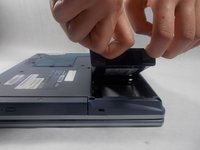
  1. Fujitsu Lifebook S6120 Screen Replacement, Battery: 手順 1、 3の画像 1 Fujitsu Lifebook S6120 Screen Replacement, Battery: 手順 1、 3の画像 2 Fujitsu Lifebook S6120 Screen Replacement, Battery: 手順 1、 3の画像 3
    • To prevent injury, make sure the laptop is unplugged and turned off before removing the battery.

    • Push the two tabs in towards the laptop.

    • Lift the battery up and out from the frame of the laptop.

    FixBotに聞いてみる

    コメントを追加

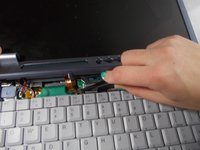
  2. Fujitsu Lifebook S6120 Screen Replacement, Hinge Cover: 手順 2、 2の画像 1 Fujitsu Lifebook S6120 Screen Replacement, Hinge Cover: 手順 2、 2の画像 2
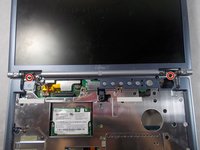
    • Use a plastic opening tool to lift the back of the hinge cover on the left and right sides of the computer.

    FixBotに聞いてみる

    コメントを追加

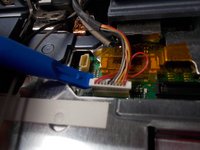
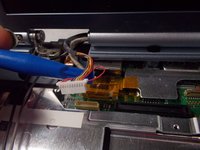
  3. Fujitsu Lifebook S6120 Screen Replacement: 手順 3、 1の画像 1
    • Lift the hinge cover.

    • The hinge cover is connected to the motherboard by a ribbon cable. To prevent damage, lift hinge cover slowly.

    FixBotに聞いてみる

    コメントを追加

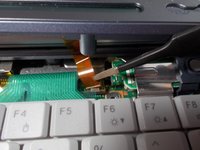
  4. Fujitsu Lifebook S6120 Screen Replacement: 手順 4、 3の画像 1 Fujitsu Lifebook S6120 Screen Replacement: 手順 4、 3の画像 2 Fujitsu Lifebook S6120 Screen Replacement: 手順 4、 3の画像 3
    この手順で使用する道具:
    Tweezers
    $4.99
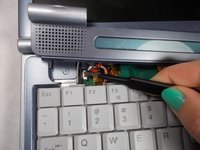
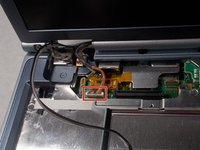
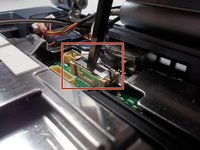
    • Use the tweezers to disconnect the ribbon cable from the motherboard.

    FixBotに聞いてみる

    コメントを追加

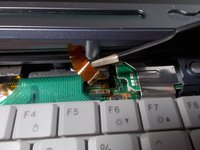
  5. Fujitsu Lifebook S6120 Screen Replacement: 手順 5、 3の画像 1 Fujitsu Lifebook S6120 Screen Replacement: 手順 5、 3の画像 2 Fujitsu Lifebook S6120 Screen Replacement: 手順 5、 3の画像 3
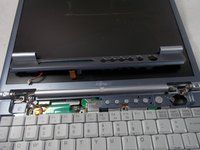
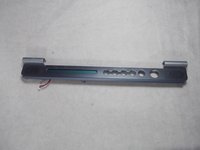
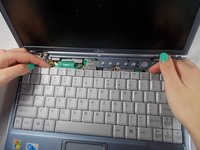
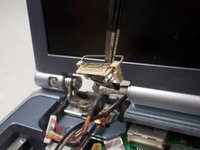
    • With the tweezers detach hinge cover cables from the motherboard.

    • Remove hinge cover.

    FixBotに聞いてみる

    コメントを追加

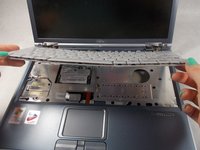
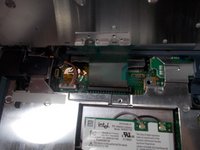
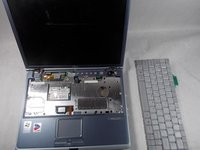
  6. Fujitsu Lifebook S6120 Screen Replacement, Keyboard: 手順 6、 3の画像 1 Fujitsu Lifebook S6120 Screen Replacement, Keyboard: 手順 6、 3の画像 2 Fujitsu Lifebook S6120 Screen Replacement, Keyboard: 手順 6、 3の画像 3
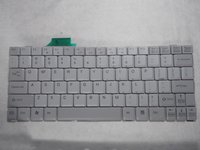
    • Lift keyboard enough to show the ribbon cable.

    • The keyboard has a ribbon cable attached to the motherboard. Lift keyboard carefully to prevent damage.

    FixBotに聞いてみる

    コメントを追加

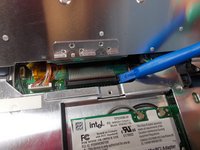
  7. Fujitsu Lifebook S6120 Screen Replacement: 手順 7、 3の画像 1 Fujitsu Lifebook S6120 Screen Replacement: 手順 7、 3の画像 2 Fujitsu Lifebook S6120 Screen Replacement: 手順 7、 3の画像 3
    • Use a plastic opening tool to release the ribbon cable from the motherboard.

    FixBotに聞いてみる

    コメントを追加

  8. Fujitsu Lifebook S6120 Screen Replacement, PCI Adapter: 手順 8、 3の画像 1 Fujitsu Lifebook S6120 Screen Replacement, PCI Adapter: 手順 8、 3の画像 2 Fujitsu Lifebook S6120 Screen Replacement, PCI Adapter: 手順 8、 3の画像 3
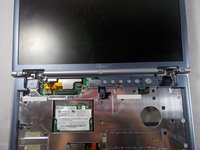
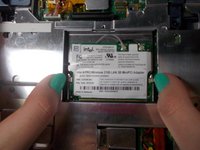
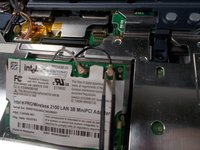
    • Push the secure clips outward.

    • The Adapter should pop up.

    FixBotに聞いてみる

    コメントを追加

  9. Fujitsu Lifebook S6120 Screen Replacement: 手順 9、 3の画像 1 Fujitsu Lifebook S6120 Screen Replacement: 手順 9、 3の画像 2 Fujitsu Lifebook S6120 Screen Replacement: 手順 9、 3の画像 3
    この手順で使用する道具:
    Tweezers
    $4.99
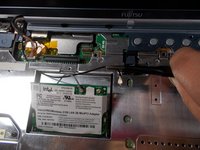
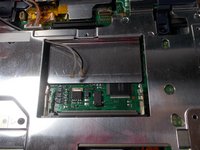
    • Use tweezers to remove the wires from the Adapter.

    FixBotに聞いてみる

    コメントを追加

  10. Fujitsu Lifebook S6120 Screen Replacement: 手順 10、 2の画像 1 Fujitsu Lifebook S6120 Screen Replacement: 手順 10、 2の画像 2
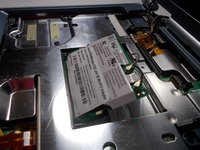
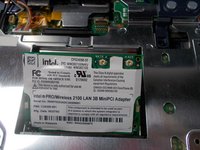
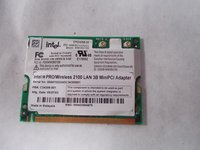
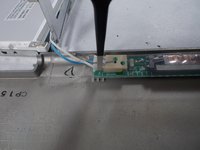
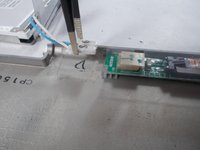
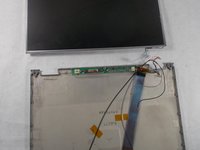
    • Take out the Adapter and carefully pull the wires out from the metal casing.

    FixBotに聞いてみる

    コメントを追加

  11. Fujitsu Lifebook S6120 Screen Replacement, Screen: 手順 11、 2の画像 1 Fujitsu Lifebook S6120 Screen Replacement, Screen: 手順 11、 2の画像 2
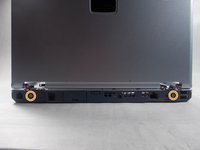
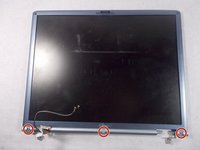
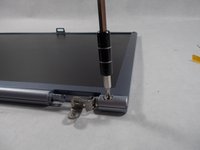
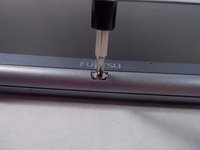
    • Remove the 4mm screws from the laptop with a Philips head #0

    • Remove the 4.5mm screws on the back of the laptop with a Philips #0

    FixBotに聞いてみる

    コメントを追加

  12. Fujitsu Lifebook S6120 Screen Replacement: 手順 12、 3の画像 1 Fujitsu Lifebook S6120 Screen Replacement: 手順 12、 3の画像 2 Fujitsu Lifebook S6120 Screen Replacement: 手順 12、 3の画像 3
    • Use a plastic opening tool to lift up both sides of the white tab.

    FixBotに聞いてみる

    コメントを追加

  13. Fujitsu Lifebook S6120 Screen Replacement: 手順 13、 2の画像 1 Fujitsu Lifebook S6120 Screen Replacement: 手順 13、 2の画像 2
    この手順で使用する道具:
    Tweezers
    $4.99
    • Use tweezers to grab onto the lever to remove the chip from the motherboard.

    FixBotに聞いてみる

    コメントを追加

  14. Fujitsu Lifebook S6120 Screen Replacement: 手順 14、 1の画像 1
    • Lift the screen up vertically

    FixBotに聞いてみる

    コメントを追加

  15. Fujitsu Lifebook S6120 Screen Replacement: 手順 15、 3の画像 1 Fujitsu Lifebook S6120 Screen Replacement: 手順 15、 3の画像 2 Fujitsu Lifebook S6120 Screen Replacement: 手順 15、 3の画像 3
    • Remove rubber tabs with hands

    • Use a Philips head #0 to remove the 3mm screws

    FixBotに聞いてみる

    コメントを追加

  16. Fujitsu Lifebook S6120 Screen Replacement: 手順 16、 2の画像 1 Fujitsu Lifebook S6120 Screen Replacement: 手順 16、 2の画像 2
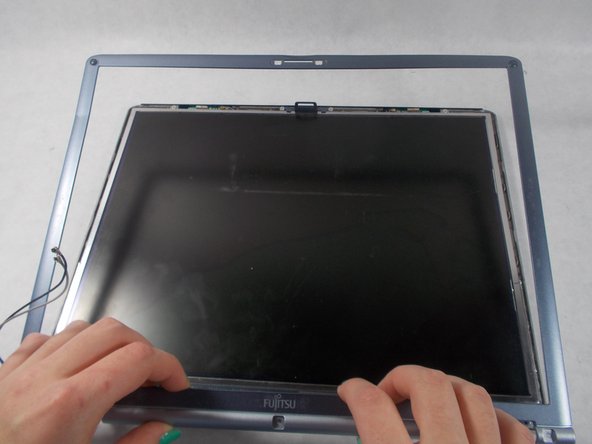
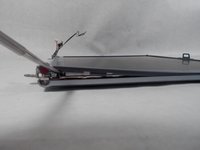
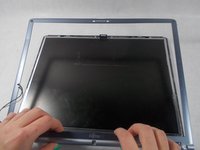
    • Use the metal spudger to pry up the edge of the plastic casing up.

    • Remove the plastic frame from the screen.

    FixBotに聞いてみる

    コメントを追加

  17. Fujitsu Lifebook S6120 Screen Replacement: 手順 17、 1の画像 1
    • Remove the 3mm screws with a Philips head #00

    FixBotに聞いてみる

    コメントを追加

  18. Fujitsu Lifebook S6120 Screen Replacement: 手順 18、 1の画像 1
    • Remove the 2.5mm screws with a Philips head #0 on both sides of the laptop

    FixBotに聞いてみる

    コメントを追加

  19. Fujitsu Lifebook S6120 Screen Replacement: 手順 19、 2の画像 1 Fujitsu Lifebook S6120 Screen Replacement: 手順 19、 2の画像 2
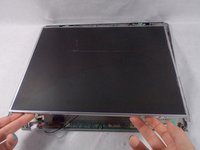
    • Lift the screen from the frame

    FixBotに聞いてみる

    コメントを追加

  20. Fujitsu Lifebook S6120 Screen Replacement: 手順 20、 2の画像 1 Fujitsu Lifebook S6120 Screen Replacement: 手順 20、 2の画像 2
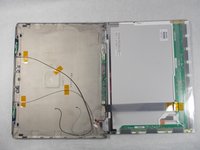
    • Remove the ribbon from the back of the screen

    FixBotに聞いてみる

    コメントを追加

  21. Fujitsu Lifebook S6120 Screen Replacement: 手順 21、 3の画像 1 Fujitsu Lifebook S6120 Screen Replacement: 手順 21、 3の画像 2 Fujitsu Lifebook S6120 Screen Replacement: 手順 21、 3の画像 3
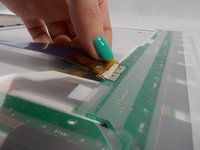
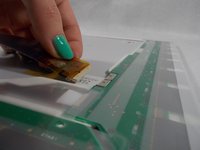
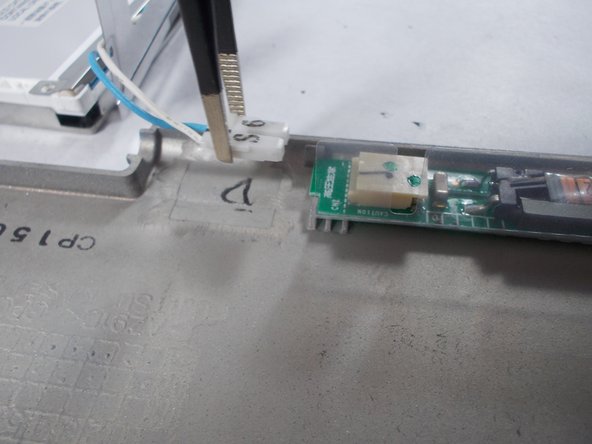
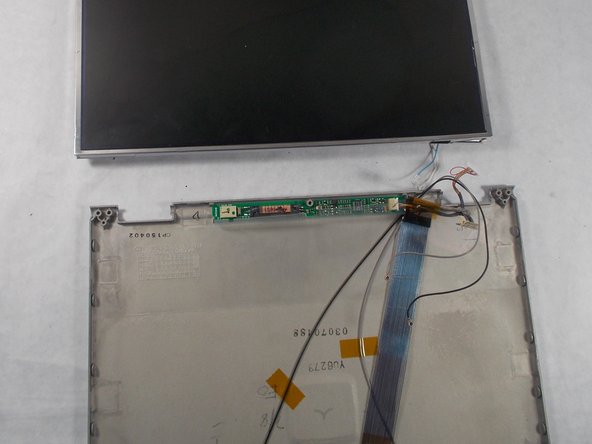
    • Use a pair of tweezers remove the white connector

    FixBotに聞いてみる

    コメントを追加

終わりに

To reassemble your device, follow these instructions in reverse order.

キャンセル: このガイドを終了できませんでした。

作成者

3人の作成者と共同で作成されました。

Jessi Gallant

メンバー登録日: 03/19/18

920 ポイント

7のガイドは作成済み

チーム

UMass Dartmouth, Team S5-G5, Peak Spring 2018 UMass Dartmouth, Team S5-G5, Peak Spring 2018人のメンバー

UMASSD-PEAK-S18S5G5

3 メンバー

18のガイドは作成済み

0件のガイドコメント

コメントを追加

統計データ:

過去 24時間: 2

過去 7 日: 11

過去 30 日: 49

今までの合計 1,440