この翻訳は機械によって生成されたものであり、まだ人間による校正は行われていません。 日本語を話せますか? レビューはこちらから。

Epson:廃インク吸収パッドのカウンターリセット方法

Dante S. González とその他 人の作成者
最終更新日: 2026年10月14日
閲覧: 999
統計データ:
- 過去24時間:
- 47
- 過去7日:
- 272
- 過去30日:
- 784
- 今までの合計
- 999
コメント: 0
このガイドにコメントを投稿した人はいません。何かコメントはありませんか?(日本語可)
修理ガイドのコメントへ完了済み: 0 1
誰もこのガイドで修理を「完了」させていません。あなたが一番目になりませんか?
1人のユーザーがこのガイドを使って修理を「完了」させました。あなたもその一人です!素晴らしいです!
お気に入り: 0 1
誰もこのガイドをお気に入りに登録していません。一番最初の登録者になりませんか?
1人がこのガイドをお気に入りに登録しています。あなたもそのうちの一人です!
進行中
このガイドは現在作成中です。最新の変更を見るために定期的に再読み込みしてください。
コミュニティメンバーによる寄稿ガイド
iFixitコミュニティーの素晴らしいメンバーがこのガイドを作成しました。iFixitスタッフによって作成されたものではありません。
はじめに
手順 1 に進む ↓お使いのEpsonプリンターはこのガイドで対応可能か?
このガイドは、廃インクカウンター(waste ink / “pampers”)が原因でEEPROMにエラーが発生し、動作が停止した多くのEpsonインクジェットプリンター(EcoTank、Lシリーズ、XP、WorkForceなど)をカバーします。一部のメンテナンスボックスにおける物理的なチップのリセットを代行するものではありません(ガイド手順2を参照)。
Epsonでは、吸収パッドの交換およびリセットツールを使用したリセットサービスを提供しています。これは製品保証によるサポートを受けられる方法です。このガイドは、自宅での修理を希望するユーザーや、メーカーの公式サービスが高額であったり、利用できなかったりする場合のために作成されています。
ここでは padreset.com を使用します。このサイトでは、リセット用の オープンソース プロジェクトを単一のアンサーコミュニティディレクトリに集約しています。Windows、Linux、MacOs、Android がサポートされています。
お使いのモデルがサポートされているか確認する方法:
- 本体ラベルから正確なモデル名を記録する(例:「L3250」であり、「L325x」ではない)。
- https://padreset.com/es/modelos/ にあるモデル検索機能を使う。
- モデルが表示されるか、USB接続時にツールが認識すれば、このガイドを使用可能。
- 表示されない、または「NG」や「coverage: none」と返される場合は、以下の推奨事項に従う。
サポート対象外の場合: 使用しているツールのリポジトリでIssueを作成するか(https://padreset.com/es/ からリンク)、正確なモデル名、オペレーションシステム、エラーメッセージのスクリーンショットを添えてPadResetのアンサーコミュニティで質問する。これによりモデルデータベースが拡張される可能性がある。
Epsonプリンターが パッドの飽和 や E-11 / E-10、W-01 / W-11 といったエラーで ロックされる 場合、その原因は吸収パッドのセンサーではなく、内部カウンターが決定している。従来は「Adjustment Program」や有料の「WIC Reset」が一般的であったが、現在は オープンソース のプロジェクトがUSB(および一部はネットワーク)経由でこのカウンターを読み取り、リセットする。
このガイドでは https://padreset.com/es/ に無料で掲載されている オープンソースツール を使用する(アンサーコミュニティのリポジトリやリリースへのリンクであり、Epsonのプロプライエタリなソフトウェアはホストされていない)。
重要:
- カウンターをリセットしても、物理的なパッドが洗浄または交換されるわけではない。物理的な交換作業を行うまでの間、プリンターの下に吸水材を敷いておくことで、漏れが発生した際も周囲を汚さずに済みます。
- AdjProgのクラック品やライセンスキーは使用しない。
- 書き込みで「NG」と応答がある場合は中止すること。モデルが一致していない。
完了時には、互換性の確認、カウンターの読み取り、必要に応じたメンテナンス、オープンソースツール を使用したリセット、印刷が再開できたことの確認がすべて終了している。
必要な工具と部品
ツール
-
-
-
Windows 11オプション

-
-
-
インク吸収パッドの寿命を示すエラーメッセージ、交互に点滅するライト、または E-11 / E-10, W-01 / W-11 のいずれかを確認する。
-
EEPROMのカウンターが上限に達したため、保護機能としてプリンターの印刷が停止する。
 FixBotに聞いてみる
-
-
-
メンテナンスボックスまたは廃インクパッド(通常、プリンター背面の下部側面にあり、ネジで固定されています)を探します。
-
水がきれいになるまで洗い、しっかりと乾かして交換するか、排出口を外部タンクへ迂回させます。
-
リセットはカウンターをゼロに戻すだけです。物理的なインクは中に残っています。
-
メンテナンスボックスに接触端子付きチップがある場合、交換やチップのリセットには別の手順が必要です。専用の物理リセッターを購入するか、新しいチップを入手するか、メンテナンスボックス全体を交換します。
-
-
-
USBで直接(ハブを使わずに)接続するか、SNMPを使用する場合はPCとプリンターを同じWi-Fiネットワークに接続します。Androidを使用する場合は、OTGアダプターを使用します。
-
プリンターの電源を入れます。
-
Epsonのユーティリティを閉じ、プリントキューを空にします。
-
Windowsで必要に応じて、プリントスプーラーサービスを再起動します。
-
-
-
どれを選べばよいかわからない場合は、「Epson Reset」を使用してください(推奨されるデフォルト設定です)。このプログラムは1,500以上のモデルに対応しています。モデルごとに新しいプログラムをダウンロードする必要はありません。各ツール(Epson Reset、ez-reset、Pad Zeroなど)は非常に似た手順で操作します。
-
プロジェクトが公開していれば、SHA-256ハッシュを確認できます。
-
海賊版の「AdjProg」プログラムやシリアルナンバー生成ツールは避けてください。padresetが推奨するツールは「VirusTotal」で解析済みであり、そのソースコードは誰でも確認可能です。
-
WindowsでSmartScreen(「WindowsによってPCが保護されました」)が表示されるのは、プログラムに署名がないためです。プログラムに署名すれば表示されなくなりますが、署名にはコストがかかります。これはMacOsでも同様です。ez-reset(Windows)はリストの中で唯一署名されています。プログラムの機能に違いはありません。
-
-
ツールを開き、まずは読み取りモードのみを使用してください。
-
表示された場合、waste、main、platenの各パーセンテージを記録してください。
-
検出されたモデルが、プリンターのラベルと一致していることを確認してください。
-
-
-
ツールにバックアップ(またはスナップショット)機能がある場合は、書き込みを行う前にファイルをエクスポートしてください。「Epson Reset」は、書き込み前に自動的にコピーを保存します。
-
EEPROMを復元する必要がある場合に備えて、安全な場所に保存してください。
-
-
-
-
書き込みを確認するのは、準備が整ってからのみにしてください。
-
OK という応答は正常な状態を示します。
-
NG と表示された場合は中止してください。キーまたはモデルが一致していません。繰り返し試行せず、ディレクトリ内の他のツールを試してください。
-
-
-
カウンターを再度確認する。0 %に近い数値になっていることを確認する。
-
テストページを印刷する。
-
カウンターが0 %でもエラーが続く場合は、メンテナンスボックスのチップを確認するか、プリンターの電源を完全に切り、1分間放置する。
-
-


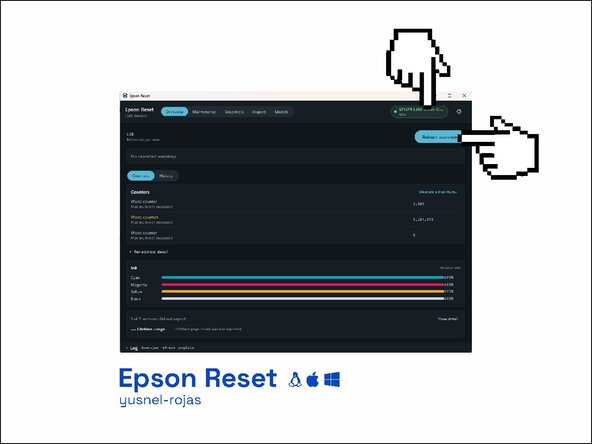


廃インク吸収パッドのカウンターは、オープンソースツール(Epson Reset、またはpadreset.comリスト内の他ツール)を使用してリセットされる。電源を入れ直すと、プリンターは再び印刷可能になる。
リセットでは物理的なパッドは洗浄されない。パッドが飽和している場合は、メンテナンスボックスを交換するか、外部タンクを使用すること。これらを行わないとインク漏れのリスクがある。
必要なものは、直結のUSBケーブル(ハブは避ける)、PC、Mac、Linux、またはOTG対応のAndroid端末、そして https://padreset.com/es/ にあるオープンソースユーティリティのみである。AdjProgのクラック品は使用しないこと。
カノニカルリンク: https://padreset.com/es/
