メインコンテンツにスキップ
リペアコミュニティに参加 - アカウントの作成

この翻訳は機械によって生成されたものであり、まだ人間による校正は行われていません。 この言語を話せますか? レビューはこちら.

Dell XPS 15 9550のRAM交換

必要な工具と部品

    1. Dell XPS 15 9550のRAM交換, バックパネルの取り外し: 手順 1、 1の画像 1
      • ノートパソコンを裏返します。

      • ノートパソコンの電源が切れていることを確認します。

      • トルクス用ドライバー(T5)を使用して、ノートパソコン背面の外周にある3 mmのネジ10本を外します。

      FixBotに聞いてみる

      コメントを追加

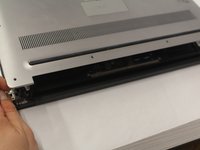
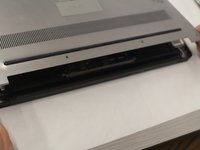
    2. Dell XPS 15 9550のRAM交換: 手順 2、 2の画像 1 Dell XPS 15 9550のRAM交換: 手順 2、 2の画像 2
      • インフォメーションパネルのドアを開ける(背面中央部)。

      • ドアを開けたまま、プラスドライバーを使用して10 mmのネジを2本取り外す。

      FixBotに聞いてみる

      コメントを追加

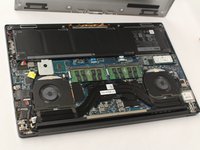
    3. Dell XPS 15 9550のRAM交換: 手順 3、 3の画像 1 Dell XPS 15 9550のRAM交換: 手順 3、 3の画像 2 Dell XPS 15 9550のRAM交換: 手順 3、 3の画像 3
      • ヒンジ近くのバックパネルの角2か所を慎重に持ち上げ、パネル全体を解放します。

      • パネルを無理に外さないでください。簡単に外れない場合は、引っかかっている箇所にプラスチック製のスパッジャーを差し込んでください。

      FixBotに聞いてみる

      コメントを追加

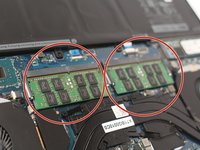
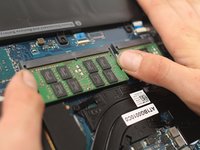
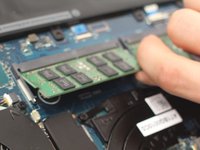
    1. Dell XPS 15 9550のRAM交換, RAM: 手順 4、 2の画像 1 Dell XPS 15 9550のRAM交換, RAM: 手順 4、 2の画像 2
      • RAMスティックは2枚あります。

      • 交換したいRAMスティックの両端にあるタブを、ゆっくりと押し下げます。

      • タブを押し下げたまま、さらに外側に広げるように押すと、RAMスティックが跳ね上がります。

      FixBotに聞いてみる

      コメントを追加

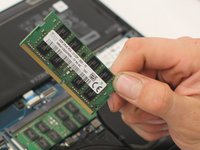
    2. Dell XPS 15 9550のRAM交換: 手順 5、 2の画像 1 Dell XPS 15 9550のRAM交換: 手順 5、 2の画像 2
      • RAMスティックの持ち上がった端をしっかりと掴み、ゆっくりと引き抜いてRAMスティックを解放する。

      FixBotに聞いてみる

      コメントを追加

終わりに

デバイスを再組み立てするには、これらのインストラクションを逆の順番に従って作業を進めてください。

キャンセル: このガイドを終了できませんでした。

6 の人々がこのガイドを完成させました。

以下の翻訳者の皆さんにお礼を申し上げます:

en jp

100%

Translation Botさんは世界中で修理する私たちを助けてくれています! あなたも貢献してみませんか?
翻訳を始める ›

作成者

3人の作成者と共同で作成されました。

jbaseballin2

メンバー登録日: 10/04/18

123 ポイント

1ガイドが承認済み

チーム

UW Stout, Team S6-G1, Ogden Fall 2018 UW Stout, Team S6-G1, Ogden Fall 2018人のメンバー

UWSTOUT-OGDEN-F18S6G1

4 メンバー

34のガイドは作成済み

1件のガイドコメント

What type ram do you replace it with? Could you post a link?

twrfan - 返信 共有

コメントを追加

統計データ:

過去 24時間: 1

過去 7 日: 15

過去 30 日: 42

今までの合計 9,721