メインコンテンツにスキップ
リペアコミュニティに参加 - アカウントの作成

この翻訳は機械によって生成されたものであり、まだ人間による校正は行われていません。 日本語を話せますか? レビューはこちらから。

Dell Precision M3800 タッチパッドの交換

必要な工具と部品

    1. Dell Precision M3800 タッチパッドの交換, リアカバー: 手順 1、 2の画像 1 Dell Precision M3800 タッチパッドの交換, リアカバー: 手順 1、 2の画像 2
      • 修理を始める前に、必ず電源を切り、デバイスの接続を外してください。

      • T5トルクス用ドライバーを使い、リアカバーの3mmネジ10本を外します。

      • iFixitのマグネット製プロジェクトマットは、ネジを紛失しないように保管するのに便利です。

      • バックパネルから銀色のカバーを持ち上げ、2本のネジを露出させます。

      • プラスドライバーを使い、銀色のカバーの下にある2本のネジを外します。

      FixBotに聞いてみる

      コメントを追加

    2. Dell Precision M3800 タッチパッドの交換: 手順 2、 1の画像 1
      • オープニングツールを使用してバックパネルの縁をこじ開けて外します。

      • バックパネルを取り外します。

      FixBotに聞いてみる

      コメントを追加

    1. Dell Precision M3800 タッチパッドの交換, バッテリー: 手順 3、 1の画像 1
      • システムボードからバッテリーケーブルを外します [1]。

      • プラスドライバーを使用して、バッテリーをノートパソコンに固定している4本のネジを取り外します。

      • バッテリーをコンピュータから持ち上げて取り外します [2]。

      FixBotに聞いてみる

      コメントを追加

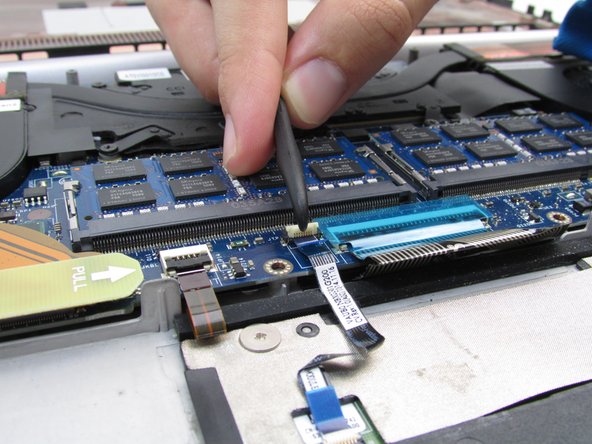
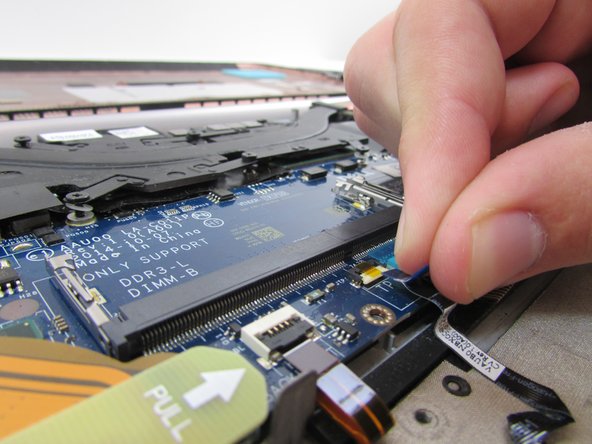
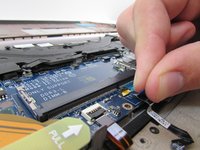
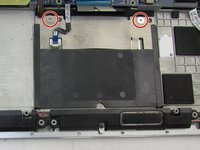
    1. Dell Precision M3800 タッチパッドの交換, タッチパッド: 手順 4、 3の画像 1 Dell Precision M3800 タッチパッドの交換, タッチパッド: 手順 4、 3の画像 2 Dell Precision M3800 タッチパッドの交換, タッチパッド: 手順 4、 3の画像 3
      • スパッジャーを使用してタッチパッドとマザーボードを接続しているワイヤリングを外し、プルタブを引いて安全に取り外します。

      FixBotに聞いてみる

      コメントを追加

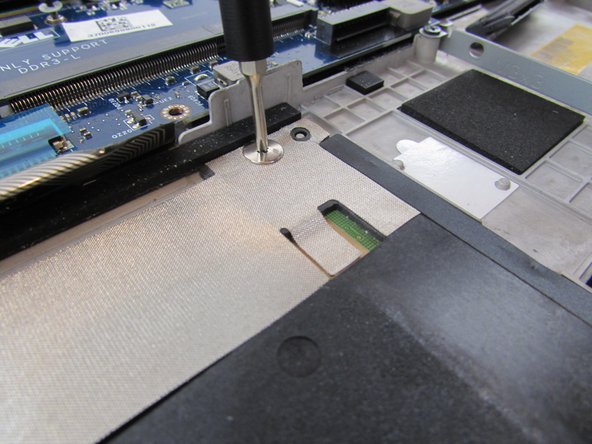
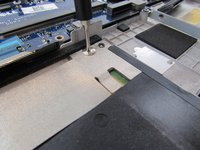
    2. Dell Precision M3800 タッチパッドの交換: 手順 5、 2の画像 1 Dell Precision M3800 タッチパッドの交換: 手順 5、 2の画像 2
      • プラスドライバー (#00) で2mmの銀色のネジを2本外す。

      FixBotに聞いてみる

      コメントを追加

    3. Dell Precision M3800 タッチパッドの交換: 手順 6、 1の画像 1
      • ノートパソコンからタッチパッドを取り外します。必要な場合は、こじ開けツールを使用してタッチパッドを取り外してください。

      FixBotに聞いてみる

      コメントを追加

終わりに

デバイスを再組み立てするには、これらのインストラクションを逆の順番に従って作業を進めてください。

キャンセル: このガイドを終了できませんでした。

ある他の人がこのガイドを完成しました。

作成者

3人の作成者と共同で作成されました。

Brianna Hitchcock

メンバー登録日: 09/17/19

885 ポイント

7のガイドは作成済み

チーム

0件のガイドコメント

コメントを追加

統計データ:

過去 24時間: 3

過去 7 日: 7

過去 30 日: 24

今までの合計 1,418