メインコンテンツにスキップ
リペアコミュニティに参加 - アカウントの作成

この翻訳は機械によって生成されたものであり、まだ人間による校正は行われていません。 日本語を話せますか? レビューはこちらから。

Dell Latitude 3380 キーボードの交換

必要な工具と部品

    1. Dell Latitude 3380 キーボードの交換, リアカバー: 手順 1、 2の画像 1 Dell Latitude 3380 キーボードの交換, リアカバー: 手順 1、 2の画像 2
      • ノートパソコンを裏返し、背面を上にします。

      • プラスドライバー(#0)を使って、3 mmのネジ9本を取り外します。

      FixBotに聞いてみる

      コメントを追加

    2. Dell Latitude 3380 キーボードの交換: 手順 2、 2の画像 1 Dell Latitude 3380 キーボードの交換: 手順 2、 2の画像 2
      • オープニングツールを使用して、リアカバーをこじ開けて外す。

      FixBotに聞いてみる

      コメントを追加

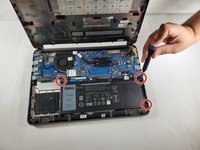
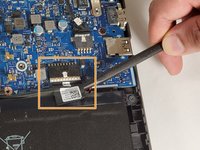
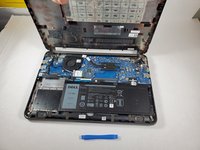
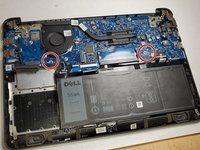
    1. Dell Latitude 3380 キーボードの交換, バッテリー: 手順 3、 3の画像 1 Dell Latitude 3380 キーボードの交換, バッテリー: 手順 3、 3の画像 2 Dell Latitude 3380 キーボードの交換, バッテリー: 手順 3、 3の画像 3
      • プラスドライバー (#0) を使い、3 mm のネジを3本外します。

      • スパッジャーを使い、バッテリーに接続されているケーブルを外します。

      • バッテリーの外縁を持ち上げ、ノートパソコンから取り外します。

      FixBotに聞いてみる

      コメントを追加

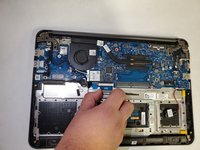
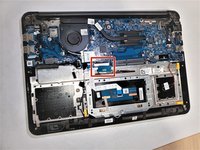
    1. Dell Latitude 3380 キーボードの交換, キーボード: 手順 4、 2の画像 1 Dell Latitude 3380 キーボードの交換, キーボード: 手順 4、 2の画像 2
      • 「MB」の文字が書かれた青いリボンケーブルをマザーボードから外す。

      FixBotに聞いてみる

      コメントを追加

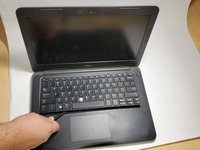
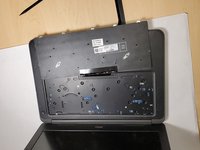
    2. Dell Latitude 3380 キーボードの交換: 手順 5、 2の画像 1 Dell Latitude 3380 キーボードの交換: 手順 5、 2の画像 2
      • ノートパソコンを裏返し、蓋を開きます。

      • スパッジャーを使用して、キーボードのベゼルをディスプレイ側へ押し出します。

      • ノートパソコンの背面にある「KB」と記された2つの穴にスパッジャーの先端を差し込み、キーボードを押し出します。

      FixBotに聞いてみる

      コメントを追加

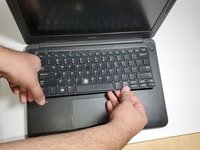
    3. Dell Latitude 3380 キーボードの交換: 手順 6、 2の画像 1 Dell Latitude 3380 キーボードの交換: 手順 6、 2の画像 2
      • キーボードが外れたら、接続を解除したMBケーブルをスロットから引き抜き、キーボードをノートパソコンから取り外します。

      FixBotに聞いてみる

      コメントを追加

終わりに

デバイスを再組み立てするには、これらのインストラクションを逆の順番に従って作業を進めてください。

キャンセル: このガイドを終了できませんでした。

2 の人々がこのガイドを完成させました。

作成者

2人の作成者と共同で作成されました。

Daniel Medina

メンバー登録日: 09/02/21

137 ポイント

1ガイドが承認済み

チーム

Gateway, Team 1-3, Pee Fall 2021 Gateway, Team 1-3, Pee Fall 2021人のメンバー

GCC-PEE-F21S1G3

3 メンバー

72のガイドは作成済み

0件のガイドコメント

コメントを追加

統計データ:

過去 24時間: 1

過去 7 日: 11

過去 30 日: 48

今までの合計 1,433