メインコンテンツにスキップ
リペアコミュニティに参加 - アカウントの作成

この翻訳は機械によって生成されたものであり、まだ人間による校正は行われていません。 この言語を話せますか? レビューはこちら.

Dell Inspiron M5010 LCDスクリーンの交換

必要な工具と部品

    1. Dell Inspiron M5010 LCDスクリーンの交換, バッテリー: 手順 1、 2の画像 1 Dell Inspiron M5010 LCDスクリーンの交換, バッテリー: 手順 1、 2の画像 2
      • バッテリーを取り外す前に、ノートパソコンの電源が切れていることを確認してください。

      • 両方の矢印タブをパソコンの外側に向けてスライドさせ、バッテリーを解放します。

      • バッテリーは表示されていません。

      FixBotに聞いてみる
      コメントを追加

    1. Dell Inspiron M5010 LCDスクリーンの交換, キーボード固定ネジの取り外し: 手順 2、 1の画像 1
      • ノートパソコンの底面からキーボード固定ネジを取り外す。

      FixBotに聞いてみる

      コメントを追加

    2. Dell Inspiron M5010 LCDスクリーンの交換: 手順 3、 3の画像 1 Dell Inspiron M5010 LCDスクリーンの交換: 手順 3、 3の画像 2 Dell Inspiron M5010 LCDスクリーンの交換: 手順 3、 3の画像 3
      • キーボードの左上、中央上部、右上の穴に6インチの金属製定規やその他の平らな物を差し込み、キーボードをコンピュータから解放します。

      • キーボードを持ち上げるには、あらかじめ底面にある複数のネジを取り外す必要があります。

      FixBotに聞いてみる

      コメントを追加

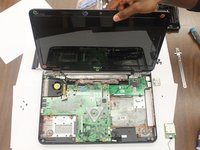
    3. Dell Inspiron M5010 LCDスクリーンの交換: 手順 4、 1の画像 1
      • キーボードを少し持ち上げ、前方に押し出して下部のタブを解放します。

      FixBotに聞いてみる
      コメントを追加

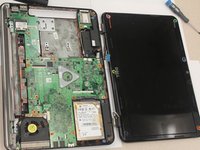
    4. Dell Inspiron M5010 LCDスクリーンの交換: 手順 5、 1の画像 1
      • 黒いプルタブを引き上げ、キーボードコネクタを左側に引いてキーボードを解放する。

      FixBotに聞いてみる
      コメントを追加

    1. Dell Inspiron M5010 LCDスクリーンの交換, パームレスト: 手順 6、 1の画像 1
      • ノートパソコンを裏返し、底面を上にします。

      • プラスドライバー(#000)を使い、示されている7本の6.0 mmプラスネジを取り外します。

      FixBotに聞いてみる

      コメントを追加

    2. Dell Inspiron M5010 LCDスクリーンの交換: 手順 7、 2の画像 1 Dell Inspiron M5010 LCDスクリーンの交換: 手順 7、 2の画像 2
      • ノートパソコンを裏返し、天面が上を向くようにします。

      • ノートパソコンを開きます。

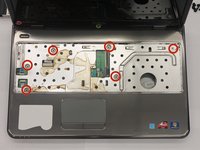
      • 印が付けられた6.0 mmのネジをすべて、プラスドライバー(#000)を使って取り外します。

      FixBotに聞いてみる

      コメントを追加

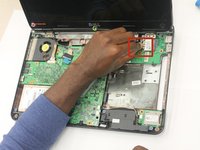
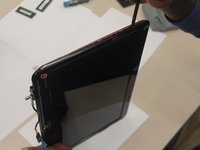
    3. Dell Inspiron M5010 LCDスクリーンの交換: 手順 8、 1の画像 1
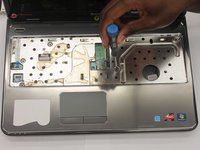
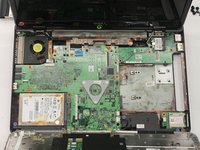
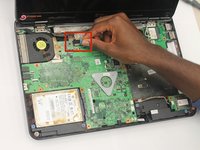
      • 黒いタブを持ち上げ、青いプルタブを引いてパームレストケーブルの接続を外す。

      FixBotに聞いてみる
      コメントを追加

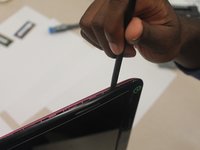
    4. Dell Inspiron M5010 LCDスクリーンの交換: 手順 9、 3の画像 1 Dell Inspiron M5010 LCDスクリーンの交換: 手順 9、 3の画像 2 Dell Inspiron M5010 LCDスクリーンの交換: 手順 9、 3の画像 3
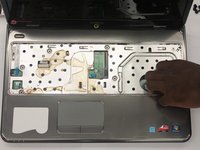
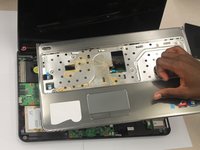
      • パームレストを慎重に外し、取り外します。

      • 右下の大きな円の内側に指を入れ、しっかり掴みます。

      FixBotに聞いてみる
      コメントを追加

    1. Dell Inspiron M5010 LCDスクリーンの交換, LCDスクリーン: 手順 10、 1の画像 1
      • ノートパソコンの裏面を上にしてひっくり返します。

      • プラスドライバー #000 を使用して、指定された6.0 mmのプラスネジを6本すべて取り外します。

      FixBotに聞いてみる

      コメントを追加

    2. Dell Inspiron M5010 LCDスクリーンの交換: 手順 11、 1の画像 1
      • ノートパソコンの表側を上にし、開きます。

      • プラスドライバー (#000) を使い、スクリーンをノートパソコンのベースに固定している4本の6.0mmプラスネジを外します。

      FixBotに聞いてみる

      コメントを追加

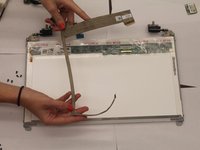
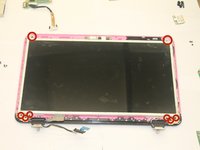
    3. Dell Inspiron M5010 LCDスクリーンの交換: 手順 12、 2の画像 1 Dell Inspiron M5010 LCDスクリーンの交換: 手順 12、 2の画像 2
      • 黒と白の両方のコードを引き上げ、スクリーンを完全に取り外します。

      FixBotに聞いてみる
      コメントを追加

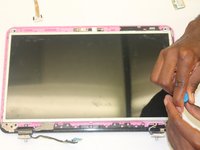
    4. Dell Inspiron M5010 LCDスクリーンの交換, 画面を持ち上げる: 手順 13、 2の画像 1 Dell Inspiron M5010 LCDスクリーンの交換, 画面を持ち上げる: 手順 13、 2の画像 2
      • ノートパソコンの底部から画面を持ち上げます。

      FixBotに聞いてみる
      コメントを追加

    5. Dell Inspiron M5010 LCDスクリーンの交換, スクリーン前面のプラスチックフレームの取り外し: 手順 14、 2の画像 1 Dell Inspiron M5010 LCDスクリーンの交換, スクリーン前面のプラスチックフレームの取り外し: 手順 14、 2の画像 2
      • スパッジャーを使用して、スクリーン前面のプラスチックフレームを分離し、取り外します。

      FixBotに聞いてみる

      コメントを追加

    6. Dell Inspiron M5010 LCDスクリーンの交換: 手順 15、 2の画像 1 Dell Inspiron M5010 LCDスクリーンの交換: 手順 15、 2の画像 2
      • プラスドライバー #000を使用して、画像で示されている6.0 mmのプラスネジ8本を外します。

      FixBotに聞いてみる

      コメントを追加

    7. Dell Inspiron M5010 LCDスクリーンの交換: 手順 16、 1の画像 1
      • プラスチック製フレームからLCDスクリーンを持ち上げる。

      FixBotに聞いてみる

      コメントを追加

    8. Dell Inspiron M5010 LCDスクリーンの交換: 手順 17、 3の画像 1 Dell Inspiron M5010 LCDスクリーンの交換: 手順 17、 3の画像 2 Dell Inspiron M5010 LCDスクリーンの交換: 手順 17、 3の画像 3
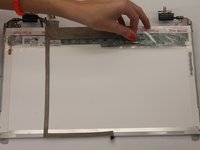
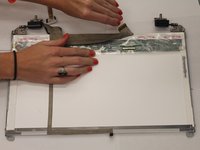
      • LCD画面を裏返し、背面を確認します。

      • 画面中央にある茶色のプルタブを持ち上げ、引っ張って部品全体を取り外します。

      FixBotに聞いてみる

      コメントを追加

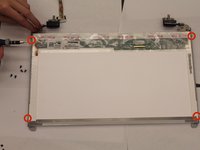
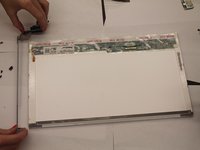
    9. Dell Inspiron M5010 LCDスクリーンの交換: 手順 18、 2の画像 1 Dell Inspiron M5010 LCDスクリーンの交換: 手順 18、 2の画像 2
      • プラスドライバー #000を使用して、示されている4本のネジを取り外します(各側面に2本ずつ)。

      • 金属製のフレームをLCD画面から引き離します。

      • 各側面の金属製フレームは別々に取り外すため、どちらの側面から取り外したものかを確認しておいてください。

      FixBotに聞いてみる

      コメントを追加

終わりに

デバイスを再組み立てするには、これらのインストラクションを逆の順番に従って作業を進めてください。

キャンセル: このガイドを終了できませんでした。

作成者

3人の作成者と共同で作成されました。

April Poucher

メンバー登録日: 10/13/14

1,164 ポイント

10のガイドは作成済み

チーム

Clemson, Team 1-5, Benson Fall 2014 Clemson, Team 1-5, Benson Fall 2014人のメンバー

CLEM-BENSON-F14S1G5

4 メンバー

99のガイドは作成済み

0件のガイドコメント

コメントを追加

統計データ:

過去 24時間: 1

過去 7 日: 4

過去 30 日: 19

今までの合計 1,250