メインコンテンツにスキップ
リペアコミュニティに参加 - アカウントの作成

この翻訳は機械によって生成されたものであり、まだ人間による校正は行われていません。 日本語を話せますか? レビューはこちらから。

Dell Inspiron 7568 冷却ファンの交換修理ガイド

必要な工具と部品

    1. Dell Inspiron 7568 冷却ファンの交換修理ガイド, バッテリー: 手順 1、 2の画像 1 Dell Inspiron 7568 冷却ファンの交換修理ガイド, バッテリー: 手順 1、 2の画像 2
      • ボトムカバーの7mmプラスネジ #1 10本を取り外します。

      • ボトムカバーを取り外します。

      FixBotに聞いてみる

      コメントを追加

    2. Dell Inspiron 7568 冷却ファンの交換修理ガイド: 手順 2、 2の画像 1 Dell Inspiron 7568 冷却ファンの交換修理ガイド: 手順 2、 2の画像 2
      • バッテリーを固定している4本の3mmプラスネジ(#1)を取り外します。

      • バッテリーのコネクタケーブルを取り外します。

      • バッテリーを取り外します。

      FixBotに聞いてみる

      コメントを追加

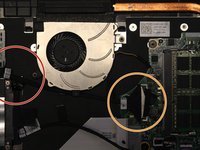
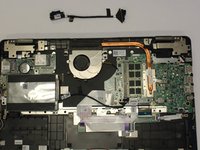
    1. Dell Inspiron 7568 冷却ファンの交換修理ガイド, 冷却ファン: 手順 3、 2の画像 1 Dell Inspiron 7568 冷却ファンの交換修理ガイド, 冷却ファン: 手順 3、 2の画像 2
      • ファンとマザーボードを接続しているケーブルのクリップを外します。

      • ファンの底部にあるクランプからマザーボードのケーブルをゆっくりと引き離します。

      • ケーブルを取り外します。

      FixBotに聞いてみる

      コメントを追加

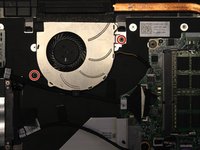
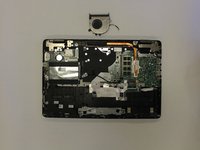
    2. Dell Inspiron 7568 冷却ファンの交換修理ガイド: 手順 4、 2の画像 1 Dell Inspiron 7568 冷却ファンの交換修理ガイド: 手順 4、 2の画像 2
      • ファンを固定している3 mmのプラスネジ(#1)を2本外します。

      • ファンを取り外します。

      FixBotに聞いてみる

      コメントを追加

終わりに

デバイスを再組み立てするには、これらのインストラクションを逆の順番に従って作業を進めてください。

キャンセル: このガイドを終了できませんでした。

3 の人々がこのガイドを完成させました。

作成者

7人の作成者と共同で作成されました。

Yash Samant

メンバー登録日: 02/22/17

406 ポイント

3のガイドは作成済み

チーム

USF Tampa, Team S2-G2, Lacy Spring 2017 USF Tampa, Team S2-G2, Lacy Spring 2017人のメンバー

USFT-LACY-S17S2G2

4 メンバー

60のガイドは作成済み

0件のガイドコメント

コメントを追加

統計データ:

過去 24時間: 3

過去 7 日: 9

過去 30 日: 33

今までの合計 921