メインコンテンツにスキップ
リペアコミュニティに参加 - アカウントの作成

この翻訳は機械によって生成されたものであり、まだ人間による校正は行われていません。 日本語を話せますか? レビューはこちらから。

Dell Inspiron 600m キーボードの交換

必要な工具と部品

    1. Dell Inspiron 600m キーボードの交換, 折りたたみ側バッテリーの取り外し: 手順 1、 3の画像 1 Dell Inspiron 600m キーボードの交換, 折りたたみ側バッテリーの取り外し: 手順 1、 3の画像 2 Dell Inspiron 600m キーボードの交換, 折りたたみ側バッテリーの取り外し: 手順 1、 3の画像 3
      • ノートパソコンを裏返し、画像のように折りたたみ側バッテリーの位置を確認します。

      • 折りたたみ側バッテリーのタブを押し込み、持ち上げます。折りたたみ側バッテリーが簡単に外れます。

      FixBotに聞いてみる

      コメントを追加

    1. Dell Inspiron 600m キーボードの交換, キーボード: 手順 2、 1の画像 1
      • ノートパソコンをキーボードが上向きになるように開き、置く。

      FixBotに聞いてみる

      コメントを追加

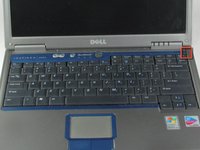
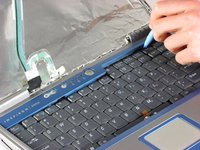
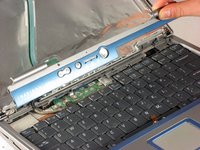
    2. Dell Inspiron 600m キーボードの交換: 手順 3、 3の画像 1 Dell Inspiron 600m キーボードの交換: 手順 3、 3の画像 2 Dell Inspiron 600m キーボードの交換: 手順 3、 3の画像 3
      • 注意:フェイスプレートは壊れやすいプラスチック部品です。慎重に扱ってください。

      • フェイスプレート(電源ボタンと音量ボタンを含む)を取り外す際は、右上隅から開始して左方向に進みます。

      • マイナスドライバー(または平らで丈夫なもの)を使用して、フェイスプレートの下に差し込みます。

      • ドライバーを慎重に持ち上げて、フェイスプレートを取り外します。

      FixBotに聞いてみる

      コメントを追加

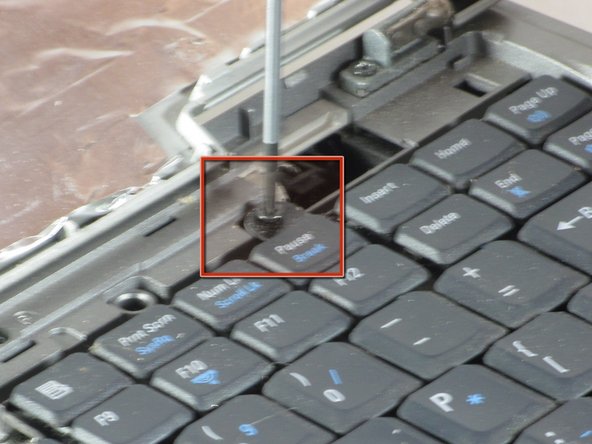
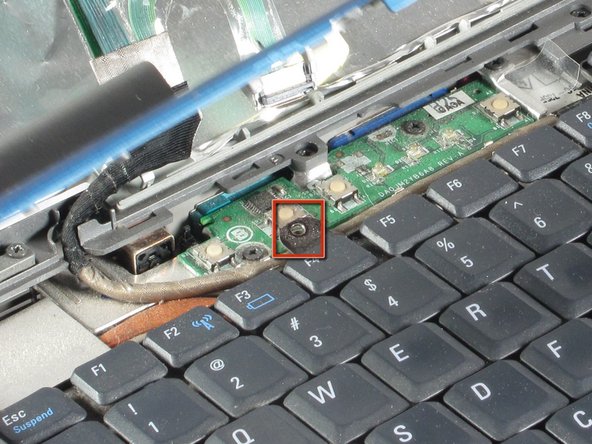
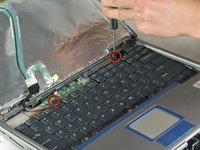
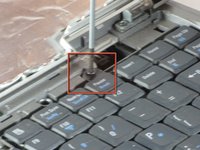
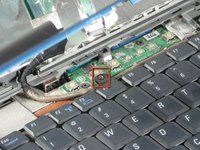
    3. Dell Inspiron 600m キーボードの交換: 手順 4、 3の画像 1 Dell Inspiron 600m キーボードの交換: 手順 4、 3の画像 2 Dell Inspiron 600m キーボードの交換: 手順 4、 3の画像 3
      • プラスドライバーを使用して、2本のネジを外します。

      FixBotに聞いてみる

      コメントを追加

    4. Dell Inspiron 600m キーボードの交換: 手順 5、 1の画像 1
      • キーボードを画面側にゆっくりとスライドさせます。

      • キーボードを慎重に持ち上げます。リボンケーブルで接続されています。

      FixBotに聞いてみる

      コメントを追加

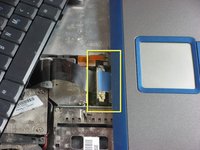
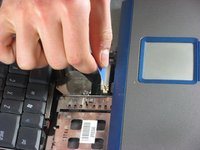
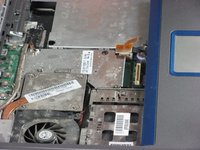
    5. Dell Inspiron 600m キーボードの交換: 手順 6、 3の画像 1 Dell Inspiron 600m キーボードの交換: 手順 6、 3の画像 2 Dell Inspiron 600m キーボードの交換: 手順 6、 3の画像 3
      • 青いプルタブを上に引いて、キーボードの接続を外す。

      FixBotに聞いてみる

      コメントを追加

終わりに

デバイスを再組み立てするには、これらのインストラクションを逆の順番に従って作業を進めてください。

キャンセル: このガイドを終了できませんでした。

3 の人々がこのガイドを完成させました。

作成者

3人の作成者と共同で作成されました。

Peter Hallsten

メンバー登録日: 04/01/11

148 ポイント

1ガイドが承認済み

チーム

Cal Poly, Team 10-40, Forte Spring 2011 Cal Poly, Team 10-40, Forte Spring 2011人のメンバー

CPSU-FORTE-S11S10G40

5 メンバー

71のガイドは作成済み

0件のガイドコメント

コメントを追加

統計データ:

過去 24時間: 2

過去 7 日: 4

過去 30 日: 28

今までの合計 3,903