この翻訳は機械によって生成されたものであり、まだ人間による校正は行われていません。 日本語を話せますか? レビューはこちらから。

Dell Inspiron 600M RAMの交換

Taylor Woods とその他 6 人の作成者
最終更新日: 2026年8月3日
閲覧: 4556
統計データ:
- 過去24時間:
- 1
- 過去7日:
- 12
- 過去30日:
- 89
- 今までの合計
- 4,556
コメント: 0
このガイドにコメントを投稿した人はいません。何かコメントはありませんか?(日本語可)
修理ガイドのコメントへ完了済み: 0 1
誰もこのガイドで修理を「完了」させていません。あなたが一番目になりませんか?
1人のユーザーがこのガイドを使って修理を「完了」させました。あなたもその一人です!素晴らしいです!
お気に入り: 3 4
3人のユーザーがこのガイドをお気に入りに登録しています。あなたもリストに入れませんか?
あなたを含む、4人のユーザーがこのガイドをお気に入りに登録しています。
はじめに
手順 1 に進む ↓RAMを取り外す前に、バッテリーを取り外す必要があります。
必要な工具と部品
パーツ
ツール

-
-
-
ノートパソコンを裏返し、画像のように折りたたみ側バッテリーの位置を確認します。
-
折りたたみ側バッテリーのタブを押し込み、持ち上げます。折りたたみ側バッテリーが簡単に外れます。
 FixBotに聞いてみる
-
-
-
-
-
-
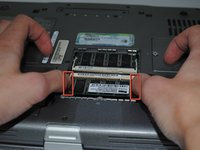
モジュールの両側にある小さな白い金属製のタブを押し、ロックを解除します。
-
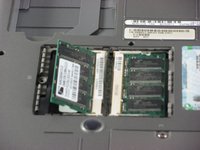
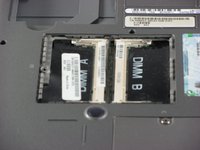
RAMスティックが約45度の角度で突き出します。RAMスティックの側面をつかみ、まっすぐ引き抜いて取り外します。
-


デバイスを再組み立てするには、これらのインストラクションを逆の順番に従って作業を進めてください。

チーム

Cal Poly, Team 10-40, Forte Spring 2011 Cal Poly, Team 10-40, Forte Spring 2011人のメンバー
CPSU-FORTE-S11S10G40
5 メンバー
72のガイドは作成済み
