この翻訳は機械によって生成されたものであり、まだ人間による校正は行われていません。 日本語を話せますか? レビューはこちらから。
はじめに
Dell Inspiron 600Mノートパソコンのディスクドライブを交換する修理ガイドです。ディスクドライブはディスクの読み込みやデータの保存を行う、ノートパソコンの重要なパーツです。感電を防ぐため、ディスクドライブを取り外す前に必ずバッテリーを取り外してください。バッテリーを取り外す際は、膨張や損傷がないか注意してください。ディスクドライブ交換後に問題が発生した場合は、こちらのトラブルシューティングを参照してください。
必要な工具と部品
-
-
-
ノートパソコンを裏返し、画像のように折りたたみ側バッテリーの位置を確認します。
-
折りたたみ側バッテリーのタブを押し込み、持ち上げます。折りたたみ側バッテリーが簡単に外れます。
 FixBotに聞いてみる
-
-
-
-
-
-
コンピュータを裏返し、すべての接続ポートがある背面パネルが向かい側に来るように回転させます(画像内のベース側バッテリーの位置を基準にしてください)。
-
-
-
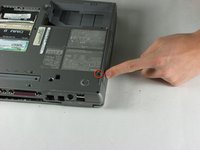
#00 ドライバーを使用して、赤丸で囲まれたネジを外します。
-
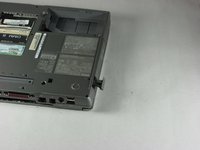
ネジのすぐ下にあるボタン(画像で指が置かれている場所)を押し込みます。写真2に示すように、タブが飛び出します。
-
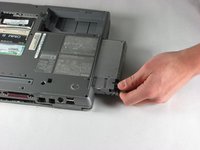
タブを引いてディスクドライブを取り外します。
-
古いディスクドライブを新しいディスクドライブに交換し、すべての手順を逆に行ってノートパソコンを組み立て直します。
-
-


デバイスを再組み立てするには、これらのインストラクションを逆の順番に従って作業を進めてください。

チーム

Cal Poly, Team 10-40, Forte Spring 2011 Cal Poly, Team 10-40, Forte Spring 2011人のメンバー
CPSU-FORTE-S11S10G40
5 メンバー
71のガイドは作成済み
