メインコンテンツにスキップ
リペアコミュニティに参加 - アカウントの作成

この翻訳は機械によって生成されたものであり、まだ人間による校正は行われていません。 日本語を話せますか? レビューはこちらから。

Dell Inspiron 5555のLCDディスプレイの交換

必要な工具と部品

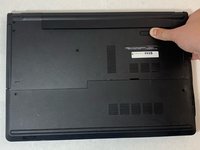
    1. Dell Inspiron 5555のLCDディスプレイの交換, バッテリー: 手順 1、 1の画像 1
      • ノートパソコンを閉じ、ロゴの面を下にして平らな場所に置きます。

      • バッテリーが見えており、デバイスの上側にあることを確認します。

      FixBotに聞いてみる
      コメントを追加

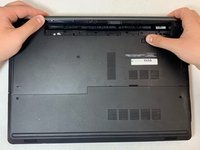
    2. Dell Inspiron 5555のLCDディスプレイの交換: 手順 2、 3の画像 1 Dell Inspiron 5555のLCDディスプレイの交換: 手順 2、 3の画像 2 Dell Inspiron 5555のLCDディスプレイの交換: 手順 2、 3の画像 3
      • ロックスイッチを左にスライドさせて、バッテリーを取り出します。

      FixBotに聞いてみる
      コメントを追加

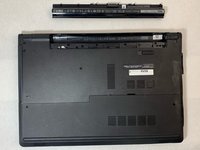
    3. Dell Inspiron 5555のLCDディスプレイの交換: 手順 3、 3の画像 1 Dell Inspiron 5555のLCDディスプレイの交換: 手順 3、 3の画像 2 Dell Inspiron 5555のLCDディスプレイの交換: 手順 3、 3の画像 3
      • バッテリーが浮き上がったら、持ち上げて完全に外す。

      FixBotに聞いてみる

      コメントを追加

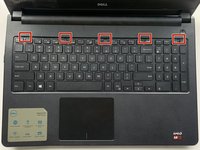
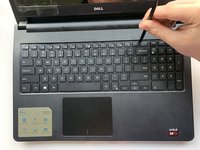
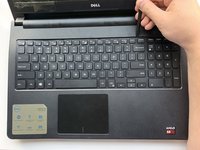
    1. Dell Inspiron 5555のLCDディスプレイの交換, キーボード: 手順 4、 3の画像 1 Dell Inspiron 5555のLCDディスプレイの交換, キーボード: 手順 4、 3の画像 2 Dell Inspiron 5555のLCDディスプレイの交換, キーボード: 手順 4、 3の画像 3
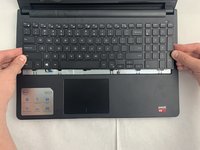
      • ノートパソコンを裏返し、デバイスを開く。

      • スパッジャーの平らな先端をキーボード上部にある5つの切り込みに差し込み、押し下げてから引き上げるようにしてキーボードを上にこじ開ける。

      FixBotに聞いてみる

      コメントを追加

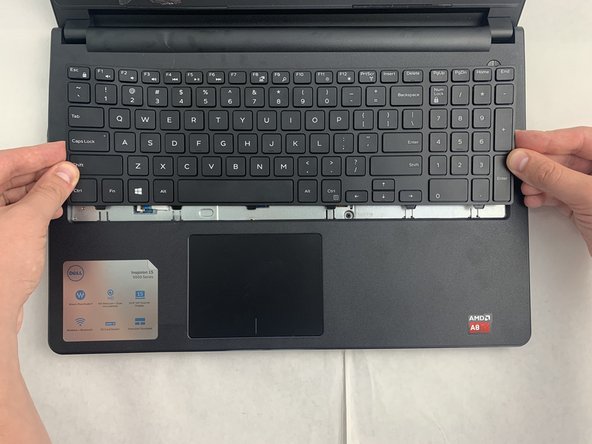
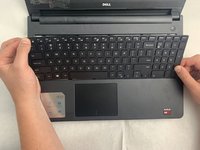
    2. Dell Inspiron 5555のLCDディスプレイの交換: 手順 5、 2の画像 1 Dell Inspiron 5555のLCDディスプレイの交換: 手順 5、 2の画像 2
      • 持ち上げて後ろにスライドさせ、キーボード底面にある6箇所の切り欠きを解放します。

      • キーボードはまだケーブルでノートパソコン本体とつながっているため、完全に持ち上げないよう注意してください。

      FixBotに聞いてみる

      コメントを追加

    3. Dell Inspiron 5555のLCDディスプレイの交換: 手順 6、 3の画像 1 Dell Inspiron 5555のLCDディスプレイの交換: 手順 6、 3の画像 2 Dell Inspiron 5555のLCDディスプレイの交換: 手順 6、 3の画像 3
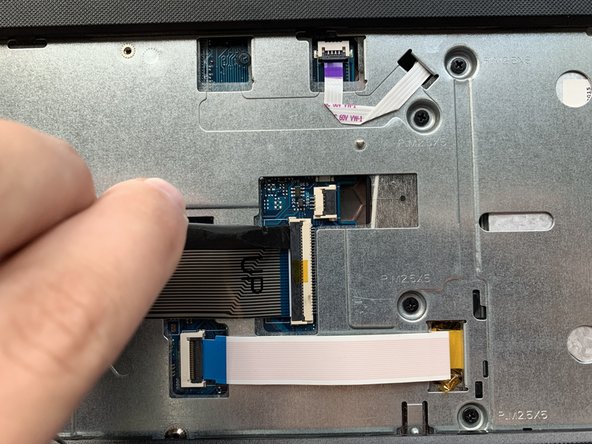
      • キーボードを裏返し、キーボードケーブルにアクセスします。

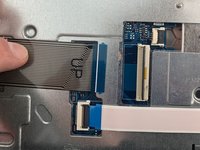
      • スパッジャーの平らな端を使って、キーボードケーブルを固定している黒いタブを跳ね上げ、ケーブルを取り外します。

      • キーボードをノートパソコンから持ち上げて取り外します。

      FixBotに聞いてみる
      コメントを追加

    1. Dell Inspiron 5555のLCDディスプレイの交換, 冷却ファン: 手順 7、 3の画像 1 Dell Inspiron 5555のLCDディスプレイの交換, 冷却ファン: 手順 7、 3の画像 2 Dell Inspiron 5555のLCDディスプレイの交換, 冷却ファン: 手順 7、 3の画像 3
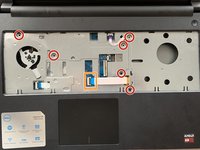
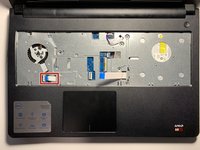
      • プラスドライバーを使用して、6本の5 mmネジを取り外します。

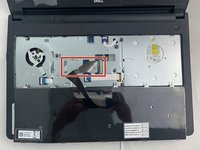
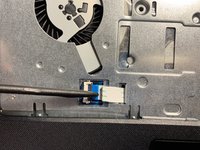
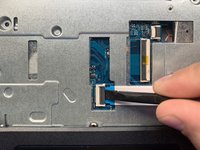
      • スパッジャーを使用してZIFコネクタの黒いタブを持ち上げ、光学ドライブのケーブルを取り外します。

      FixBotに聞いてみる
      コメントを追加

    2. Dell Inspiron 5555のLCDディスプレイの交換: 手順 8、 3の画像 1 Dell Inspiron 5555のLCDディスプレイの交換: 手順 8、 3の画像 2 Dell Inspiron 5555のLCDディスプレイの交換: 手順 8、 3の画像 3
      この手順で使用する道具:
      Halberd Spudger
      $2.99
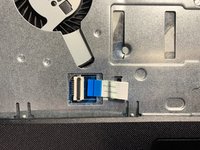
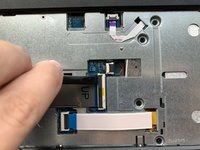
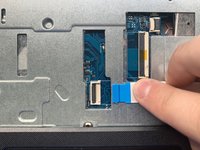
      • Halberd Spudgerのフック側を使い、黒いプルタブを左に引いてタッチパッドケーブルを露出させます。

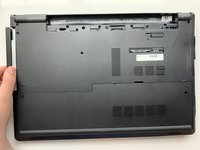
      • ノートパソコンを閉じ、裏返して底面を上に向けます。

      FixBotに聞いてみる
      コメントを追加

    3. Dell Inspiron 5555のLCDディスプレイの交換: 手順 9、 3の画像 1 Dell Inspiron 5555のLCDディスプレイの交換: 手順 9、 3の画像 2 Dell Inspiron 5555のLCDディスプレイの交換: 手順 9、 3の画像 3
      • プラスドライバーを使用して5 mmのネジを取り外します。

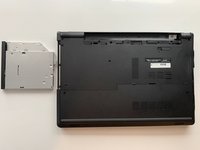
      • スパッジャーの平らな先端を使い、ドライバーの押し込みポイントで光学ドライブを左側にスライドさせて取り出します。

      FixBotに聞いてみる

      コメントを追加

    4. Dell Inspiron 5555のLCDディスプレイの交換: 手順 10、 2の画像 1 Dell Inspiron 5555のLCDディスプレイの交換: 手順 10、 2の画像 2
      • 光学ドライブを水平方向に左へ引き出し、ノートパソコンから取り外します。

      FixBotに聞いてみる

      コメントを追加

    5. Dell Inspiron 5555のLCDディスプレイの交換: 手順 11、 3の画像 1 Dell Inspiron 5555のLCDディスプレイの交換: 手順 11、 3の画像 2 Dell Inspiron 5555のLCDディスプレイの交換: 手順 11、 3の画像 3
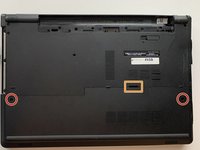
      • プラスドライバー (#0) を使い、8 mmのネジを2本外す。

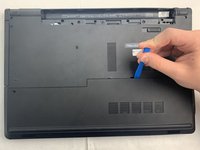
      • iFixit オープニングツールで、アクセスドア上部の切り込みを押し下げて持ち上げ、縁に沿って動かしながらこじ開けて外す。

      FixBotに聞いてみる

      コメントを追加

    6. Dell Inspiron 5555のLCDディスプレイの交換: 手順 12、 3の画像 1 Dell Inspiron 5555のLCDディスプレイの交換: 手順 12、 3の画像 2 Dell Inspiron 5555のLCDディスプレイの交換: 手順 12、 3の画像 3
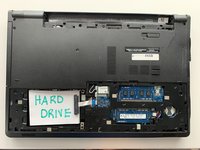
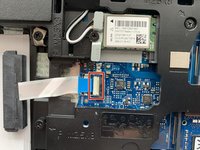
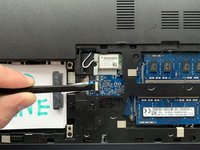
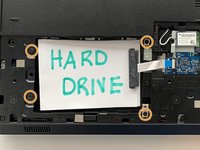
      • スパッジャーの平らな先端を使用して、ハードドライブケーブルを固定している白いタブを持ち上げます。

      • プラスドライバーを使用して、4本の8 mmネジを取り外します。

      • ラップトップからハードドライブを持ち上げます。

      FixBotに聞いてみる

      コメントを追加

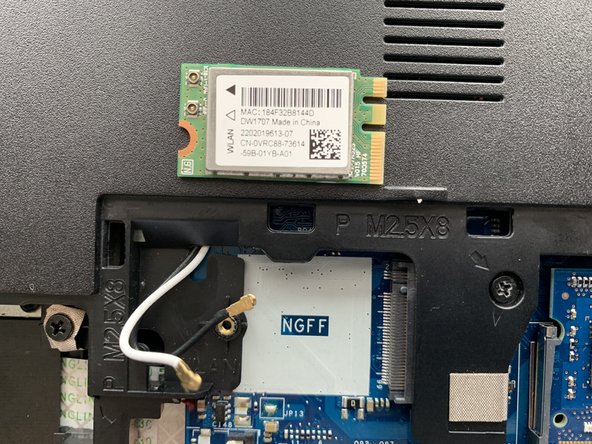
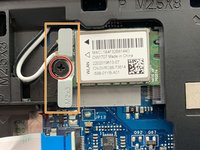
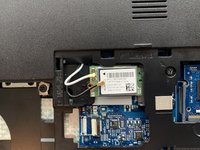
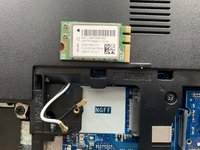
    7. Dell Inspiron 5555のLCDディスプレイの交換, 無線LANカードの取り外し: 手順 13、 3の画像 1 Dell Inspiron 5555のLCDディスプレイの交換, 無線LANカードの取り外し: 手順 13、 3の画像 2 Dell Inspiron 5555のLCDディスプレイの交換, 無線LANカードの取り外し: 手順 13、 3の画像 3
      • プラスドライバー (#0) を使用して、無線LANカードの3 mmのネジを外します。

      • 金属製ブラケットを持ち上げて取り外します。

      • アンテナケーブルの金色の金属端を慎重に上に引き上げて、無線LANカードから取り外します。

      • デバイスから無線LANカードを取り出します。

      FixBotに聞いてみる
      コメントを追加

    8. Dell Inspiron 5555のLCDディスプレイの交換: 手順 14、 3の画像 1 Dell Inspiron 5555のLCDディスプレイの交換: 手順 14、 3の画像 2 Dell Inspiron 5555のLCDディスプレイの交換: 手順 14、 3の画像 3
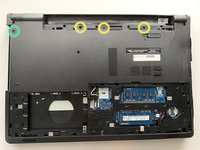
      • 光学ドライブポートにある3本の2 mmウェハーネジをプラスドライバーで外します。

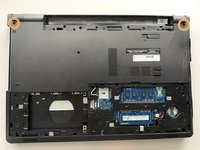
      • 2本の8 mmヒンジネジをプラスドライバーで外します。

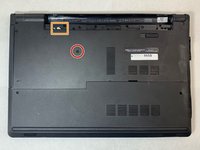
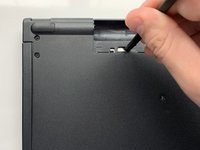
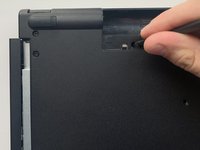
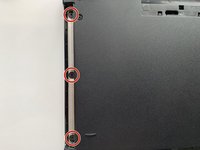
      • バッテリー開口部にある3本の5 mmネジをプラスドライバーで外します。

      • 5 mmネジをプラスドライバーで外します。

      FixBotに聞いてみる

      コメントを追加

    9. Dell Inspiron 5555のLCDディスプレイの交換: 手順 15、 3の画像 1 Dell Inspiron 5555のLCDディスプレイの交換: 手順 15、 3の画像 2 Dell Inspiron 5555のLCDディスプレイの交換: 手順 15、 3の画像 3
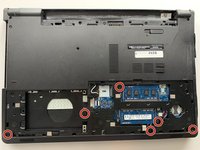
      • プラスドライバーを使用して、アクセスドアの下にある6本の8 mmのネジを外します。

      • 指を使ってスピーカーのコネクタを慎重に右へ引き、接続を外します。

      • コネクタにしっかりと固定されている場合は、外れるまで少しずつ力を強めてください。

      FixBotに聞いてみる

      コメントを追加

    10. Dell Inspiron 5555のLCDディスプレイの交換: 手順 16、 2の画像 1 Dell Inspiron 5555のLCDディスプレイの交換: 手順 16、 2の画像 2
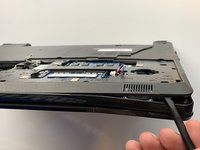
      • スパッジャーの平らな端を使い、本体外周の隙間に差し込みます。スパッジャーを端に沿ってスライドさせ、底面ベースを取り外します。

      FixBotに聞いてみる
      コメントを追加

    11. Dell Inspiron 5555のLCDディスプレイの交換: 手順 17、 3の画像 1 Dell Inspiron 5555のLCDディスプレイの交換: 手順 17、 3の画像 2 Dell Inspiron 5555のLCDディスプレイの交換: 手順 17、 3の画像 3
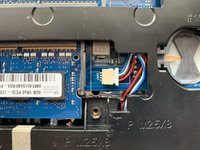
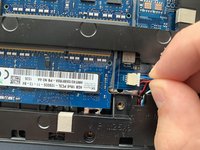
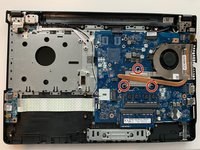
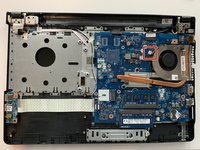
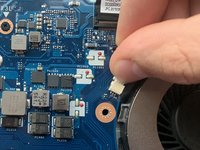
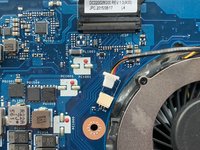
      • 指を使ってファンケーブルをポートから慎重に引き抜く。

      • ケーブル本体を引っ張らないように注意する。ワイヤリングに取り付けられた白いプラスチック製のコネクタ部分を持って引き抜く。

      FixBotに聞いてみる
      コメントを追加

    12. Dell Inspiron 5555のLCDディスプレイの交換: 手順 18、 3の画像 1 Dell Inspiron 5555のLCDディスプレイの交換: 手順 18、 3の画像 2 Dell Inspiron 5555のLCDディスプレイの交換: 手順 18、 3の画像 3
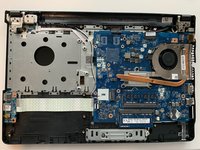
      • プラスドライバー #0 を使用して、ファンの金属ブラケットに取り付けられている3本の拘束ネジを緩めます。

      • ネジはバネによって金属ブラケットに留まったままの状態になります。

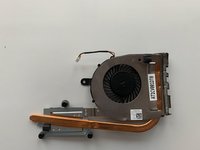
      • ファンを慎重に持ち上げて、ノートパソコンから取り外します。

      FixBotに聞いてみる
      コメントを追加

    1. Dell Inspiron 5555のLCDディスプレイの交換, LCDディスプレイ: 手順 19、 3の画像 1 Dell Inspiron 5555のLCDディスプレイの交換, LCDディスプレイ: 手順 19、 3の画像 2 Dell Inspiron 5555のLCDディスプレイの交換, LCDディスプレイ: 手順 19、 3の画像 3
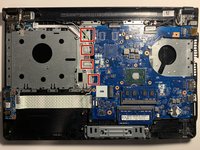
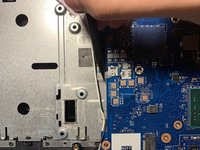
      • スパッジャーの先端を使って、アンテナケーブルを固定しているテープを剥がします。

      • アンテナケーブルがテープで固定されている4箇所すべてを必ず剥がしてください。

      FixBotに聞いてみる

      コメントを追加

    2. Dell Inspiron 5555のLCDディスプレイの交換: 手順 20、 3の画像 1 Dell Inspiron 5555のLCDディスプレイの交換: 手順 20、 3の画像 2 Dell Inspiron 5555のLCDディスプレイの交換: 手順 20、 3の画像 3
      この手順で使用する道具:
      Halberd Spudger
      $2.99
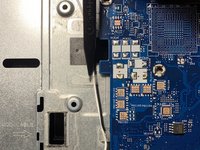
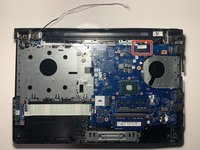
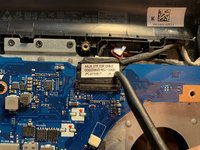
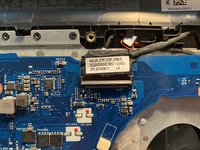
      • Halberd Spudgerのフック側を使って、LCDケーブルを固定している黒いプルタブに引っ掛け、上に引き上げて持ち上げます。

      FixBotに聞いてみる

      コメントを追加

    3. Dell Inspiron 5555のLCDディスプレイの交換: 手順 21、 3の画像 1 Dell Inspiron 5555のLCDディスプレイの交換: 手順 21、 3の画像 2 Dell Inspiron 5555のLCDディスプレイの交換: 手順 21、 3の画像 3
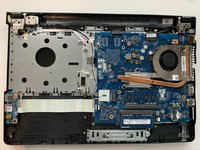
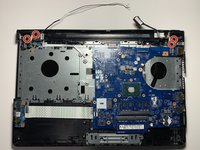
      • プラスドライバー (#0) を使用して、ディスプレイヒンジにある4本の8 mmネジを取り外します。

      • ノートパソコンを開きます。

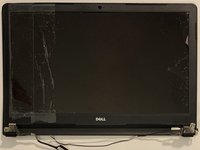
      • ノートパソコンを開くと、ディスプレイがボトムフレームから外れます。

      FixBotに聞いてみる

      コメントを追加

終わりに

デバイスを再組み立てするには、これらのインストラクションを逆の順番に従って作業を進めてください。

キャンセル: このガイドを終了できませんでした。

作成者

4人の作成者と共同で作成されました。

Jahnavi Pathak

メンバー登録日: 09/20/19

212 ポイント

2のガイドは作成済み

チーム

0件のガイドコメント

コメントを追加

統計データ:

過去 24時間: 1

過去 7 日: 9

過去 30 日: 29

今までの合計 1,273