メインコンテンツにスキップ
リペアコミュニティに参加 - アカウントの作成

この翻訳は機械によって生成されたものであり、まだ人間による校正は行われていません。 この言語を話せますか? レビューはこちら.

Dell Inspiron 14-5425

必要な工具と部品

    1. Dell Inspiron 14-5425, ネジの取り外し(および関連作業): 手順 1、 1の画像 1
      • ノートパソコンを裏返します。作業中に傷をつけないよう注意してください。

      • ノートパソコンに取り付けられているものすべてを取り外し、ネジを外していきます。

      • 青い円で囲まれたネジは「スタンドオフネジ」です。これらは背面シェルから完全には抜けません。それぞれから「カチッ」という音がし始めるまで回し続けてください。

      • 赤い円で囲まれたネジは通常のネジです。すべて同じサイズで、取り外すことができます。

      FixBotに聞いてみる

      コメントを追加

    2. Dell Inspiron 14-5425, カバーを外す: 手順 2、 1の画像 1
      • 「スタンドオフ」ネジ以外のすべてのネジが外れていることを確認する。

      • ピックまたはカードをコンピュータのカバーの隙間に差し込み、周囲をスライドさせる。深く差し込みすぎると内部の部品を傷つける可能性があるため注意する。

      • 背面シェルの中心付近にクリップがあることに注意する。均等に力を加えながらシェルを持ち上げて外す。破損を防ぐため、慎重に作業を進める。

      FixBotに聞いてみる

      コメントを追加

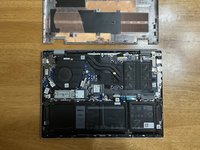
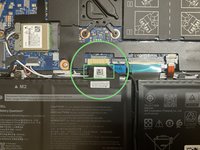
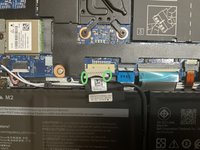
    3. Dell Inspiron 14-5425, ケーブルの取り外し: 手順 3、 3の画像 1 Dell Inspiron 14-5425, ケーブルの取り外し: 手順 3、 3の画像 2 Dell Inspiron 14-5425, ケーブルの取り外し: 手順 3、 3の画像 3
      • 蓋が外れるはずです

      • バッテリーケーブル(右下付近)を探します

      • ケーブルカバーを少し持ち上げ、ツールを使用してケーブルを外します

      • ケーブルを押し出して外します

      FixBotに聞いてみる

      コメントを追加

    4. Dell Inspiron 14-5425, バッテリーの外し方: 手順 4、 1の画像 1
      • ノートパソコンからバッテリーのネジを外す。すべてのネジは同じサイズである

      • カードまたはピックを使用してバッテリーを取り外す

      • バッテリーは接着されていないため、そのまま外れる

      FixBotに聞いてみる

      コメントを追加

    5. Dell Inspiron 14-5425, 完了: 手順 5、 1の画像 1
      • 作業は完了です

      FixBotに聞いてみる

      コメントを追加

終わりに

デバイスを再組み立てするには、これらのインストラクションを逆の順番に従って作業を進めてください。

キャンセル: このガイドを終了できませんでした。

ある他の人がこのガイドを完成しました。

作成者

2人の作成者と共同で作成されました。

WakandaMan99

メンバー登録日: 03/04/23

149 ポイント

1ガイドが承認済み

0件のガイドコメント

コメントを追加

統計データ:

過去 24時間: 3

過去 7 日: 18

過去 30 日: 65

今までの合計 729