メインコンテンツにスキップ
リペアコミュニティに参加 - アカウントの作成

この翻訳は機械によって生成されたものであり、まだ人間による校正は行われていません。 日本語を話せますか? レビューはこちらから。

Dell Alienware 13 R2 バッテリーの交換

必要な工具と部品

    1. Dell Alienware 13 R2 バッテリーの交換, PCを裏返す: 手順 1、 1の画像 1
      • 警告: コンピュータの内部で作業を行う前に、コンピュータに付属の安全情報をお読みになり、コンピュータ内部で作業を行う前にの手順に従ってください。コンピュータ内部での作業終了後は、コンピュータ内部での作業終了後の指示に従ってください。その他の安全に関するベストプラクティスについては、規制順守のホームページを参照してください。

      • ディスプレイを閉じ、コンピュータを裏返します。

      FixBotに聞いてみる
      コメントを追加

    2. Dell Alienware 13 R2 バッテリーの交換, ネジを緩める: 手順 2、 1の画像 1
      • ベースパネルを本体ベースに固定している拘束ネジを緩めます。

      FixBotに聞いてみる
      コメントを追加

    3. Dell Alienware 13 R2 バッテリーの交換, タブの解放: 手順 3、 1の画像 1
      • プラスチック製スクライブを使用して、ベースパネルをコンピュータベースに固定しているタブを慎重に解放します。

      FixBotに聞いてみる

      コメントを追加

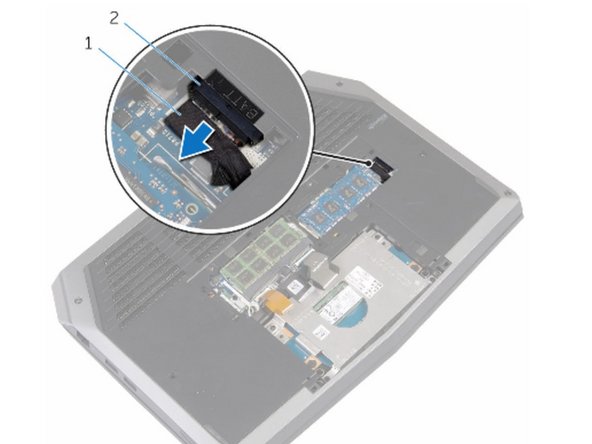
    4. Dell Alienware 13 R2 バッテリーの交換, バッテリーケーブルの取り外し: 手順 4、 2の画像 1 Dell Alienware 13 R2 バッテリーの交換, バッテリーケーブルの取り外し: 手順 4、 2の画像 2
      • バッテリーケーブルコネクタからバッテリーケーブルを取り外します。

      • コンピュータを裏返します。

      FixBotに聞いてみる

      コメントを追加

    5. Dell Alienware 13 R2 バッテリーの交換, 電源ボタン: 手順 5、 1の画像 1
      • 電源ボタンを5秒間押し込み、システム基板を接地します。

      FixBotに聞いてみる
      コメントを追加

      • バッテリーケーブルをバッテリーケーブルコネクタに接続します。

      FixBotに聞いてみる
      コメントを追加

    6. Dell Alienware 13 R2 バッテリーの交換, タブの位置合わせ: 手順 7、 1の画像 1
      • ベースパネルのタブをコンピュータベースのスロットに合わせ、ベースパネルを押し込んで固定します。

      FixBotに聞いてみる
      コメントを追加

    7. Dell Alienware 13 R2 バッテリーの交換, ネジを締める: 手順 8、 1の画像 1
      • ベースパネルをコンピューターベースに固定している拘束ネジを締める。

      FixBotに聞いてみる

      コメントを追加

    1. Dell Alienware 13 R2 バッテリーの交換, ネジの取り外し: 手順 9、 2の画像 1 Dell Alienware 13 R2 バッテリーの交換, ネジの取り外し: 手順 9、 2の画像 2
      • 警告:コンピューター内部で作業を行う前に、コンピューターに付属の安全情報をお読みになり、コンピューター内部での作業前の手順に従ってください。コンピューター内部での作業終了後は、コンピューター内部での作業後の指示に従ってください。

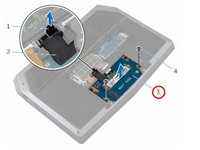
      • ソリッドステートドライブブラケットをソリッドステートドライブアセンブリに固定しているネジを取り外します。

      FixBotに聞いてみる

      コメントを追加

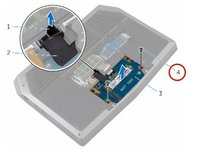
    2. Dell Alienware 13 R2 バッテリーの交換, コンピューターベースのタブから剥がす: 手順 10、 2の画像 1 Dell Alienware 13 R2 バッテリーの交換, コンピューターベースのタブから剥がす: 手順 10、 2の画像 2
      • プルタブを使ってソリッドステートドライブブラケットを回転させ、コンピューターベースのタブからブラケットを剥がします。

      FixBotに聞いてみる
      コメントを追加

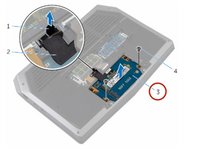
    3. Dell Alienware 13 R2 バッテリーの交換, ソリッドステートドライブケーブルの取り外し: 手順 11、 1の画像 1
      • プルタブを使って、ソリッドステートドライブケーブルをシステムボードから外します。

      FixBotに聞いてみる
      コメントを追加

    4. Dell Alienware 13 R2 バッテリーの交換, ソリッドステートドライブの取り外し: 手順 12、 2の画像 1 Dell Alienware 13 R2 バッテリーの交換, ソリッドステートドライブの取り外し: 手順 12、 2の画像 2
      • ソリッドステートドライブアセンブリをコンピューターベースに固定しているネジを取り外す。

      FixBotに聞いてみる

      コメントを追加

    5. Dell Alienware 13 R2 バッテリーの交換, ソリッドステートアセンブリの持ち上げ: 手順 13、 1の画像 1
      • ソリッドステートドライブアセンブリをコンピューターベースから持ち上げます。

      FixBotに聞いてみる

      コメントを追加

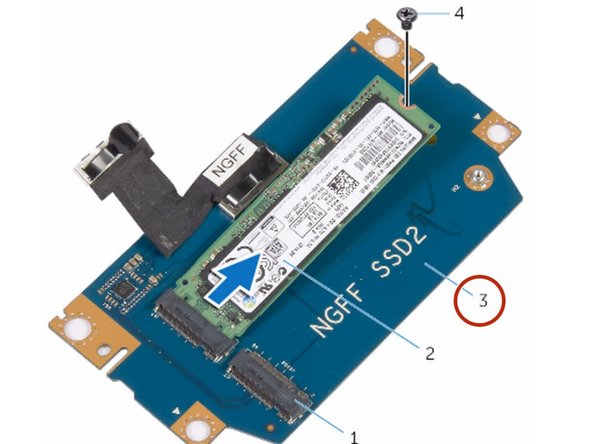
    6. Dell Alienware 13 R2 バッテリーの交換, ネジの取り外し: 手順 14、 1の画像 1
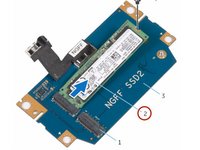
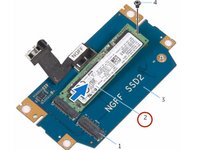
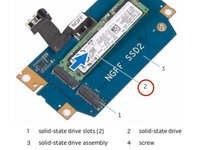
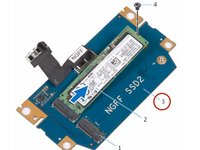
      • SSDをSSDアセンブリに固定しているネジを取り外す。

      FixBotに聞いてみる

      コメントを追加

    7. Dell Alienware 13 R2 バッテリーの交換, ソリッドステートアセンブリを取り外す: 手順 15、 2の画像 1 Dell Alienware 13 R2 バッテリーの交換, ソリッドステートアセンブリを取り外す: 手順 15、 2の画像 2
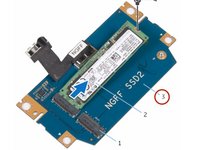
      • ソリッドステートドライブをスライドさせて、ソリッドステートドライブアセンブリから取り外す。

      FixBotに聞いてみる

      コメントを追加

    8. Dell Alienware 13 R2 バッテリーの交換, 新しいSSD: 手順 16、 1の画像 1
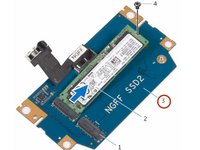
      • 新品のSSDをSSDアセンブリのスロットに差し込みます。

      FixBotに聞いてみる

      コメントを追加

    9. Dell Alienware 13 R2 バッテリーの交換, ネジの交換: 手順 17、 2の画像 1 Dell Alienware 13 R2 バッテリーの交換, ネジの交換: 手順 17、 2の画像 2
      • ソリッドステートドライブをソリッドステートドライブアセンブリに固定しているネジを交換します。

      FixBotに聞いてみる

      コメントを追加

    10. Dell Alienware 13 R2 バッテリーの交換, ネジの位置合わせ: 手順 18、 2の画像 1 Dell Alienware 13 R2 バッテリーの交換, ネジの位置合わせ: 手順 18、 2の画像 2
      • SSDアセンブリのネジ穴を、コンピュータベースのネジ穴に合わせます。

      FixBotに聞いてみる

      コメントを追加

    11. Dell Alienware 13 R2 バッテリーの交換, ネジの取り付け: 手順 19、 1の画像 1
      • ソリッドステートドライブアセンブリをコンピュータベースに固定しているネジを取り付けます。

      FixBotに聞いてみる

      コメントを追加

    12. Dell Alienware 13 R2 バッテリーの交換, システムボードにケーブルを接続する: 手順 20、 1の画像 1
      • ソリッドステートドライブのケーブルをシステムボードに接続します。

      FixBotに聞いてみる

      コメントを追加

    13. Dell Alienware 13 R2 バッテリーの交換, ネジ穴を合わせる: 手順 21、 1の画像 1
      • SSDブラケットのネジ穴を、SSDアセンブリのネジ穴に合わせます。

      FixBotに聞いてみる

      コメントを追加

    14. Dell Alienware 13 R2 バッテリーの交換, ネジの取り付け: 手順 22、 2の画像 1 Dell Alienware 13 R2 バッテリーの交換, ネジの取り付け: 手順 22、 2の画像 2
      • ソリッドステートドライブブラケットをソリッドステートドライブアセンブリに固定しているネジを取り付けます。

      FixBotに聞いてみる

      コメントを追加

    1. Dell Alienware 13 R2 バッテリーの交換, ラッチの持ち上げ: 手順 23、 1の画像 1
      • ラッチを持ち上げ、キーボードとキーボードバックライトのケーブルをシステムボードから外します。

      FixBotに聞いてみる

      コメントを追加

    2. Dell Alienware 13 R2 バッテリーの交換, ネジの取り外し: 手順 24、 1の画像 1
      • パームレストアセンブリをコンピューターのベースに固定しているネジを取り外す。

      FixBotに聞いてみる

      コメントを追加

    3. Dell Alienware 13 R2 バッテリーの交換, コンピュータベースの持ち上げ: 手順 25、 1の画像 1
      • コンピュータベースを少し持ち上げ、パームレストアセンブリの解放タブをパームレストアセンブリが外れるまで押します。

      FixBotに聞いてみる

      コメントを追加

      • コンピュータを裏返し、ディスプレイを可能な限り大きく開きます。

      FixBotに聞いてみる

      コメントを追加

    4. Dell Alienware 13 R2 バッテリーの交換, パームレストアセンブリを上にこじ開ける: 手順 27、 1の画像 1
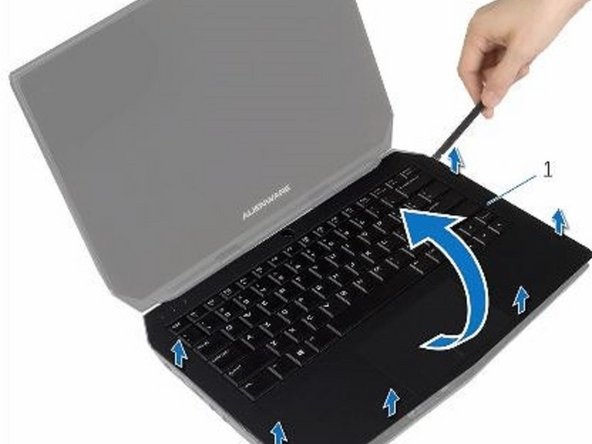
      • プラスチックスクライブを使用して、パームレストアセンブリの端に沿って上にこじ開けます。

      FixBotに聞いてみる

      コメントを追加

    5. Dell Alienware 13 R2 バッテリーの交換, パームレストアセンブリを持ち上げる: 手順 28、 1の画像 1
      • パームレストアセンブリを慎重に持ち上げ、裏返します。

      FixBotに聞いてみる

      コメントを追加

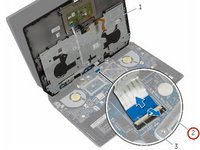
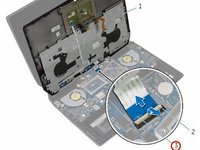
    6. Dell Alienware 13 R2 バッテリーの交換, コネクタラッチを持ち上げる: 手順 29、 2の画像 1 Dell Alienware 13 R2 バッテリーの交換, コネクタラッチを持ち上げる: 手順 29、 2の画像 2
      • コネクタラッチを持ち上げ、電源ボタン基板ケーブルをシステムボードから外します。

      FixBotに聞いてみる

      コメントを追加

    7. Dell Alienware 13 R2 バッテリーの交換, パームレストアセンブリを持ち上げる: 手順 30、 1の画像 1
      • パームレストアセンブリをコンピューターのベースから持ち上げて取り外す。

      FixBotに聞いてみる

      コメントを追加

    8. Dell Alienware 13 R2 バッテリーの交換, 取り外し: 手順 31、 1の画像 1
      • キーボードを取り外す。

      • 電源ボタン基板を取り外す。

      • ステータスライト基板を取り外す。

      • タッチパッドを取り外す。

      FixBotに聞いてみる

      コメントを追加

      • タッチパッドを交換します。

      • ステータスランプ基板を交換します。

      • 電源ボタン基板を交換します。

      • キーボードを交換します。

      FixBotに聞いてみる

      コメントを追加

      • 電源ボタン基板ケーブルをシステム基板に接続します。

      FixBotに聞いてみる

      コメントを追加

    9. Dell Alienware 13 R2 バッテリーの交換, パームレストアセンブリの配置: 手順 34、 1の画像 1
      • パームレストアセンブリをコンピューターのベースに合わせて配置し、はめ込みます。

      FixBotに聞いてみる

      コメントを追加

      • ディスプレイを閉じ、コンピュータを裏返す。

      FixBotに聞いてみる

      コメントを追加

      • パームレストアセンブリをコンピュータのベースに固定しているネジを取り付けます。

      FixBotに聞いてみる

      コメントを追加

      • キーボードケーブルとキーボードバックライトケーブルをシステムボードに接続します。

      FixBotに聞いてみる

      コメントを追加

    1. FixBotに聞いてみる

      コメントを追加

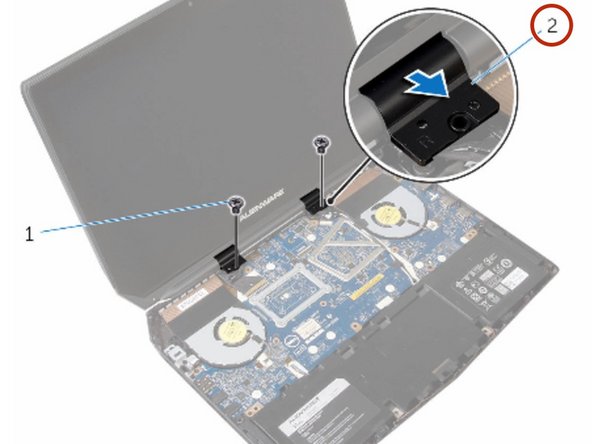
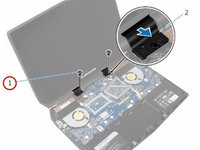
    2. Dell Alienware 13 R2 バッテリーの交換, ネジの取り外し: 手順 39、 2の画像 1 Dell Alienware 13 R2 バッテリーの交換, ネジの取り外し: 手順 39、 2の画像 2
      • ヒンジキャップをディスプレイヒンジに固定しているネジを取り外します。

      FixBotに聞いてみる

      コメントを追加

    3. Dell Alienware 13 R2 バッテリーの交換, ヒンジキャップの取り外し: 手順 40、 1の画像 1
      • ヒンジキャップをディスプレイヒンジからスライドさせて取り外す。

      FixBotに聞いてみる

      コメントを追加

      • ディスプレイを閉じ、コンピュータを裏返す。

      FixBotに聞いてみる

      コメントを追加

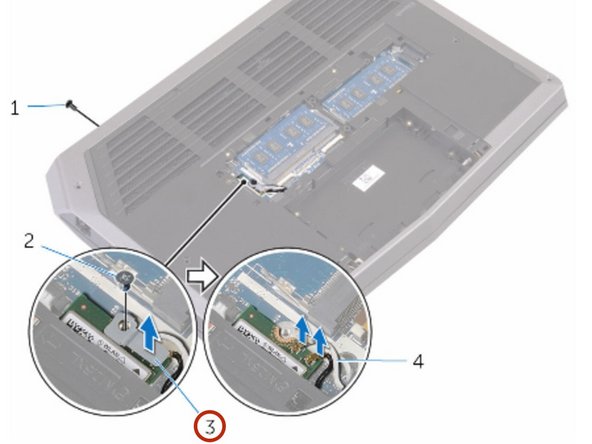
    4. Dell Alienware 13 R2 バッテリーの交換, ネジの取り外し: 手順 42、 2の画像 1 Dell Alienware 13 R2 バッテリーの交換, ネジの取り外し: 手順 42、 2の画像 2
      • ワイヤレスカードブラケットをワイヤレスカードに固定しているネジを取り外す。

      FixBotに聞いてみる

      コメントを追加

    5. Dell Alienware 13 R2 バッテリーの交換, アンテナケーブルの取り外し: 手順 43、 1の画像 1
      • ワイヤレスカードからアンテナケーブルを取り外します。

      FixBotに聞いてみる

      コメントを追加

      • コンピュータを裏返し、ディスプレイを開きます。

      FixBotに聞いてみる

      コメントを追加

    6. Dell Alienware 13 R2 バッテリーの交換, アンテナケーブルの取り外し: 手順 45、 1の画像 1
      • ディスプレイヒンジにあるルーティングガイドからアンテナケーブルを取り外す。

      FixBotに聞いてみる

      コメントを追加

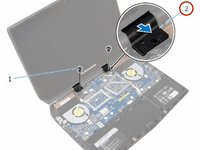
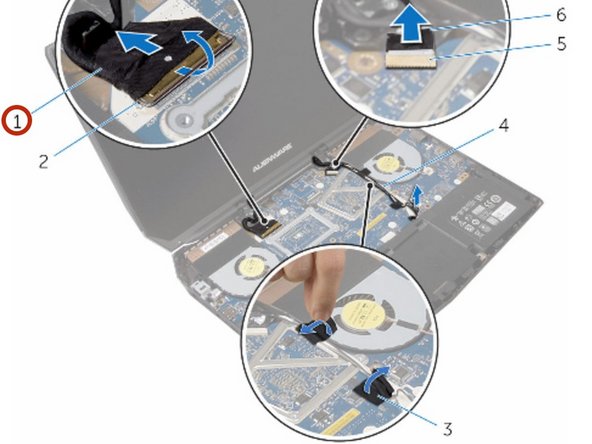
    7. Dell Alienware 13 R2 バッテリーの交換, ディスプレイケーブルの取り外し: 手順 46、 2の画像 1 Dell Alienware 13 R2 バッテリーの交換, ディスプレイケーブルの取り外し: 手順 46、 2の画像 2
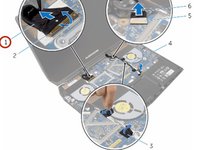
      • コネクタのラッチを持ち上げ、システムボードからディスプレイケーブルを外します。

      FixBotに聞いてみる

      コメントを追加

    8. Dell Alienware 13 R2 バッテリーの交換, ディスプレイケーブルの取り外し: 手順 47、 2の画像 1 Dell Alienware 13 R2 バッテリーの交換, ディスプレイケーブルの取り外し: 手順 47、 2の画像 2
      • ディスプレイヒンジの配線ガイドからディスプレイケーブルを取り外します。

      FixBotに聞いてみる

      コメントを追加

    9. Dell Alienware 13 R2 バッテリーの交換, ロゴボードケーブルの取り外し: 手順 48、 1の画像 1
      • ロゴボードケーブルをシステムボードから取り外し、ディスプレイヒンジにある配線用修理ガイドから引き抜きます。

      FixBotに聞いてみる

      コメントを追加

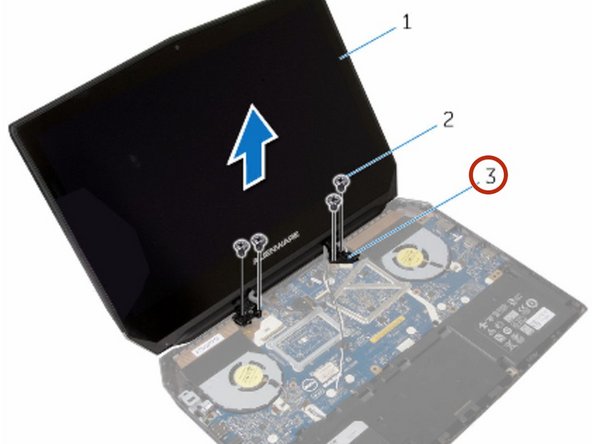
    10. Dell Alienware 13 R2 バッテリーの交換, ネジを取り外す: 手順 49、 1の画像 1
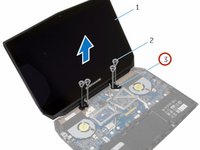
      • コンピュータベースにディスプレイアセンブリを固定しているネジを取り外す。

      FixBotに聞いてみる

      コメントを追加

      • コンピューターのベースからディスプレイアセンブリを持ち上げます。

      FixBotに聞いてみる

      コメントを追加

    11. Dell Alienware 13 R2 バッテリーの交換, ネジ穴を合わせる: 手順 51、 1の画像 1
      • ディスプレイヒンジのネジ穴を、コンピュータベースのネジ穴に合わせます。

      FixBotに聞いてみる

      コメントを追加

    12. Dell Alienware 13 R2 バッテリーの交換, ネジの取り付け: 手順 52、 1の画像 1
      • ディスプレイヒンジを本体ベースに固定しているネジを取り付けます。

      FixBotに聞いてみる

      コメントを追加

    13. Dell Alienware 13 R2 バッテリーの交換, ロゴボードケーブルの配線: 手順 53、 1の画像 1
      • ロゴボードケーブルをディスプレイヒンジの配線ガイドに通し、システムボードに接続する。

      FixBotに聞いてみる

      コメントを追加

    14. Dell Alienware 13 R2 バッテリーの交換, ケーブルを配線する: 手順 54、 1の画像 1
      • ディスプレイケーブルを、ディスプレイヒンジにある配線ガイドに沿わせます。

      FixBotに聞いてみる

      コメントを追加

    15. Dell Alienware 13 R2 バッテリーの交換, ディスプレイケーブルをスライドさせる: 手順 55、 1の画像 1
      • ディスプレイケーブルをシステムボードのコネクタにスライドさせて差し込み、ラッチを押し込んでケーブルを固定する。

      FixBotに聞いてみる

      コメントを追加

      • ディスプレイヒンジにある配線ガイドに沿って、アンテナケーブルを通します。

      FixBotに聞いてみる

      コメントを追加

    16. Dell Alienware 13 R2 バッテリーの交換, 接着テープの貼り付け: 手順 57、 1の画像 1
      • アンテナケーブルをシステムボードに固定している接着テープを貼り付ける。

      FixBotに聞いてみる

      コメントを追加

      • ディスプレイを閉じ、コンピュータを裏返します。

      FixBotに聞いてみる

      コメントを追加

      • アンテナケーブルをワイヤレスカードに接続します。

      FixBotに聞いてみる

      コメントを追加

      • ワイヤレスカードブラケットをワイヤレスカードに固定しているネジを交換します。

      FixBotに聞いてみる

      コメントを追加

      • コンピュータを裏返し、ディスプレイを開きます。

      FixBotに聞いてみる

      コメントを追加

    17. Dell Alienware 13 R2 バッテリーの交換, ネジ穴を合わせる: 手順 62、 1の画像 1
      • ヒンジキャップのネジ穴とディスプレイヒンジのネジ穴を合わせます。

      FixBotに聞いてみる

      コメントを追加

      • ディスプレイヒンジにヒンジキャップを固定しているネジを取り付けます。

      FixBotに聞いてみる

      コメントを追加

    1. Dell Alienware 13 R2 バッテリーの交換, ネジの取り外し: 手順 64、 1の画像 1
      FixBotに聞いてみる

      コメントを追加

    2. Dell Alienware 13 R2 バッテリーの交換, 電源アダプターの持ち上げ: 手順 65、 1の画像 1
      • 電源アダプターポートブラケットを電源アダプターポートから取り外します。

      FixBotに聞いてみる

      コメントを追加

      • コンピュータベースから電源アダプタポートを解放する。

      FixBotに聞いてみる

      コメントを追加

    3. Dell Alienware 13 R2 バッテリーの交換, スピーカーケーブルの取り外し: 手順 67、 1の画像 1
      • システムボードからスピーカーケーブルを取り外します。

      FixBotに聞いてみる

      コメントを追加

    4. Dell Alienware 13 R2 バッテリーの交換, ネジの取り外し: 手順 68、 1の画像 1
      • システムボードをコンピュータベースに固定しているネジを取り外します。

      FixBotに聞いてみる

      コメントを追加

    5. Dell Alienware 13 R2 バッテリーの交換, システムボードユニットの取り外し: 手順 69、 1の画像 1
      • システムボードユニットをスライドさせて持ち上げます。

      FixBotに聞いてみる

      コメントを追加

      • システムボードアセンブリを裏返します。

      FixBotに聞いてみる

      コメントを追加

    6. Dell Alienware 13 R2 バッテリーの交換, 電源アダプタポートの取り外し: 手順 71、 1の画像 1
      • 電源アダプタポートのケーブルを外し、システムボードから電源アダプタポートを取り外します。

      FixBotに聞いてみる

      コメントを追加

      • 電源アダプタポートケーブルをシステムボードに接続します。

      FixBotに聞いてみる

      コメントを追加

      • システムボードを裏返します。

      FixBotに聞いてみる

      コメントを追加

    7. Dell Alienware 13 R2 バッテリーの交換, ネジの取り付け: 手順 74、 1の画像 1
      • コンピューターのベースにシステムボードを固定しているネジを取り付けます。

      FixBotに聞いてみる

      コメントを追加

    8. Dell Alienware 13 R2 バッテリーの交換, スピーカーケーブルの接続: 手順 75、 1の画像 1
      • スピーカーケーブルをシステムボードのコネクタに接続します。

      FixBotに聞いてみる

      コメントを追加

      • 電源アダプタポートをコンピュータのベースに合わせて配置します。

      FixBotに聞いてみる

      コメントを追加

    9. Dell Alienware 13 R2 バッテリーの交換, ネジ穴を合わせる: 手順 77、 1の画像 1
      • 電源アダプターポートブラケットのネジ穴を、電源アダプターポートのネジ穴に合わせます。

      FixBotに聞いてみる

      コメントを追加

      • 電源アダプタポートブラケットを電源アダプタポートに固定しているネジを交換する。

      FixBotに聞いてみる

      コメントを追加

    1. Dell Alienware 13 R2 バッテリーの交換, スピーカーケーブルの取り外し: 手順 79、 1の画像 1
      FixBotに聞いてみる

      コメントを追加

    2. Dell Alienware 13 R2 バッテリーの交換, ネジの取り外し: 手順 80、 1の画像 1
      • ベース側バッテリーを本体に固定しているネジを取り外す。

      FixBotに聞いてみる

      コメントを追加

    3. Dell Alienware 13 R2 バッテリーの交換, ベース側バッテリーの取り外し: 手順 81、 1の画像 1
      • ベース側バッテリーをコンピュータのベースから取り外します。

      FixBotに聞いてみる

      コメントを追加

    4. Dell Alienware 13 R2 バッテリーの交換, ネジ穴を合わせる: 手順 82、 1の画像 1
      • NEWバッテリーのネジ穴をコンピューターベースのネジ穴に合わせます。

      FixBotに聞いてみる

      コメントを追加

    5. Dell Alienware 13 R2 バッテリーの交換, ネジの取り付け: 手順 83、 1の画像 1
      • ベース側バッテリーを本体に固定しているネジを取り付けます。

      FixBotに聞いてみる

      コメントを追加

    6. Dell Alienware 13 R2 バッテリーの交換, スピーカーケーブルの取り回し: 手順 84、 1の画像 1
      • スピーカーケーブルをバッテリー上のケーブルガイドに沿って通します。

      FixBotに聞いてみる

      コメントを追加

終わりに

デバイスを再組み立てするには、これらのインストラクションを逆の順番に従って作業を進めてください。

キャンセル: このガイドを終了できませんでした。

作成者

3人の作成者と共同で作成されました。

Terrence15

メンバー登録日: 12/18/17

80,137 ポイント

441のガイドは作成済み

チーム

RampUP America, Inc. RampUP America, Inc.人のメンバー

Community

45 メンバー

12,277のガイドは作成済み

0件のガイドコメント

コメントを追加

統計データ:

過去 24時間: 3

過去 7 日: 24

過去 30 日: 76

今までの合計 4,722