メインコンテンツにスキップ
リペアコミュニティに参加 - アカウントの作成

この翻訳は機械によって生成されたものであり、まだ人間による校正は行われていません。 日本語を話せますか? レビューはこちらから。

Craig CMP801のバッテリー交換

必要な工具と部品

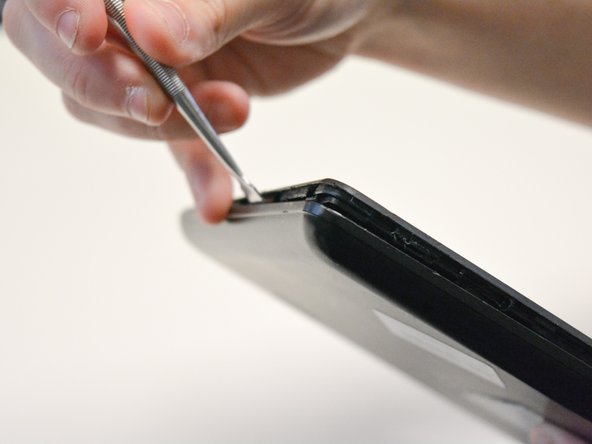
    1. Craig CMP801のバッテリー交換, リアカバー: 手順 1、 2の画像 1 Craig CMP801のバッテリー交換, リアカバー: 手順 1、 2の画像 2
      • カバーとデバイスの間の開口部を見つけます。次に、充電ポート付近にある溝を確認します。

      FixBotに聞いてみる

      コメントを追加

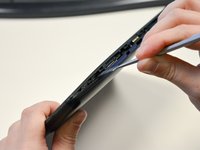
    2. Craig CMP801のバッテリー交換: 手順 2、 2の画像 1 Craig CMP801のバッテリー交換: 手順 2、 2の画像 2
      • 金属製スパッジャーを使用して、リアカバーをフロントタッチスクリーンから分離します。

      • デバイスの充電ポート付近にある溝に金属製スパッジャーを差し込み、最初のクリップを外します。

      FixBotに聞いてみる

      コメントを追加

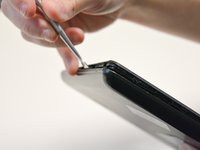
    3. Craig CMP801のバッテリー交換: 手順 3、 2の画像 1 Craig CMP801のバッテリー交換: 手順 3、 2の画像 2
      • デバイスの周囲にあるすべてのクリップを外し、リアカバーを完全に取り外します。

      FixBotに聞いてみる

      コメントを追加

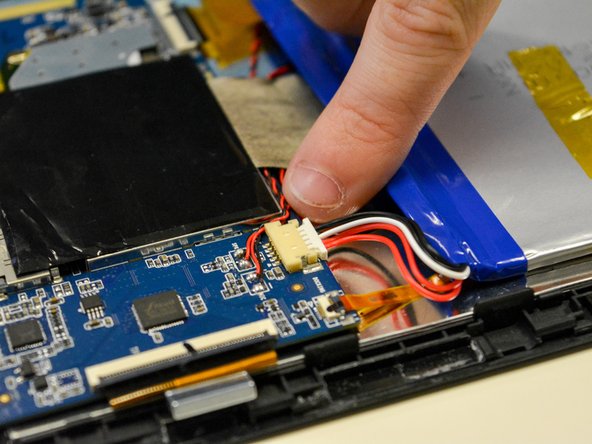
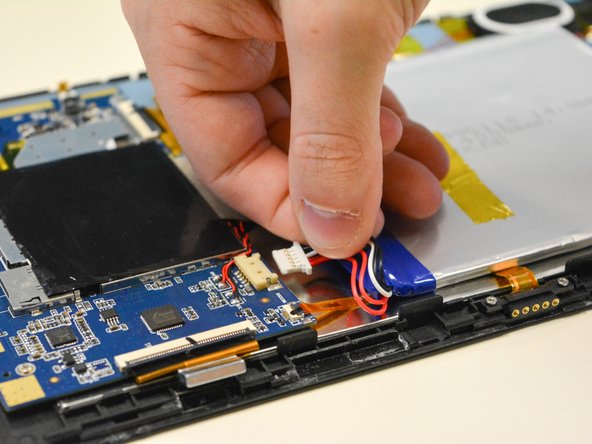
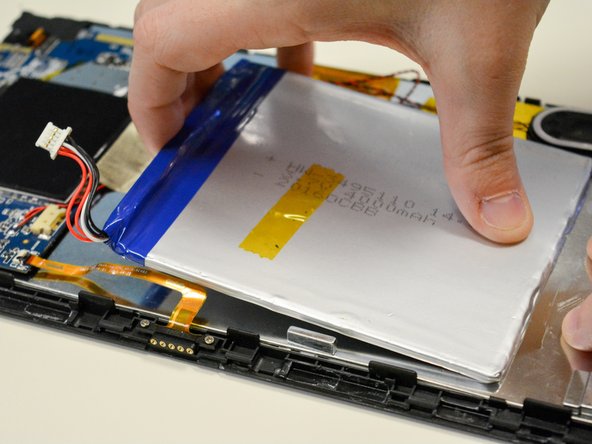
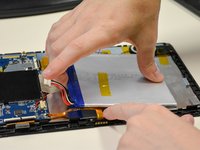
    1. Craig CMP801のバッテリー交換, 白いプラグの取り外し: 手順 4、 3の画像 1 Craig CMP801のバッテリー交換, 白いプラグの取り外し: 手順 4、 3の画像 2 Craig CMP801のバッテリー交換, 白いプラグの取り外し: 手順 4、 3の画像 3
      • バッテリーの隣にある白いプラグの位置を確認する。

      • 指を使って、バッテリーに接続されている白いプラグを引き抜く。

      • 下部にあるワイヤリングを引っ張ったり、断線させたりしないよう注意する。

      FixBotに聞いてみる

      コメントを追加

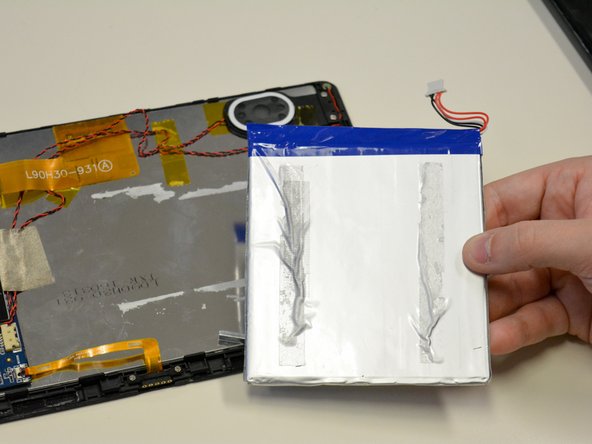
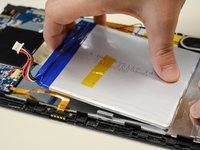
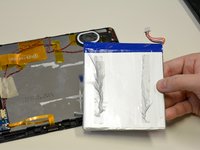
    2. Craig CMP801のバッテリー交換: 手順 5、 3の画像 1 Craig CMP801のバッテリー交換: 手順 5、 3の画像 2 Craig CMP801のバッテリー交換: 手順 5、 3の画像 3
      • バッテリーは接着テープでのみ液晶ユニットに固定してください。

      • 液晶ユニットを固定した状態で、慎重に力を加えてバッテリーを取り外してください。

      FixBotに聞いてみる

      コメントを追加

終わりに

デバイスを再組み立てするには、これらのインストラクションを逆の順番に従って作業を進めてください。

キャンセル: このガイドを終了できませんでした。

2 の人々がこのガイドを完成させました。

作成者

2人の作成者と共同で作成されました。

Duyen

メンバー登録日: 09/25/17

308 ポイント

2のガイドは作成済み

チーム

University of North Texas, Team S2-G2, Thompson Fall 2017 University of North Texas, Team S2-G2, Thompson Fall 2017人のメンバー

UNT-THOMPSON-F17S2G2

4 メンバー

60のガイドは作成済み

1件のガイドコメント

Where do I find a battery cmp749 ???

kourriclay929 - 返信 共有

コメントを追加

統計データ:

過去 24時間: 2

過去 7 日: 5

過去 30 日: 57

今までの合計 1,564