この翻訳は機械によって生成されたものであり、まだ人間による校正は行われていません。 日本語を話せますか? レビューはこちらから。

Logitech MX Masterのクリーニング

閲覧: 12万
統計データ:
- 過去24時間:
- 29
- 過去7日:
- 216
- 過去30日:
- 899
- 今までの合計
- 121,966
コメント: 33
手順に関する16件のコメント, 17件のガイドコメント
修理ガイドのコメントへ完了済み: 35 36
35人のユーザーがこのガイドを「完了」させました。あなたも加わりませんか?
あなたを含む、36人のユーザーがこのガイドを使って修理を「完了」させました。素晴らしいです!
お気に入り: 4 5
4人のユーザーがこのガイドをお気に入りに登録しています。あなたもリストに入れませんか?
あなたを含む、5人のユーザーがこのガイドをお気に入りに登録しています。
コミュニティメンバーによる寄稿ガイド
iFixitコミュニティーの素晴らしいメンバーがこのガイドを作成しました。iFixitスタッフによって作成されたものではありません。
はじめに
手順 1 に進む ↓Logitech MX Masterを3年以上愛用していますが、その期間があれば埃やペットの毛が溜まるには十分です。マウス内部にスクロールホイールの摩擦の原因となるほどの埃が溜まり、動作が遅くなっていたため、クリーニングすることにしました。ついでに、micro USBポートをUSB-Cにアップグレードできるかどうかも確認しようと思いました。(ネタバレ:できませんでした)
必要な工具と部品
ツール

-
-
-
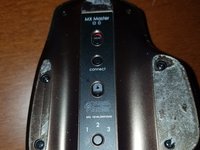
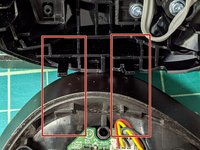
マウスの底面には4つのフィートがありますが、取り外す必要があるのは長い2つだけです。Pro Tech ツールキットのJimmyを使用しました。
-
新しいフィートの手持ちがなかったため、元のフィートを再利用する必要がありました。そのため、接着剤をきれいに取り除いて新しいフィートを取り付ける手順は含まれていません。
-
-
-
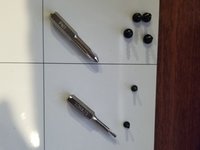
ドライバーの準備をしてください。まずは底面にある4本のPH1ネジと2本のT5ネジを外します。
-
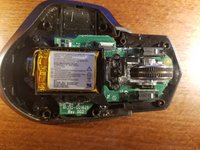
それらのネジを外すと、マウスを簡単に開けることができます。
-
-
-
照明を改善する必要があることに気づく箇所です。
-
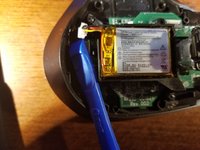
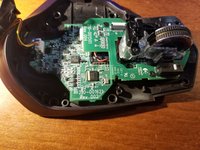
本体上部を一旦脇に置きます。バッテリーを外すには、PH1ネジ3本と、なかなか外れにくいコネクタを1つ取り扱う必要があります。
-
-
-
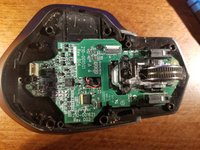
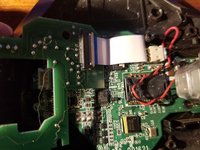
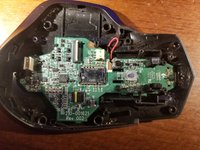
ネジを付け替える時間です。左右クリックのスイッチを収めているPCBは、4本のP0ネジと1つのZIFコネクタを取り外すと外れます。
-
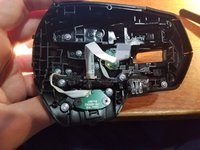
スクロールホイールアセンブリは、前部にある2本のP0ネジで固定されています。先ほど取り外したPCBのリボンケーブルの下には、モーター用のコネクタも隠れています。
-
これらのネジはこの手順の画像には写っていませんが、前の手順で確認できます。写真を撮るのが苦手なもので、申し訳ありません。
-
最後の写真には、スクロールの不具合を引き起こしていたゴミの一部が写っています。
-
-
-
これを固定している残り3本のP0ネジを外す。
-
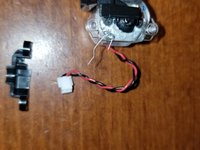
赤いワイヤリングについている小さな部品を元に戻すのを忘れないようにする(名称は不明)。
-
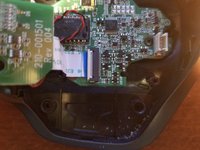
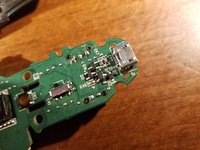
裏面にmicro USBコネクタが見える。残念ながら、手持ちの機器ではUSB-Cにアップグレードできない。
-
掃除をするための道具はある。エアダスターで十分だった。
-
-
-
-
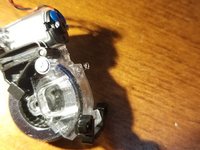
アセンブリからホイールを取り出すことはできませんでしたが、エアダスターで回転させることはできました。動画には残せませんでしたが、大きなゴミの塊が飛び出してきました。
-
縦向きで撮影してしまい申し訳ありません。また、ホイール内部のゴミを撮影することもできませんでした。
-
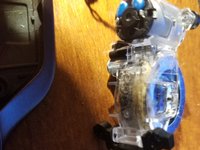
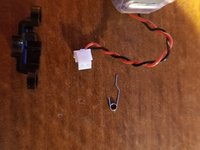
1枚目の写真の下部にあるバネは、おそらく外れやすいです。なくさないよう注意してください。
-
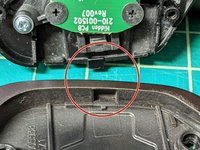
ホイールを取り出そうとしてアセンブリを分解しましたが、うまくいきませんでした。この独特な形をしたバネの取り付け位置は分かりませんが、おそらくこの突起部分ではないかと思います。ただ、なくても特に問題ないようです。
-
-
-
底面を元に戻すには、手順5〜8を逆の手順で行ってください。
-
上面は圧縮空気で掃除するだけでよく、分解は不要です。
-
ボタンを押し込むと、ゴミを取り除きやすくなります。
-

 FixBotに聞いてみる















ここに結論を入力してください。
35 の人々がこのガイドを完成させました。


17件のガイドコメント
I followed your guide and I found a problem when I put everything together again. Now I turn on the mouse and it’s broken. The battery leds just blink and it doesn’t respond to pressing the channel selection or connect buttons, it just doesn’t work or sincronizes with the dongle, just shows the battery leds blinking. Anyone has any suggestion? Many thanks.
Juan Suarez - 返信 共有
And? Did you find a way to fix it?
