この翻訳は機械によって生成されたものであり、まだ人間による校正は行われていません。 日本語を話せますか? レビューはこちらから。

Chromebook Pixelの分解

閲覧: 8606
統計データ:
- 過去24時間:
- 9
- 過去7日:
- 32
- 過去30日:
- 146
- 今までの合計
- 8,606
コメント: 16
手順に関する6件のコメント, 10件のガイドコメント
修理ガイドのコメントへ完了済み: 10 11
10人のユーザーがこのガイドを「完了」させました。あなたも加わりませんか?
あなたを含む、11人のユーザーがこのガイドを使って修理を「完了」させました。素晴らしいです!
お気に入り: 1 2
1人のユーザーがこのガイドをお気に入りに登録しています。あなたもリストに入れませんか?
あなたを含む、2人のユーザーがこのガイドをお気に入りに登録しています。
コミュニティメンバーによる寄稿ガイド
iFixitコミュニティーの素晴らしいメンバーがこのガイドを作成しました。iFixitスタッフによって作成されたものではありません。
はじめに
手順 1 に進む ↓小型のドライバーセットが必要です。画面の交換を完了するには、少なくとも2サイズのプラスドライバーを使用しました。
必要な工具と部品
ツール


-
-
-
まず、ケースの美しい仕上げに傷を付けないよう、作業台として柔らかな布、セーター、またはフェルトマットを用意します。
-
照明を明るくし、影が入りにくい鮮明な写真を撮影することで、修理ガイドのアップデートにご協力ください。
 FixBotに聞いてみる
-
-
-
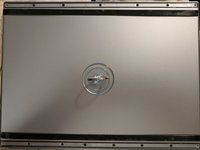
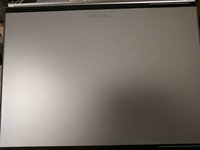
ノートパソコンを裏返し、端から端まで伸びているゴムストリップを確認する。
-
指の爪、クレジットカードの端、またはiFixitスパッジャーを使い、ストリップの隅を上にこじ開け、慎重にはがす。
-
慎重かつ適切に行えば、粘着ストリップはそのまま残り、ホコリが付着したり(またはペットが遊び道具として盗んだり)しなければ再利用できる。
-
ベースプレートをノートパソコンの底面に固定している多数のネジを取り外し、脇に置く。
-
-
-
隅を持ち上げるか、iFixitの吸盤カップを使ってベースプレートを取り外します。
-
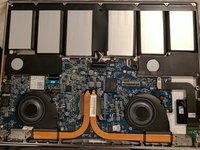
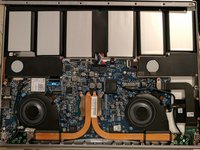
ケース内部にある色鮮やかなネジの位置を覚えておくために写真を撮ってください。(ネジがGoogleロゴのカラースペクトルになっていることに注目してください。)
-
バッテリーの接続を外し、誤ってショートさせて、交換可能なパーツがほとんどない高価なノートパソコンを壊さないようにします。
-
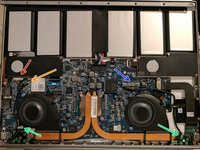
スクリーンとマザーボードを接続しているケーブルの接続を外します。ビデオ用が1つ、タッチスクリーン用が1つ、ワイヤレス用に小さなコネクタがいくつかあります。位置については2枚目の画像を参照してください。
-
蓋のヒンジをケースに固定している緑色のネジを取り外します。ネジは複数あり、両側にそれぞれ接地/ケーブル管理クリップが被さっているネジが1つずつあります。ネジ自体は他のものと違いはありませんが、クリップをなくさないように注意してください。位置については2枚目の画像を参照してください。
-
スクリーンを、おそらくeBayなどで入手した交換用スクリーンと交換し、ビデオ、タッチ、ワイヤレスの各ケーブルをそれぞれのコネクタに慎重に差し直します。
-
非常に慎重に行えば、ケースにネジ止めする前に新しいスクリーンとそのタッチ機能のテストができます。無鉄砲でなければ、ネジを数本取り付けて、スクリーンがマザーボードからケーブルを引き抜いてしまうことなくノートパソコンを裏返せるようにしてください。
-
-
-
ヒンジの残りのネジを取り付けます。ケーブルが適切に届くよう、クリップを正しいネジに確実に固定してください。
-
ケーブルがマザーボードにしっかりと接続されていることを確認し、ベースプレートを戻します。その際、FCC/CEラベルがノートパソコンのヒンジ側を向いていることを確認してください。
-
すべてのネジをベースプレートに取り付けます。
-
ゴムストリップを慎重に溝に戻します。最初は長く感じますが、端から端までしっかりと押し付けるようにして、シャクトリムシのように動かしながら収めてください。
-
-
-






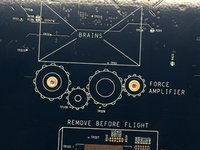
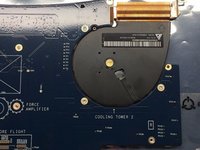
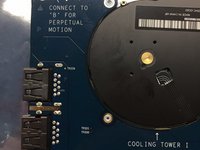
デバイスを組み立て直すには、最後の「手順」を参照してください。
10 の人々がこのガイドを完成させました。

10件のガイドコメント
Excellent teardown. Thanks!
Very excellent teardown. I think this would help a lot of people.
Yongfan Men - 返信 共有
Great teardown, really helpful since there are basically no teardowns of this laptop online.
