メインコンテンツにスキップ
リペアコミュニティに参加 - アカウントの作成

この翻訳は機械によって生成されたものであり、まだ人間による校正は行われていません。 日本語を話せますか? レビューはこちらから。

Canon PowerShot S200のフラッシュユニットの交換

必要な工具と部品

    1. Canon PowerShot S200のフラッシュユニットの交換, バッテリー: 手順 1、 2の画像 1 Canon PowerShot S200のフラッシュユニットの交換, バッテリー: 手順 1、 2の画像 2
      • グレーのラッチをスライドさせてバッテリー筐体を開きます。

      FixBotに聞いてみる

      コメントを追加

    2. Canon PowerShot S200のフラッシュユニットの交換: 手順 2、 2の画像 1 Canon PowerShot S200のフラッシュユニットの交換: 手順 2、 2の画像 2
      • オレンジ色の固定クリップを右にスライドさせ、バッテリーを取り外します。

      FixBotに聞いてみる

      コメントを追加

    3. Canon PowerShot S200のフラッシュユニットの交換: 手順 3、 1の画像 1
      • カメラからバッテリーを取り外す

      FixBotに聞いてみる

      コメントを追加

    1. Canon PowerShot S200のフラッシュユニットの交換, マザーボード: 手順 4、 1の画像 1
      • ストラップを取り外します。

      FixBotに聞いてみる

      コメントを追加

    2. Canon PowerShot S200のフラッシュユニットの交換: 手順 5、 1の画像 1
      • カメラの底面が上を向くように配置します。

      • ネームプレートの下にある2.3 mmのネジを2本取り外します。

      • 三脚取り付け用ネジ穴の周囲にある2.8 mmのネジを2本取り外します。

      FixBotに聞いてみる

      コメントを追加

    3. Canon PowerShot S200のフラッシュユニットの交換: 手順 6、 1の画像 1
      • カメラの背面にある3.8mmのネジを取り外します。

      FixBotに聞いてみる

      コメントを追加

    4. Canon PowerShot S200のフラッシュユニットの交換: 手順 7、 1の画像 1
      • カメラの右側面から2.3 mmのネジを2本外します。

      FixBotに聞いてみる

      コメントを追加

    5. Canon PowerShot S200のフラッシュユニットの交換: 手順 8、 1の画像 1
      • カメラ左側から外側の3.2 mmネジを2本取り外す

      • カメラ左側から内側の3.7 mmネジを2本取り外す

      FixBotに聞いてみる

      コメントを追加

    6. Canon PowerShot S200のフラッシュユニットの交換: 手順 9、 1の画像 1
      • 背面パネルを本体の前端から引き剥がします。パネルが固い場合は、少し揺らしながら力を加えてください。

      FixBotに聞いてみる

      コメントを追加

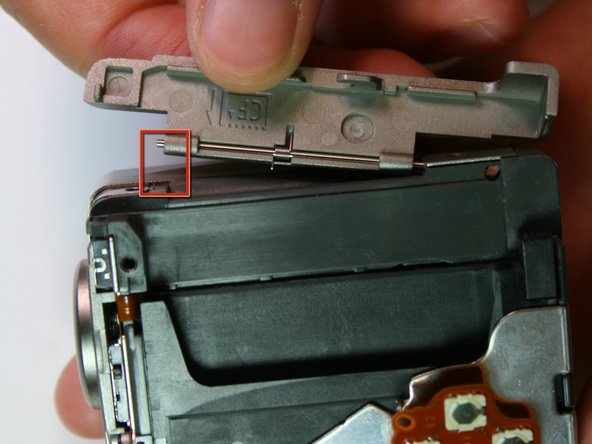
    7. Canon PowerShot S200のフラッシュユニットの交換: 手順 10、 2の画像 1 Canon PowerShot S200のフラッシュユニットの交換: 手順 10、 2の画像 2
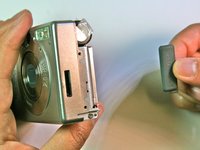
      • カメラ本体の左側面からCFカードドアを取り外す。

      FixBotに聞いてみる

      コメントを追加

    8. Canon PowerShot S200のフラッシュユニットの交換: 手順 11、 2の画像 1 Canon PowerShot S200のフラッシュユニットの交換: 手順 11、 2の画像 2
      • フロントプレートのゴム製デジタルAVキャップをスライドさせて取り外します。

      FixBotに聞いてみる

      コメントを追加

    9. Canon PowerShot S200のフラッシュユニットの交換, 前面パネルの取り外し: 手順 12、 1の画像 1
      • 前面パネルをスライドさせて取り外します。

      FixBotに聞いてみる

      コメントを追加

    10. Canon PowerShot S200のフラッシュユニットの交換: 手順 13、 1の画像 1
      • ファインダーの右側を覆っているゴム製のシールカバーを取り外します。

      FixBotに聞いてみる

      コメントを追加

    11. Canon PowerShot S200のフラッシュユニットの交換: 手順 14、 1の画像 1
      • ラミネート銅板を固定している2本の3.9 mmネジを取り外す。

      FixBotに聞いてみる

      コメントを追加

    12. Canon PowerShot S200のフラッシュユニットの交換: 手順 15、 2の画像 1 Canon PowerShot S200のフラッシュユニットの交換: 手順 15、 2の画像 2
      • マザーボードの底部に沿って接続されているワイヤリングを取り外します。

      FixBotに聞いてみる

      コメントを追加

    13. Canon PowerShot S200のフラッシュユニットの交換: 手順 16、 1の画像 1
      • マザーボードにある3.8mmのネジを1本取り外します。

      FixBotに聞いてみる

      コメントを追加

    14. Canon PowerShot S200のフラッシュユニットの交換: 手順 17、 1の画像 1
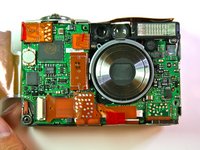
      • カメラ本体のメインフレームからマザーボードを取り外す。

      FixBotに聞いてみる

      コメントを追加

    1. Canon PowerShot S200のフラッシュユニットの交換, スクリーン: 手順 18、 1の画像 1
      • マザーボードを外した後、左側にある三脚取り付けネジ(3.4 mm)を外します

      FixBotに聞いてみる

      コメントを追加

    2. Canon PowerShot S200のフラッシュユニットの交換: 手順 19、 1の画像 1
      • 三脚取り付けプレートの底面からハウジングプレートの左側を慎重にこじり、ネジの隣にある2本のアライメントペグから解放します

      FixBotに聞いてみる

      コメントを追加

    3. Canon PowerShot S200のフラッシュユニットの交換, 三脚取り付けプレートの取り外し: 手順 20、 1の画像 1
      • 三脚取り付けプレートの左側を自分の方へ持ち上げ、他のアセンブリからプレートを取り外す

      • ワイヤリングが取り付けプレートに接続されたままになっているため、外さないよう注意する

      FixBotに聞いてみる
      コメントを追加

    4. Canon PowerShot S200のフラッシュユニットの交換: 手順 21、 1の画像 1
      • スクリーンとハウジングプレートを固定している2.1mmのネジを上下から取り外す

      FixBotに聞いてみる

      コメントを追加

    5. Canon PowerShot S200のフラッシュユニットの交換: 手順 22、 1の画像 1
      • はんだごてを使用して、画面上部にある4か所のはんだを取り除く

      FixBotに聞いてみる

      コメントを追加

      • レンズにアクセスするためにスクリーンをハンダ付け解除する必要はありませんが、残りの手順に従ってスクリーンをハウジングプレートから取り外してください。

      FixBotに聞いてみる

      コメントを追加

    1. Canon PowerShot S200のフラッシュユニットの交換: 手順 24、 1の画像 1
      • カードリーダーシールドの上部にあるネジを取り外し、カードリーダーシールドを取り外します。

      FixBotに聞いてみる

      コメントを追加

    2. Canon PowerShot S200のフラッシュユニットの交換: 手順 25、 2の画像 1 Canon PowerShot S200のフラッシュユニットの交換: 手順 25、 2の画像 2
      • バッテリーボックスをハウジングプレートに固定している黒いネジ2本を取り外す。

      • 2枚目の画像は、ハウジングプレートから取り外したバッテリーボックスを示している。

      FixBotに聞いてみる

      コメントを追加

    3. Canon PowerShot S200のフラッシュユニットの交換: 手順 26、 1の画像 1
      • 画面とバッテリーボックスの裏側にあった3.1 mmの黒いネジを3本外します。

      FixBotに聞いてみる

      コメントを追加

    4. Canon PowerShot S200のフラッシュユニットの交換: 手順 27、 2の画像 1 Canon PowerShot S200のフラッシュユニットの交換: 手順 27、 2の画像 2
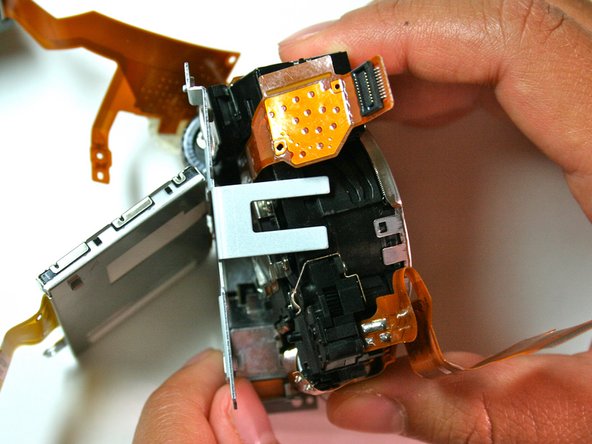
      • レンズを慎重に取り外します。

      • ビューファインダー側ではなく、レンズの下側から先に取り外します。

      • ワイヤリングや繊細な部品に注意してください。

      FixBotに聞いてみる

      コメントを追加

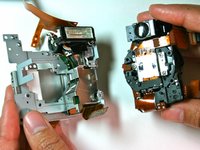
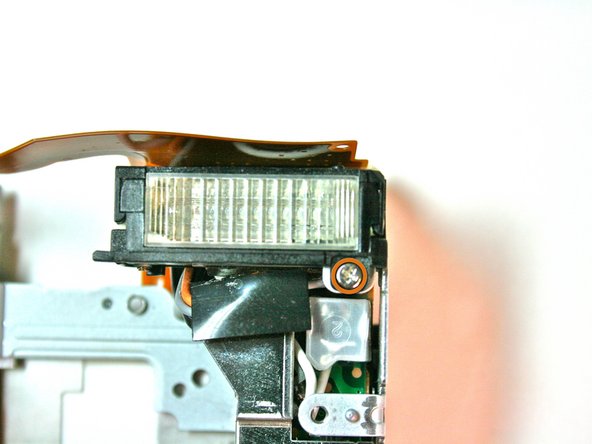
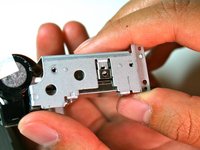
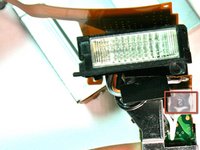
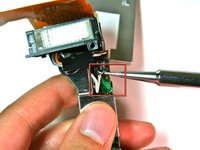
    1. Canon PowerShot S200のフラッシュユニットの交換, フラッシュユニット: 手順 28、 1の画像 1
      • フロント側の透明なプラスチック製フラッシュユニットの下にある3.3 mmのネジを取り外します。

      FixBotに聞いてみる

      コメントを追加

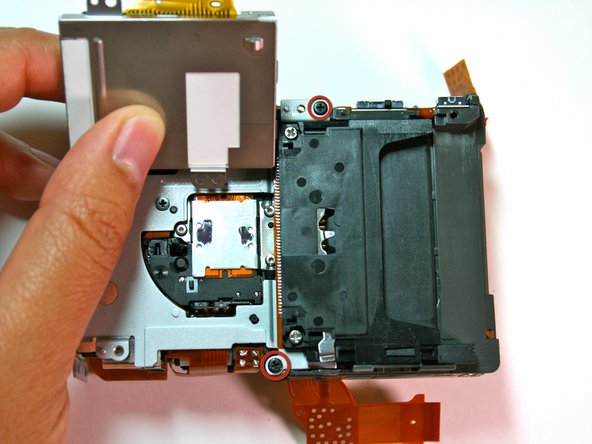
    2. Canon PowerShot S200のフラッシュユニットの交換: 手順 29、 1の画像 1
      • フラッシュユニットとハウジングプレートの上部から3.4 mmのネジを取り外します。

      FixBotに聞いてみる
      コメントを追加

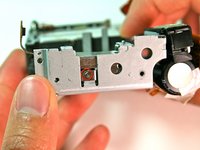
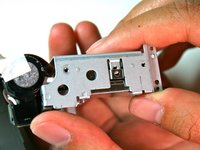
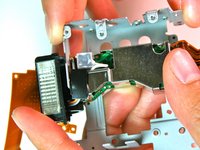
    3. Canon PowerShot S200のフラッシュユニットの交換: 手順 30、 2の画像 1 Canon PowerShot S200のフラッシュユニットの交換: 手順 30、 2の画像 2
      • 右側のインターロッキングクリップから2.1mmのネジを取り外す。

      FixBotに聞いてみる

      コメントを追加

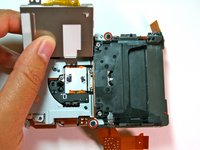
    4. Canon PowerShot S200のフラッシュユニットの交換: 手順 31、 2の画像 1 Canon PowerShot S200のフラッシュユニットの交換: 手順 31、 2の画像 2
      • ハウジングプレートの噛み合わせクリップからフラッシュユニットを引き離します。

      • ハウジングプレートから噛み合わせクリップを外すには、多少の調整が必要です。

      FixBotに聞いてみる
      コメントを追加

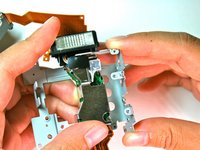
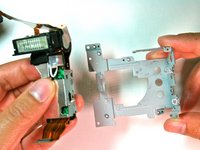
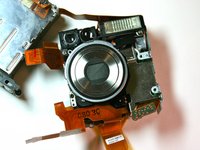
    5. Canon PowerShot S200のフラッシュユニットの交換: 手順 32、 2の画像 1 Canon PowerShot S200のフラッシュユニットの交換: 手順 32、 2の画像 2
      • フラッシュユニットを左にスライドさせて、ハウジングプレートから取り外す。

      FixBotに聞いてみる
      コメントを追加

    6. Canon PowerShot S200のフラッシュユニットの交換: 手順 33、 1の画像 1
      • コンデンサからピンクのワイヤリングをはんだ付け解除する。

      FixBotに聞いてみる

      コメントを追加

    7. Canon PowerShot S200のフラッシュユニットの交換: 手順 34、 2の画像 1 Canon PowerShot S200のフラッシュユニットの交換: 手順 34、 2の画像 2
      • 透明なプラスチックカバーを指で持ち上げて、白いワイヤリングから取り外す。

      • 白いワイヤリングのハンダを外す。

      FixBotに聞いてみる

      コメントを追加

    8. Canon PowerShot S200のフラッシュユニットの交換: 手順 35、 1の画像 1
      • フラッシュユニットの裏面からハンダを溶かして、グレーのワイヤリングを取り外す。

      FixBotに聞いてみる

      コメントを追加

    9. Canon PowerShot S200のフラッシュユニットの交換: 手順 36、 1の画像 1
      • コンデンサーからフラッシュユニットを慎重に引き剥がします。下にテープが貼られているため、多少の力が必要になる場合があります。

      FixBotに聞いてみる

      コメントを追加

終わりに

デバイスを再組み立てするには、これらのインストラクションを逆の順番に従って作業を進めてください。

キャンセル: このガイドを終了できませんでした。

作成者

6人の作成者と共同で作成されました。

Tanya

メンバー登録日: 04/20/11

111 ポイント

1ガイドが承認済み

0件のガイドコメント

コメントを追加

統計データ:

過去 24時間: 2

過去 7 日: 8

過去 30 日: 51

今までの合計 1,258