メインコンテンツにスキップ
リペアコミュニティに参加 - アカウントの作成

この翻訳は機械によって生成されたものであり、まだ人間による校正は行われていません。 日本語を話せますか? レビューはこちらから。

Canon Powershot A720 IS スクリーンの交換

必要な工具と部品

    1. Canon Powershot A720 IS スクリーンの交換, バッテリーを外す: 手順 1、 2の画像 1 Canon Powershot A720 IS スクリーンの交換, バッテリーを外す: 手順 1、 2の画像 2
      • 親指でカメラ底面のバッテリーロックを押し上げます。

      • バッテリー筐体の扉がバネの力で開き、バッテリーがスライドして出てきます。

      FixBotに聞いてみる

      コメントを追加

    2. Canon Powershot A720 IS スクリーンの交換, バッテリー筐体のカバーを外す: 手順 2、 1の画像 1
      • カメラをレンズが上を向くように置く。

      • プラスドライバー(#00)を使用して、バッテリー筐体内部の4 mmのネジを1本外す。

      • カメラからカバーを取り外す。

      • ネジはマグネットマットの上に置き、戻す場所を把握できるようにサイズと位置を記録しておく。

      FixBotに聞いてみる

      コメントを追加

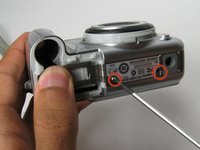
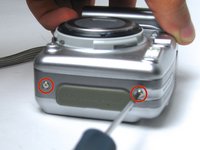
    3. Canon Powershot A720 IS スクリーンの交換, カメラケースのネジを外す: 手順 3、 3の画像 1 Canon Powershot A720 IS スクリーンの交換, カメラケースのネジを外す: 手順 3、 3の画像 2 Canon Powershot A720 IS スクリーンの交換, カメラケースのネジを外す: 手順 3、 3の画像 3
      • プラスドライバー (#00) を使い、カメラの側面と底面から4 mmのネジを6本外します。

      FixBotに聞いてみる

      コメントを追加

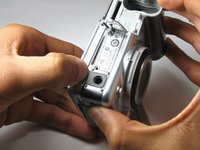
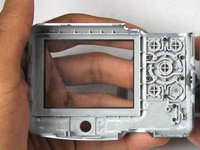
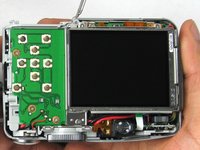
    4. Canon Powershot A720 IS スクリーンの交換, リアカバーを取り外す: 手順 4、 3の画像 1 Canon Powershot A720 IS スクリーンの交換, リアカバーを取り外す: 手順 4、 3の画像 2 Canon Powershot A720 IS スクリーンの交換, リアカバーを取り外す: 手順 4、 3の画像 3
      • リアカバーを指でゆっくりとこじ開けて、カメラ本体から取り外します。

      • DC IN DIGITAL A/V OUT と記載されたグレーのゴム製カバーが外れることがあります。

      FixBotに聞いてみる

      コメントを追加

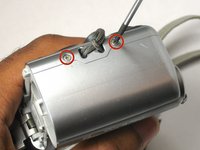
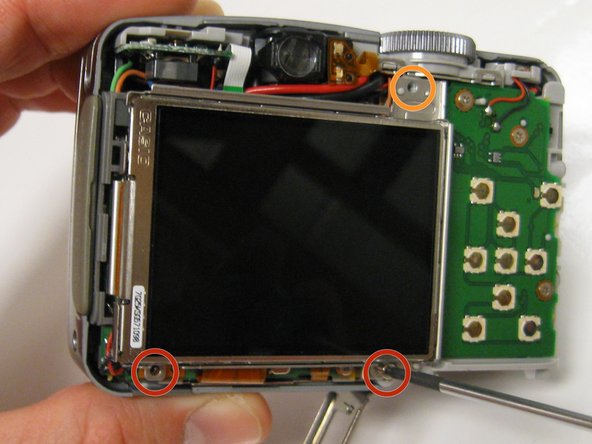
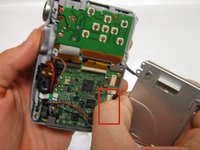
    5. Canon Powershot A720 IS スクリーンの交換, 液晶画面マウントのネジを外す: 手順 5、 1の画像 1
      • 液晶画面マウントの下にある2本の3 mmネジを、プラスドライバー#00を使って外す。

      • 上部にある4 mmネジを、プラスドライバー#00を使って外す。

      FixBotに聞いてみる

      コメントを追加

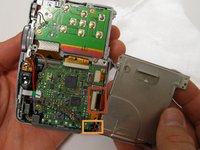
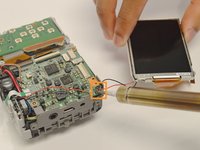
    6. Canon Powershot A720 IS スクリーンの交換, マザーボードからのLCDスクリーンの取り外し: 手順 6、 3の画像 1 Canon Powershot A720 IS スクリーンの交換, マザーボードからのLCDスクリーンの取り外し: 手順 6、 3の画像 2 Canon Powershot A720 IS スクリーンの交換, マザーボードからのLCDスクリーンの取り外し: 手順 6、 3の画像 3
      • LCDスクリーンを慎重に持ち上げ、マザーボードが見えるように裏返します。

      • デバイス損傷の可能性:マザーボードは静電気放電に対して非常に敏感なため、慎重に扱ってください。

      • 親指と人差し指を使って、ZIFコネクタからLCDスクリーンのリボンケーブルを慎重に外します。

      • 親指と人差し指でリボンケーブルの幅をできるだけ広く持ち、マザーボードに触れないようZIFコネクタのすぐ近くを掴んで、リボンケーブルを引き抜きます。

      • デバイス損傷の可能性:引き抜く際にリボンワイヤが破れないよう注意してください。

      • はんだごてを使用して、黒と赤の電源ワイヤをマザーボードから分離します。

      • 各ワイヤがどこに接続されていたかを確認してください。黒いワイヤは負極、赤いワイヤは正極の電源ワイヤです。接続を間違えると、電源が供給されなくなったり、マザーボードが損傷したりする恐れがあります。

      FixBotに聞いてみる

      コメントを追加

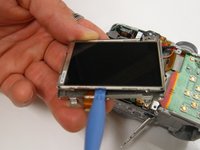
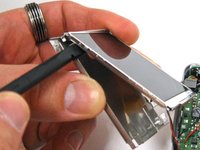
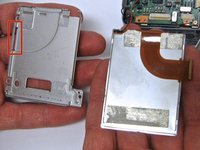
    7. Canon Powershot A720 IS スクリーンの交換, マウントからのLCDスクリーンの取り外し: 手順 7、 3の画像 1 Canon Powershot A720 IS スクリーンの交換, マウントからのLCDスクリーンの取り外し: 手順 7、 3の画像 2 Canon Powershot A720 IS スクリーンの交換, マウントからのLCDスクリーンの取り外し: 手順 7、 3の画像 3
      • ブルーのオープニングツールの先端をLCDスクリーンとマウントの間に差し込み、金属製のタブを外します。

      • スパッジャーの平らな端をLCDスクリーンの下に差し込み、LCDスクリーンとマウントを固定している接着剤を剥がします。

      • デバイス損傷の可能性:電源ワイヤやリボンワイヤをこすらないように注意してください。リボンワイヤが破損したり、電源ワイヤが外れたりする原因になります。

      • 接着剤を剥がしたら、LCDスクリーンをマウントから慎重に取り外します。

      • LCDスクリーンをマウントから引き出す際は、ワイヤとリボンケーブルに注意してください。リボンワイヤをスロットからスライドさせて通し、LCDスクリーンをマウントから完全に分離させます。

      FixBotに聞いてみる

      コメントを追加

終わりに

デバイスを再組み立てするには、これらのインストラクションを逆の順番に従って作業を進めてください。

キャンセル: このガイドを終了できませんでした。

作成者

9人の作成者と共同で作成されました。

Ismael R

メンバー登録日: 01/19/15

251 ポイント

2のガイドは作成済み

チーム

USF Tampa, Team 17-4, Watkins Winter 2015 USF Tampa, Team 17-4, Watkins Winter 2015人のメンバー

USFT-WATKINS-W15S17G4

3 メンバー

45のガイドは作成済み

0件のガイドコメント

コメントを追加

統計データ:

過去 24時間: 0

過去 7 日: 5

過去 30 日: 36

今までの合計 2,566