メインコンテンツにスキップ
リペアコミュニティに参加 - アカウントの作成

この翻訳は機械によって生成されたものであり、まだ人間による校正は行われていません。 日本語を話せますか? レビューはこちらから。

Canon PowerShot SD200 スクリーンの交換

必要な工具と部品

    1. Canon PowerShot SD200 スクリーンの交換, バッテリー: 手順 1、 3の画像 1 Canon PowerShot SD200 スクリーンの交換, バッテリー: 手順 1、 3の画像 2 Canon PowerShot SD200 スクリーンの交換, バッテリー: 手順 1、 3の画像 3
      • これらの修理ガイドの作成に使用したカメラは、レンズアセンブリが故障していました。そのため、すべての写真でレンズが飛び出していますが、手元のカメラがこうなっている必要はありません。通常、カメラの電源を切るとレンズは自動的に収納されます。

      • 爪を使って、本体底面にある濃い灰色のタブをカメラの端の方向にスライドさせます。

      • 薄い灰色のカバーをLCD画面から遠ざかる方向にスライドさせ、引き上げて開きます。

      • バッテリーとメモリーカードが見えるようになります。

      FixBotに聞いてみる

      コメントを追加

    2. Canon PowerShot SD200 スクリーンの交換: 手順 2、 2の画像 1 Canon PowerShot SD200 スクリーンの交換: 手順 2、 2の画像 2
      • 小さな茶色のタブをカメラの端の方へ回転させます。

      • バッテリーが浮き上がります。

      FixBotに聞いてみる
      コメントを追加

    3. Canon PowerShot SD200 スクリーンの交換: 手順 3、 1の画像 1
      • バッテリーホルダーからバッテリーをまっすぐ引き抜きます。

      • バッテリーを戻す際は、元の向きと同じであることを確認してください。

      FixBotに聞いてみる

      コメントを追加

    1. Canon PowerShot SD200 スクリーンの交換, ボタン: 手順 4、 3の画像 1 Canon PowerShot SD200 スクリーンの交換, ボタン: 手順 4、 3の画像 2 Canon PowerShot SD200 スクリーンの交換, ボタン: 手順 4、 3の画像 3
      • ライトグレーのバッテリー筐体の蓋を閉めます。

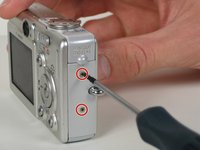
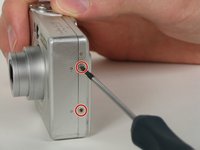
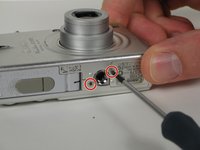
      • ケース外側の2.8 mmのプラスネジを6本取り外します。カメラの両側にそれぞれ2本ずつ、残りの2本は底部にあります。

      FixBotに聞いてみる

      コメントを追加

    2. Canon PowerShot SD200 スクリーンの交換: 手順 5、 2の画像 1 Canon PowerShot SD200 スクリーンの交換: 手順 5、 2の画像 2
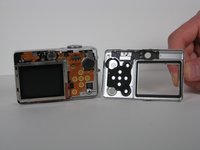
      • 指を使って、背面ケースをカメラユニットから慎重に取り外します。

      FixBotに聞いてみる

      コメントを追加

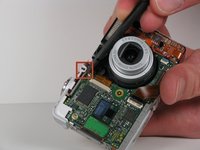
    3. Canon PowerShot SD200 スクリーンの交換: 手順 6、 3の画像 1 Canon PowerShot SD200 スクリーンの交換: 手順 6、 3の画像 2 Canon PowerShot SD200 スクリーンの交換: 手順 6、 3の画像 3
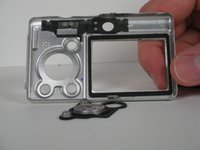
      • ケースを取り外す際にボタンが落ちてこなかった場合は、指でボタンを押し出します。

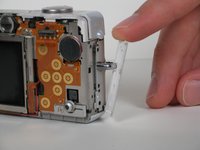
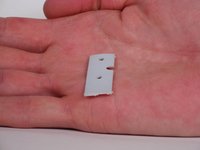
      • ケースを取り外す際に白いプラスチック製の側面パーツが落ちてこなかった場合は、それを引き抜きます。

      FixBotに聞いてみる
      コメントを追加

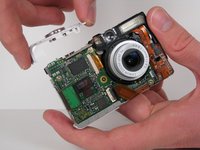
    4. Canon PowerShot SD200 スクリーンの交換: 手順 7、 2の画像 1 Canon PowerShot SD200 スクリーンの交換: 手順 7、 2の画像 2
      • カメラ底部から2.2 mmのプラスネジを1本取り外します。

      • プリントボタンを取り外します。

      FixBotに聞いてみる
      コメントを追加

    5. Canon PowerShot SD200 スクリーンの交換: 手順 8、 2の画像 1 Canon PowerShot SD200 スクリーンの交換: 手順 8、 2の画像 2
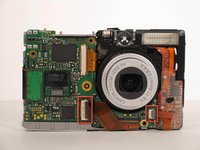
      • 指を使って、カメラのフロントケースを慎重にこじ開けます。フロントケースはそのまま真っ直ぐ引き抜いてください。

      FixBotに聞いてみる

      コメントを追加

    6. Canon PowerShot SD200 スクリーンの交換: 手順 9、 2の画像 1 Canon PowerShot SD200 スクリーンの交換: 手順 9、 2の画像 2
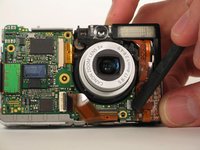
      • スパッジャーの平らな端を使用して、カメラ前面にある白いプラスチック製のラッチを持ち上げます。ラッチを持ち上げたら、カメラの上端に向かってスライドさせます。

      • トップボタンアセンブリを真上に引き抜いて取り外します。

      FixBotに聞いてみる

      コメントを追加

    1. Canon PowerShot SD200 スクリーンの交換, 液晶スクリーン: 手順 10、 1の画像 1
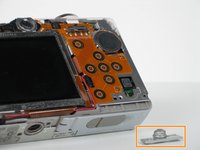
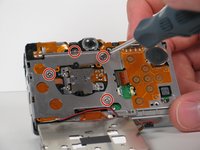
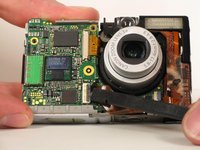
      • マザーボードの底部から2.4 mmのプラスネジを1本取り外します。

      • マザーボードの上部から3.9 mmのプラスネジを2本取り外します。

      FixBotに聞いてみる

      コメントを追加

    2. Canon PowerShot SD200 スクリーンの交換: 手順 11、 1の画像 1
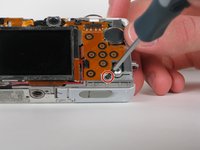
      • LCD画面の右上隅のすぐ上にある2.4 mmのプラスネジを1本取り外します。

      FixBotに聞いてみる

      コメントを追加

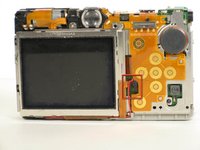
    3. Canon PowerShot SD200 スクリーンの交換: 手順 12、 2の画像 1 Canon PowerShot SD200 スクリーンの交換: 手順 12、 2の画像 2
      • スパッジャーの平らな端を使って、マザーボードの背面にある小さな黒いコネクタを持ち上げます。コネクタは真上に持ち上げるようにしてください。

      FixBotに聞いてみる
      コメントを追加

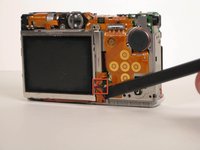
    4. Canon PowerShot SD200 スクリーンの交換: 手順 13、 2の画像 1 Canon PowerShot SD200 スクリーンの交換: 手順 13、 2の画像 2
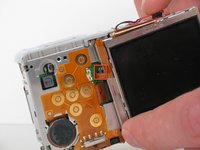
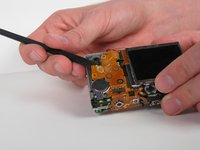
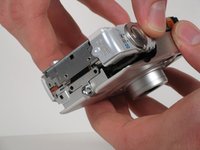
      • カメラを傾けて、マザーボードの背面かつ液晶画面の横にある小さな青いZIFコネクタを確認します。

      • スパッジャーの平らな先端を使用して、青いZIFコネクタのフラップを跳ね上げます。リボンケーブルをスライドさせて引き抜きます。

      • リボンケーブルを取り外すと、液晶画面を元の位置から回転させることができ、その下にあるネジが見えるようになります。

      • 液晶画面を無理に引き抜いたり、元の位置から180度を超えて回転させたりしないでください。液晶画面を固定している残りのリボンケーブルが損傷するおそれがあります。

      FixBotに聞いてみる
      コメントを追加

    5. Canon PowerShot SD200 スクリーンの交換: 手順 14、 2の画像 1 Canon PowerShot SD200 スクリーンの交換: 手順 14、 2の画像 2
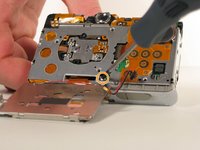
      • LCD画面が取り付けられていた箇所の裏側にある、4本の2.6 mmプラスネジを取り外します。

      • カメラ背面の底部にある1本の4.2 mmプラスネジを取り外します。

      FixBotに聞いてみる

      コメントを追加

    6. Canon PowerShot SD200 スクリーンの交換: 手順 15、 1の画像 1
      • カメラ左側にある2.7 mmのプラスネジを1本取り外します。

      FixBotに聞いてみる

      コメントを追加

    7. Canon PowerShot SD200 スクリーンの交換: 手順 16、 2の画像 1 Canon PowerShot SD200 スクリーンの交換: 手順 16、 2の画像 2
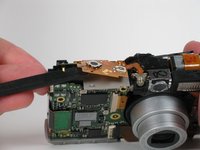
      • スパッジャーの平らな端を使って、カメラの底角から持ち上げ、オレンジ色のリボンケーブルをカメラ本体から少しずつ剥がします。リボンケーブルが突起から外れるはずです。

      • スピーカーを回転させてカメラフレームから外します。次に、スパッジャーの平らな端を使って、スピーカーをカメラ本体から持ち上げます。

      FixBotに聞いてみる

      コメントを追加

    8. Canon PowerShot SD200 スクリーンの交換: 手順 17、 2の画像 1 Canon PowerShot SD200 スクリーンの交換: 手順 17、 2の画像 2
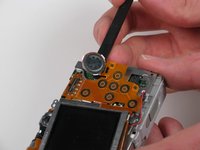
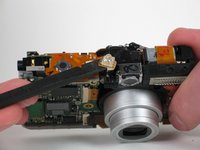
      • スパッジャーの平らな先端を使用して、カメラ上部にある電源ボタンの接点付近のリボンケーブルをめくります。電源ボタンの接点をカメラ本体から持ち上げるために必要な力だけを加えてください。

      • スパッジャーの平らな先端を使用して、LED電球をカメラ本体から持ち上げます。

      FixBotに聞いてみる

      コメントを追加

    9. Canon PowerShot SD200 スクリーンの交換: 手順 18、 2の画像 1 Canon PowerShot SD200 スクリーンの交換: 手順 18、 2の画像 2
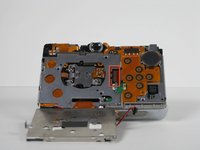
      • カメラを上下逆さまにし、中央にある小さな黒いZIFコネクタの位置を確認する。

      • スパッジャーの平らな先を使って、黒いZIFコネクタのフラップを跳ね上げる。リボンケーブルを真っ直ぐ引き抜く。

      • オレンジ色のリボンケーブルをカメラの他の部分から取り外す。

      FixBotに聞いてみる

      コメントを追加

    10. Canon PowerShot SD200 スクリーンの交換: 手順 19、 1の画像 1
      • カメラ背面の右上に見えている4.3 mmのプラスネジを1本取り外します。

      FixBotに聞いてみる

      コメントを追加

    11. Canon PowerShot SD200 スクリーンの交換, ZIFコネクタの取り外し: 手順 20、 3の画像 1 Canon PowerShot SD200 スクリーンの交換, ZIFコネクタの取り外し: 手順 20、 3の画像 2 Canon PowerShot SD200 スクリーンの交換, ZIFコネクタの取り外し: 手順 20、 3の画像 3
      • カメラ正面にある2つのZIFコネクタを確認する。

      • スパッジャーの平らな先を使い、青いZIFコネクタのタブを跳ね上げる。その後、リボンケーブルを真っ直ぐ引き抜く。

      FixBotに聞いてみる

      コメントを追加

    12. Canon PowerShot SD200 スクリーンの交換: 手順 21、 1の画像 1
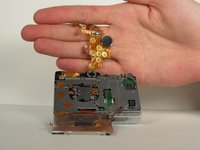
      • カメラを正面を下にして置く。

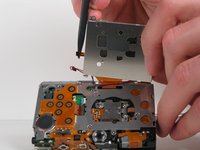
      • 片手でカメラの金属製ハウジングを押さえる。もう片方の手でLCDスクリーンを真上に持ち上げ、LCDスクリーンのリボンケーブルが金属製ハウジングから外れるようにする。

      • 再組み立ての際は、バック側の金属製ハウジングを取り付ける前に、LCDスクリーンのリボンケーブルを金属製バックプレートのスロットに通す。

      FixBotに聞いてみる

      コメントを追加

終わりに

デバイスを再組み立てするには、これらのインストラクションを逆の順番に従って作業を進めてください。

キャンセル: このガイドを終了できませんでした。

ある他の人がこのガイドを完成しました。

作成者

7人の作成者と共同で作成されました。

James Loy

メンバー登録日: 10/06/10

103 ポイント

7のガイドは作成済み

チーム

Cal Poly, Team 5-12, Maness Fall 2010 Cal Poly, Team 5-12, Maness Fall 2010人のメンバー

CPSU-MANESS-F10S5G12

4 メンバー

84のガイドは作成済み

2件のガイドコメント

These directions work for an SD300, too!

Craig Schiller - 返信 共有

where can I buy the screen? and part number please

jeff bennett - 返信 共有

コメントを追加

統計データ:

過去 24時間: 1

過去 7 日: 18

過去 30 日: 85

今までの合計 4,946