この翻訳は機械によって生成されたものであり、まだ人間による校正は行われていません。 日本語を話せますか? レビューはこちらから。
はじめに
この修理ガイドでは、CR-10Sと同じマザーボードにアップデートされた旧型のCR-10 Miniを使用します。まず、コントロールボックスを取り外し、座って快適に作業できる明るい場所に置いてください。
作業を開始する前に、これらの手順をよく読んでください:
- マシンから部品を1つでも取り外す前に、プロセス全体を確認してください。各タスクを安心して確実に実行できることを確認する必要があります。
- マシンとのUSB接続を確認してください。まずメインボードのファームウェアのアップデートを試すことができます。問題が発生した場合でも、マシンは動作したままなので、アップグレード前にUSBの問題を解決できます。
- アップグレードに必要な時間とツール/工具があることを確認してください。作業の途中で必要なものが足りなくなり、中断しなければならなくなるのは避けたいものです。
-
-
-
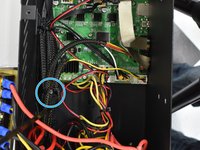
グロメットを緩めた状態で、ハーネスAをグロメットに通します。このとき、2ピンコネクタと3ピンコネクタを先に通してください。
-
ピン側を10〜13 cmほど残し、グロメットを元に戻します。
-
-
-
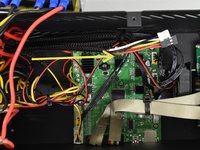
ハーネスAをコントロールボックスに通した後、LCDの接続など、新しい接続ポイントにアクセスするために取り外さなければならないものがある場合に備えて、すべての接続箇所を確認します。
-
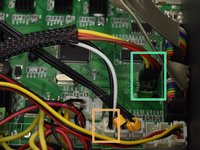
3ピンのコネクタをD11の列に差し込みます。その際、赤いワイヤがVピンにくるようにします。CR-10Sの場合、LCDの接続に最も近いピンです。
-
元々Zエンドストップが接続されていた箇所に、2ピンのコネクタを差し込みます。CR-10Sの場合、これはZ-です。
-
ハーネスAを元のワイヤリンググループに結束バンドで固定し、負荷を軽減します。
-
-
-
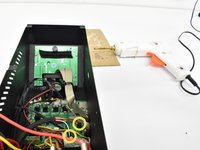
新しいコネクタを接着する場合は、今行ってください。
-
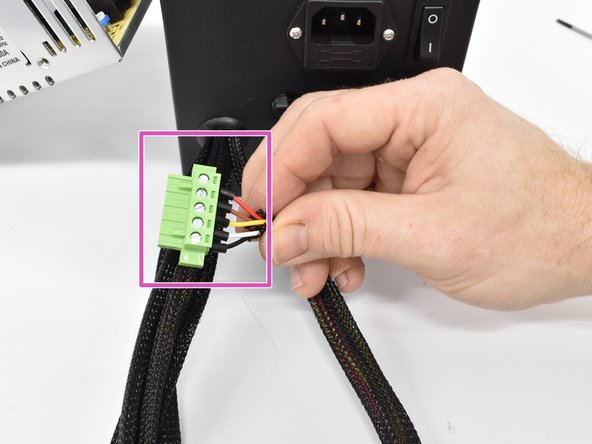
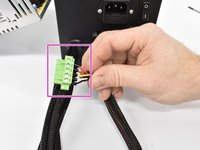
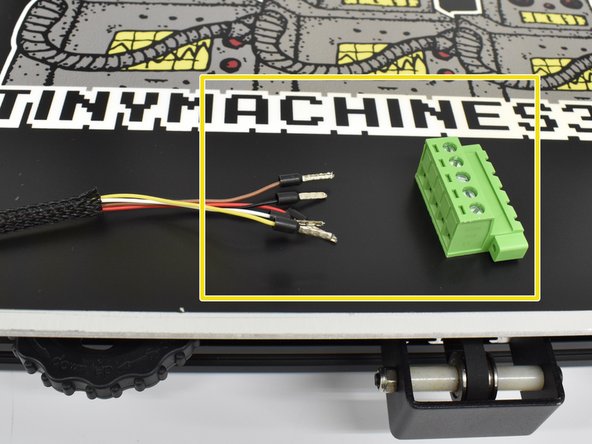
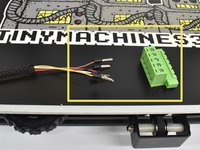
ハーネスAにオス側の緑色のフェニックスコネクタを取り付けます。
-
マイナスドライバーを使用して端子を3~4回転緩めてから、ワイヤを挿入します。
-
電源装置を元の位置に取り付け、ネジを締めます。
-
底面カバーを元の位置に取り付け、ネジを締めます。
-
-
-
-
電源ユニットを元の位置に取り付け、ネジを締めます。
-
ボトムカバーを元の位置に取り付け、ネジを締めます。
-
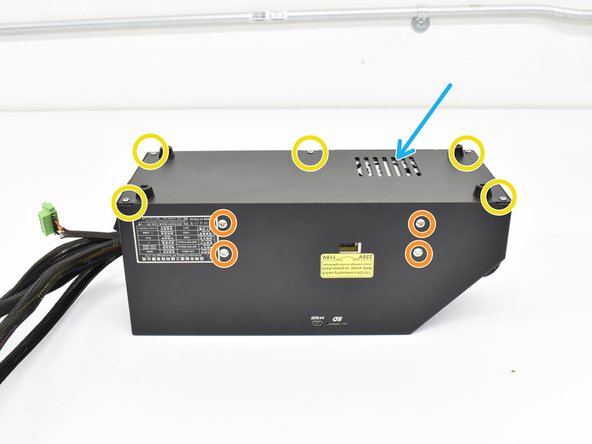
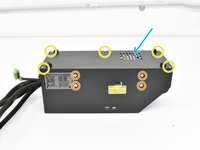
通気口が電源ユニットの上にくるように配置してください。
-
-
-
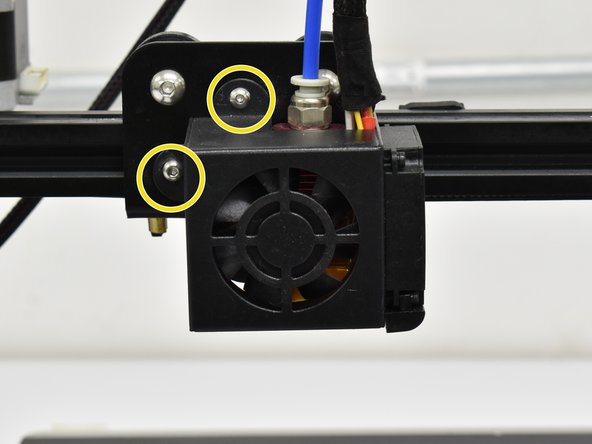
M2六角レンチを使用して、ホットエンドシュラウドを固定している2本のボタン頭ネジを取り外します。
-
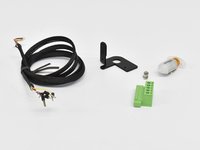
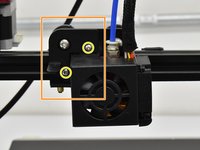
付属のM3x8(または3x10)ネジを使用してブラケットを取り付けます。
-
-
-
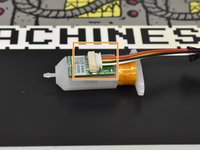
小さい方のコネクタをプローブに差し込みます。差し込める向きは一方向のみですので、無理に力を加えないでください。
-
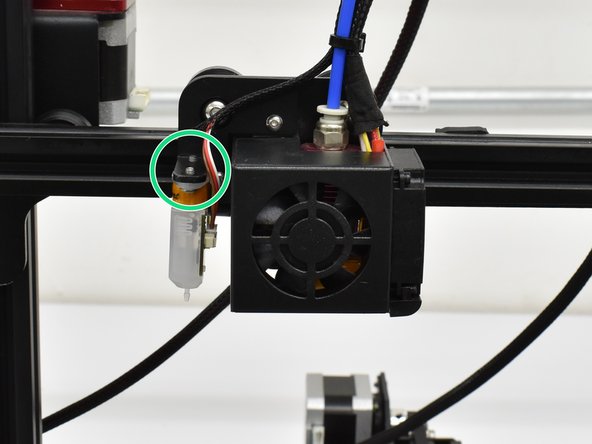
接続部がホットエンド側を向くようにプローブを取り付けます。M2六角ドライバーを使用して、付属のM3×6ネジを取り付けます。
-
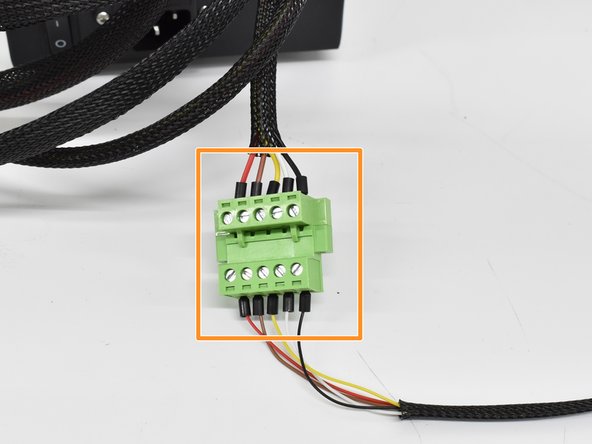
あらかじめ圧着されたワイヤリングをフェニックスコネクタに差し込みます。マザーボード側のワイヤリングの色順に合わせてください。
-
-
-
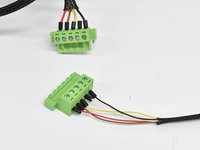
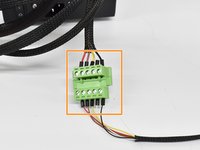
マザーボード側からプローブ側へと色が一致していることを再確認し、マザーボード側をプローブ側に差し込みます。
-
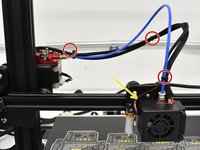
付属の結束バンドを使用して、新しいハーネスを表示された位置で元のハーネスに固定できます。
-
X軸が前後に動いたときにプローブハーネスが引っ張られないよう、少し余裕を持たせてください。
-


 FixBotに聞いてみる









デバイスを再組み立てするには、これらのインストラクションを逆の順番に従って作業を進めてください。
2 の人々がこのガイドを完成させました。

チーム

6件のガイドコメント
For the CR-10S, the 3 wire and 2 wire plug use this diagram: https://imgur.com/a/qvfqlAn. It can be hard to find the D11. Make sure the red wire is pointed towards the outside of the motherboard edge. The 2 wire plug will require you to cut the glue from the original Z connector, use a razor blade to do this. Follow the rest of the directions. The software you download and the hex file: Make sure you select the correct install as multiple come in the hex file. I only had one COM to select and the Baud was automatic. I did not plug the power cord back into the control box. I connected the box via USB and it powered on over USB. I did the firmware update like this without issue. The update took about 2 minutes and then your LCD screen will restart. Reset the items per the instructions (you will get an odd beep for each item and that's it). Once done, plug in your power cord and turn on the machine and then remove the USB. Turn machine on and Auto Home it and test the probe which should stop Z axis. Good Luck
Lastly, this is an excellent install with great customer support. Took me an hour to do while taking my time. I recommend this to anyone with a CR-10
Hi, I'm asking for help installing the CR-10S BL Touch
I assembled the wires on the motherboard and updated version 1.1.6BL_V3
The problem is that the sensor does not stop the Z axis
Thanks
Try switching the pins on the two pin z stop connector. I was wiring a CR touch and that did the trick for me. (A sharp pin or very small flathead can depress the catch and allow you to slide the wire end from the plastic bracket so you can slide them out and switch)
