メインコンテンツにスキップ
リペアコミュニティに参加 - アカウントの作成

この翻訳は機械によって生成されたものであり、まだ人間による校正は行われていません。 この言語を話せますか? レビューはこちら.

Asus Zen AiO Pro Z240ICのRAM交換

必要な工具と部品

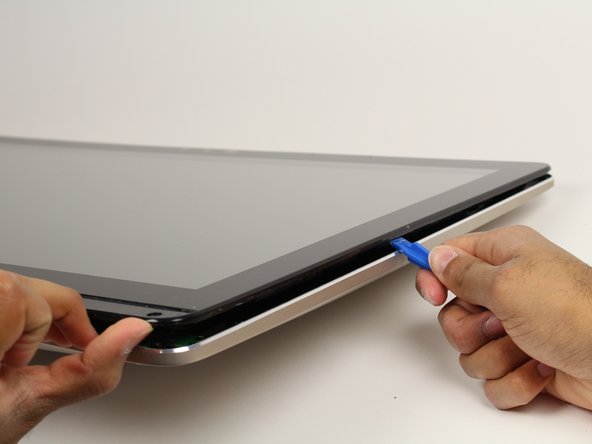
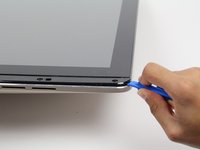
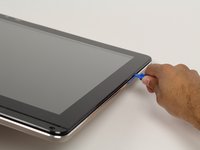
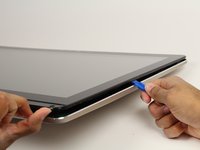
    1. Asus Zen AiO Pro Z240ICのRAM交換, スクリーン: 手順 1、 2の画像 1 Asus Zen AiO Pro Z240ICのRAM交換, スクリーン: 手順 1、 2の画像 2
      • オープニングツールを使用して、画面下部の黒いプラスチックストリップと画面の間にツールを差し込み、左右に動かしてストリップをこじ開けて外します。

      • このストリップは接着剤で固定されています。剥がす際にパリパリという音がすることがあります。

      • オープニングツールを画面の基部に沿ってゆっくりと動かし、黒いストリップを画面の反対側まで剥がします。

      FixBotに聞いてみる
      コメントを追加

    2. Asus Zen AiO Pro Z240ICのRAM交換: 手順 2、 2の画像 1 Asus Zen AiO Pro Z240ICのRAM交換: 手順 2、 2の画像 2
      • プラスドライバー #1 を使い、画面のベース部分から 4.8 mm のネジ 7 本を取り外します。

      FixBotに聞いてみる

      コメントを追加

    3. Asus Zen AiO Pro Z240ICのRAM交換: 手順 3、 3の画像 1 Asus Zen AiO Pro Z240ICのRAM交換: 手順 3、 3の画像 2 Asus Zen AiO Pro Z240ICのRAM交換: 手順 3、 3の画像 3
      • コンピュータを裏返し、画面を上に向けます。

      • プラスチック製のオープニングツールを、スクリーンとアルミ製コンピュータケースのベゼルの間に差し込みます。

      • スクリーンの縁全体に沿って、上下にこじ開ける動作を繰り返して、スクリーンをケースから外します。まだスクリーン全体をコンピュータから持ち上げないでください。

      • スクリーンはプラスチック製のタブで固定されています。これらを緩めるとパチンという音がします。

      • スクリーンアセンブリをこじ開ける際、スクリーンがたわみます。スクリーンを過度に曲げるとガラスが割れる可能性があるため注意してください。

      FixBotに聞いてみる

      コメントを追加

    4. Asus Zen AiO Pro Z240ICのRAM交換: 手順 4、 1の画像 1
      • 画面の底辺を約15 cm持ち上げます。片手で開いた状態を支えてください。

      • コンピュータ内部を確認し、画面内のコンポーネント(カメラ、マイクなど)を本体に接続している5本のケーブルを見つけます。

      FixBotに聞いてみる
      コメントを追加

    5. Asus Zen AiO Pro Z240ICのRAM交換: 手順 5、 3の画像 1 Asus Zen AiO Pro Z240ICのRAM交換: 手順 5、 3の画像 2 Asus Zen AiO Pro Z240ICのRAM交換: 手順 5、 3の画像 3
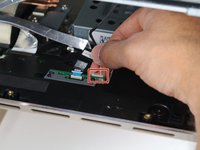
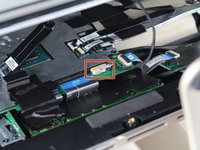
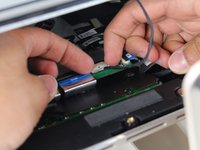
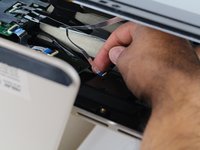
      • コンピューターに白い長方形の端子台で接続されている2本のケーブルを、プラグをまっすぐ引き抜いて取り外します。

      • これらの手順におけるケーブルおよびワイヤリングは繊細です。各ケーブルを構成する個々のワイヤを引っ張らないでください。

      FixBotに聞いてみる
      コメントを追加

    6. Asus Zen AiO Pro Z240ICのRAM交換: 手順 6、 3の画像 1 Asus Zen AiO Pro Z240ICのRAM交換: 手順 6、 3の画像 2 Asus Zen AiO Pro Z240ICのRAM交換: 手順 6、 3の画像 3
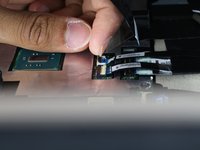
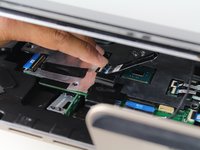
      • 指を使って、残りの3本のリボンケーブルを固定しているプラスチック製のロックフラップを持ち上げます。

      • ケーブルをコネクタからスライドさせて、端子から取り外します。

      • リボンケーブルにある黒い線は接続部を示しています。再取り付けの際は、ロックフラップがこの線まで隠れるようにケーブルを奥まで差し込みます。

      FixBotに聞いてみる
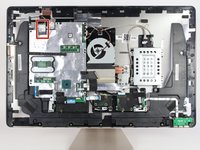
      コメントを追加

    1. Asus Zen AiO Pro Z240ICのRAM交換, 冷却ファン: 手順 7、 2の画像 1 Asus Zen AiO Pro Z240ICのRAM交換, 冷却ファン: 手順 7、 2の画像 2
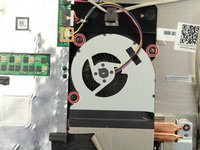
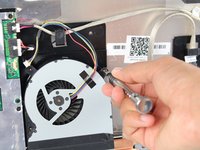
      • プラスドライバー #0を使用して、ファンユニットから4.8 mmのネジ3本を取り外します。

      • ファンとマザーボードを接続しているケーブルのコネクタをソケットから引き抜きます。

      FixBotに聞いてみる
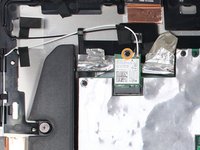
      コメントを追加

    2. Asus Zen AiO Pro Z240ICのRAM交換: 手順 8、 1の画像 1
      • ファンを固定している黒い絶縁テープをヒートシンクの通気口から剥がして、ファンを取り外す。

      FixBotに聞いてみる
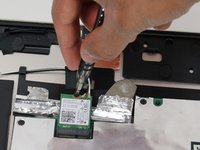
      コメントを追加

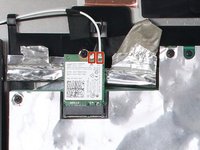
    1. Asus Zen AiO Pro Z240ICのRAM交換, WiFi(WLAN)カード: 手順 9、 3の画像 1 Asus Zen AiO Pro Z240ICのRAM交換, WiFi(WLAN)カード: 手順 9、 3の画像 2 Asus Zen AiO Pro Z240ICのRAM交換, WiFi(WLAN)カード: 手順 9、 3の画像 3
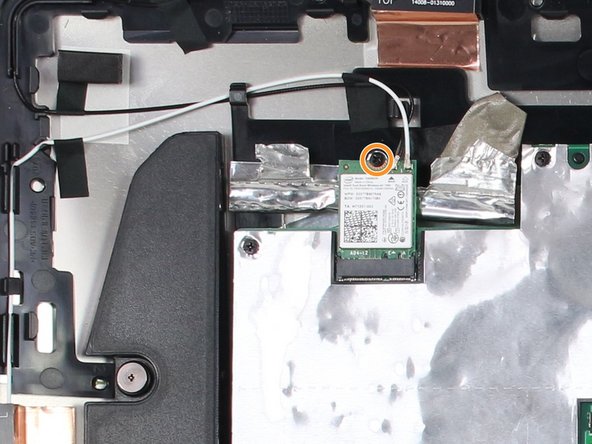
      • コンピューターの左上隅にあるWLANカードを見つける。

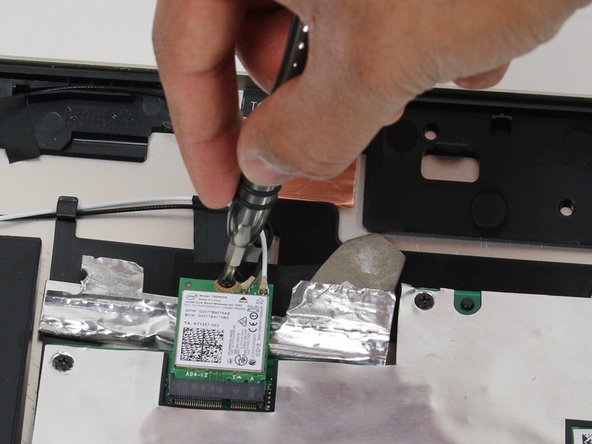
      • プラスドライバー(#1)を使用して、WLANカード上部の3.2 mmのネジを取り外す。

      FixBotに聞いてみる

      コメントを追加

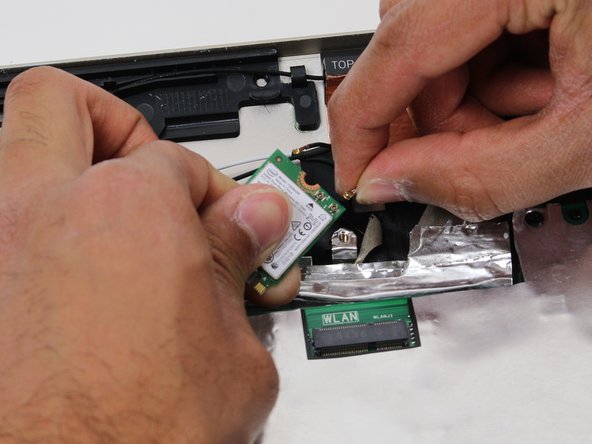
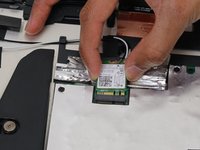
    2. Asus Zen AiO Pro Z240ICのRAM交換: 手順 10、 3の画像 1 Asus Zen AiO Pro Z240ICのRAM交換: 手順 10、 3の画像 2 Asus Zen AiO Pro Z240ICのRAM交換: 手順 10、 3の画像 3
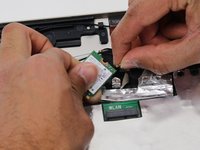
      • WLANカードをソケットから引き抜きます。

      • 同軸コネクタを上方向に引いて、WLANカードから2本のアンテナケーブルを取り外します。

      FixBotに聞いてみる
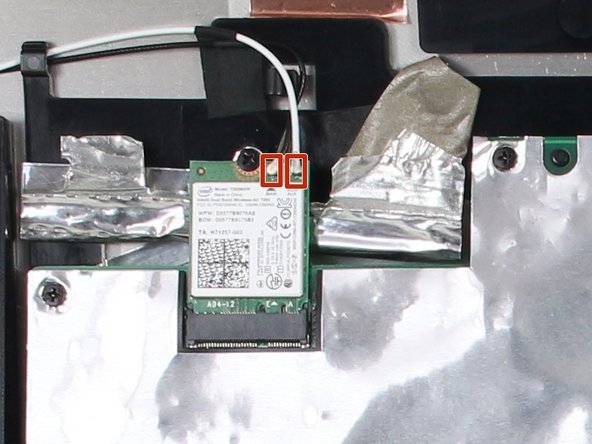
      コメントを追加

    1. Asus Zen AiO Pro Z240ICのRAM交換, マザーボード: 手順 11、 1の画像 1
      • プラスチックのロックタブを持ち上げてリボンケーブルを引き抜き、6本のリボンケーブルを取り外します。

      • 白いコネクタをまっすぐ引き、残りの2本のケーブルを取り外します。

      • 1本のリボンケーブルが絶縁テープの下に隠れています。

      • マザーボードは静電気に敏感です。回路基板の表面や電子部品にはできるだけ触れないようにします。ボードを取り扱う際は、縁を持つようにしてください。

      • リボンケーブル上の黒い線は接続領域を示しています。再取り付けの際は、ロックフラップが黒い線を覆う位置までケーブルを差し込みます。

      FixBotに聞いてみる
      コメントを追加

    2. Asus Zen AiO Pro Z240ICのRAM交換: 手順 12、 2の画像 1 Asus Zen AiO Pro Z240ICのRAM交換: 手順 12、 2の画像 2
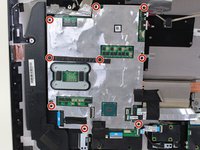
      • プラスドライバー #1 を使い、マザーボードから 3.2 mm のネジ 9 本を取り外します。

      • ボード中央付近にある 2 本のネジは、パディングの下に隠れています。

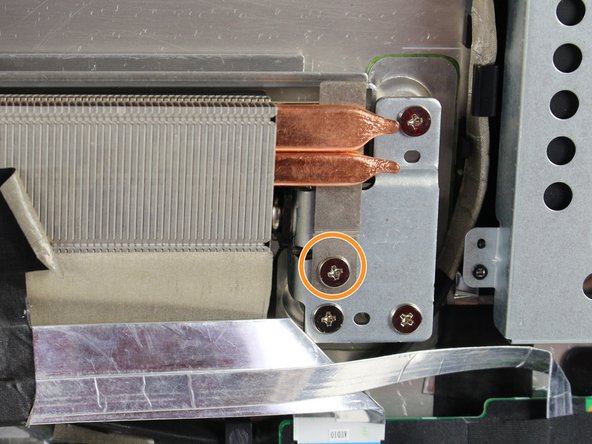
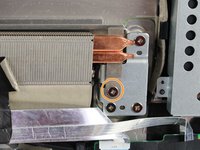
      • プラスドライバー #1 を使い、銅製ヒートシンクの真下にある 4.8 mm のネジ 1 本を取り外します。

      FixBotに聞いてみる
      コメントを追加

    3. Asus Zen AiO Pro Z240ICのRAM交換: 手順 13、 2の画像 1 Asus Zen AiO Pro Z240ICのRAM交換: 手順 13、 2の画像 2
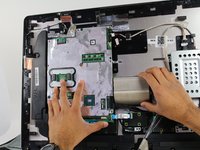
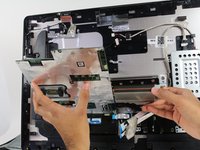
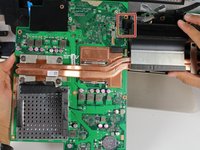
      • マザーボードをプラスチックの固定ピンから外れるまで少しだけ持ち上げます。

      • ヒートシンクの底辺を支点にして、ヒートシンクを支えながらマザーボードを手前に回転させます。

      FixBotに聞いてみる
      コメントを追加

    4. Asus Zen AiO Pro Z240ICのRAM交換: 手順 14、 2の画像 1 Asus Zen AiO Pro Z240ICのRAM交換: 手順 14、 2の画像 2
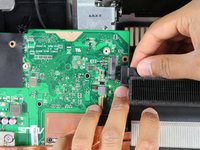
      • マザーボードの反対側にあるSATAケーブルを、ボードから真上に引き抜いて取り外す。

      FixBotに聞いてみる

      コメントを追加

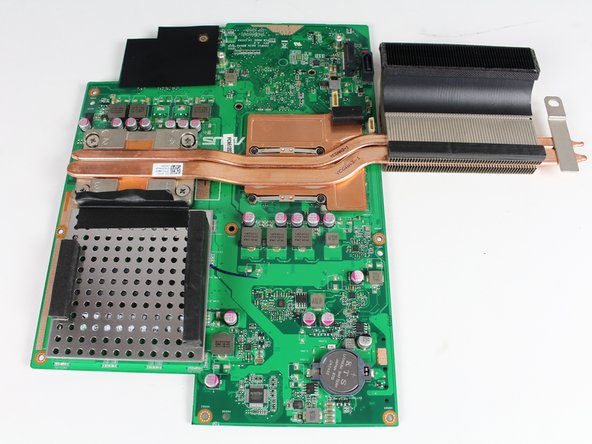
    1. Asus Zen AiO Pro Z240ICのRAM交換, マザーボードシールドの取り外し: 手順 15、 2の画像 1 Asus Zen AiO Pro Z240ICのRAM交換, マザーボードシールドの取り外し: 手順 15、 2の画像 2
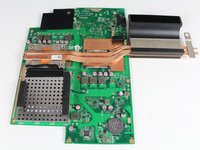
      • マザーボードシールドを真上に引き上げ、取り外します。

      • シールドは各角にある小さな金属製のクリップで固定されています。このクリップは壊れやすいものの保持力が強いため、取り外す際に少し力が必要になる場合があります。

      • マザーボードは静電気に敏感です。緑色の回路基板表面や電子部品にはできるだけ触れないようにしてください。基板を扱う際は、縁を持つようにします。

      FixBotに聞いてみる

      コメントを追加

    2. Asus Zen AiO Pro Z240ICのRAM交換: 手順 16、 3の画像 1 Asus Zen AiO Pro Z240ICのRAM交換: 手順 16、 3の画像 2 Asus Zen AiO Pro Z240ICのRAM交換: 手順 16、 3の画像 3
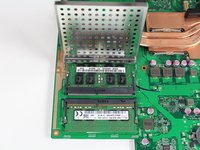
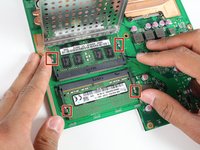
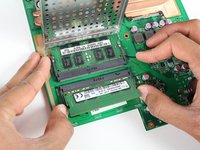
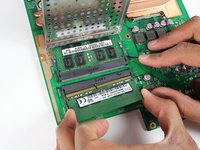
      • RAMスティックの両側にある2つの金属製のタブを押し下げます。これにより、スティックが少し跳ね上がります。

      • ソケットからRAMスティックを取り外します。

      • もう一方のRAMスティックに対しても、同じ手順を繰り返します。

      • RAMスティックは対称ではありません。RAMスティックを再装着する際は、RAMの接地面にある切り欠きが、スロット内の突起と合うようにしてください。

      FixBotに聞いてみる

      コメントを追加

終わりに

デバイスを再組み立てするには、これらのインストラクションを逆の順番に従って作業を進めてください。

キャンセル: このガイドを終了できませんでした。

8 の人々がこのガイドを完成させました。

作成者

4人の作成者と共同で作成されました。

Jessica Lerena

メンバー登録日: 10/02/17

651 ポイント

4のガイドは作成済み

チーム

Cal Poly, Team S4-G1, Livingston Fall 2017 Cal Poly, Team S4-G1, Livingston Fall 2017人のメンバー

CPSU-LIVINGSTON-F17S4G1

5 メンバー

66のガイドは作成済み

4件のガイドコメント

This was a great guide. The only thing I would add is to push “out” on the ram clips instead of down to actually get it out. I spent an unreasonable amount of time trying to push down and realized after a while it just wasn’t going to loosen anything up that way! Just upgraded my ram so thanks.

Stesha Doku - 返信 共有

Great job! Beside RAM, wich type of disk drive will be more performance on this ASUS model? Can a ssd M2 be set for the system and use the mechanic HD for storage? Thanks

joseefsimoes - 返信 共有

Late reply, but theoretically you could, but you do need an appropriate screw or double sided tape to keep it in place and reinstall Windows onto the new drive to get everything set up correctly (that means back up your data!).

Also do pay attention to the type of SSD you are shopping for, as it looks like the connector looks like it is set up for proper blazing fast M.2 NVMe 2280 (22mm wide, 80mm long) SSD. There are some SSDs on the market that have two notches on them which may or may not work with this computer but will still fit.

Adrian Kennedy - 返信 共有

je vient de terminer l"opérations avec succès . j'aie maintenant 32 gh ram et 1 to ssd de disque dur une vraie bombe

Pierre Garceau - 返信 共有

コメントを追加

統計データ:

過去 24時間: 2

過去 7 日: 21

過去 30 日: 81

今までの合計 13,781