メインコンテンツにスキップ
リペアコミュニティに参加 - アカウントの作成
この翻訳は機械によって生成されたものであり、まだ人間による校正は行われていません。 この言語を話せますか? レビューはこちら.

Asus X551CA HD Web Camera

必要な工具と部品

    1. Asus X551CA HD Web Camera, キーボードプレートカバー: 手順 1、 1の画像 1
      • 作業を始める前に、ノートパソコンの電源を切り、電源ケーブルの接続を外してください。

      • ノートパソコンを裏返し、プラス #0 ドライバーを使用して、以下のネジを外します。

      • 背面中央にある9.5 mmのネジ2本と、右端にある9.5 mmのネジ1本

      • 背面の両角にある4.3 mmのネジ2本

      • 左端の光学ドライブ付近にある17.5 mmのネジ1本

      • 前面にある4.3 mmのネジ3本

      FixBotに聞いてみる

      コメントを追加

    2. Asus X551CA HD Web Camera: 手順 2、 1の画像 1
      • プラスチック製オープニングツールを使用して、キーボードプレートカバーをボトムカバーから分離します。キーボードプレートカバーとボトムカバーの間にプラスチック製オープニングツールを差し込み、端に沿ってスライドさせてこじ開けて外します。

      FixBotに聞いてみる

      コメントを追加

    3. Asus X551CA HD Web Camera: 手順 3、 1の画像 1
      • キーボードプレートカバーとボトムカバーを接続している3本のケーブルを確認します。

      FixBotに聞いてみる

      コメントを追加

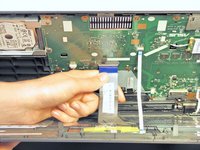
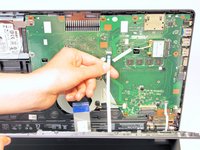
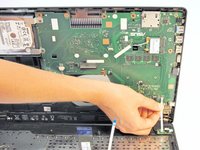
    4. Asus X551CA HD Web Camera: 手順 4、 3の画像 1 Asus X551CA HD Web Camera: 手順 4、 3の画像 2 Asus X551CA HD Web Camera: 手順 4、 3の画像 3
      • ノートパソコンを裏返し、リボンケーブルにアクセスします。

      • 小さな白いプラスチック製のフラップを跳ね上げ、リボンケーブルをゆっくりと引き抜いて取り外します。

      FixBotに聞いてみる

      コメントを追加

    5. Asus X551CA HD Web Camera: 手順 5、 1の画像 1
      • フラットケーブルがボトムカバーから外れたら、キーボードプレートカバーを慎重に取り外します。取り外したカバーは、損傷を防ぐため、湿気の少ない安全な場所に保管してください。

      FixBotに聞いてみる

      コメントを追加

    1. Asus X551CA HD Web Camera, ハードドライブ: 手順 6、 1の画像 1
      • 5.5 mmのプラスネジ3本をプラスドライバーで外す。

      FixBotに聞いてみる

      コメントを追加

    2. Asus X551CA HD Web Camera: 手順 7、 1の画像 1
      • ネジをすべて取り外したら、左側の角に指を置き、ハードドライブをノートパソコンの右端に向かって(写真に対して)押し出します。

      FixBotに聞いてみる

      コメントを追加

    3. Asus X551CA HD Web Camera: 手順 8、 1の画像 1
      • 固定が外れたら、ハードドライブを内部の収納部から取り出します。

      FixBotに聞いてみる

      コメントを追加

    1. Asus X551CA HD Web Camera, スペーサー: 手順 9、 1の画像 1
      • プラスドライバー (#0) を使い、スペーサーを固定している5.5 mmのプラスネジを外します。

      FixBotに聞いてみる

      コメントを追加

    2. Asus X551CA HD Web Camera: 手順 10、 1の画像 1
      • スペーサーをノートパソコンの右端に向かってゆっくりとスライドさせ、取り外します。

      FixBotに聞いてみる

      コメントを追加

    1. Asus X551CA HD Web Camera, WiFiカード: 手順 11、 1の画像 1
      • プラスドライバー #0を使用して、WiFiカードをマザーボードに固定している3.2 mmのプラスネジを外します。

      FixBotに聞いてみる

      コメントを追加

    2. Asus X551CA HD Web Camera: 手順 12、 1の画像 1
      • Wi-Fiカードをノートパソコンの右端に向かってゆっくりとスライドさせ、マザーボードから取り外します。

      FixBotに聞いてみる

      コメントを追加

    3. Asus X551CA HD Web Camera: 手順 13、 1の画像 1
      • アンテナケーブルを1本ずつ取り外し、2つある小さなアンテナ接続をそれぞれ外します。各ケーブルは、Wi-Fiカードから簡単に取り外せるはずです。

      FixBotに聞いてみる

      コメントを追加

    1. Asus X551CA HD Web Camera, バッテリー: 手順 14、 1の画像 1
      • バッテリーの両端に圧力をかけて持ち上げ、ノートパソコンから取り出す。

      FixBotに聞いてみる

      コメントを追加

    1. Asus X551CA HD Web Camera, マザーボード: 手順 15、 1の画像 1
      • プラスドライバーを使用して、マザーボードを固定している9本の5.5 mmプラスネジを取り外します。

      FixBotに聞いてみる

      コメントを追加

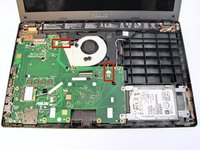
    2. Asus X551CA HD Web Camera: 手順 16、 2の画像 1 Asus X551CA HD Web Camera: 手順 16、 2の画像 2
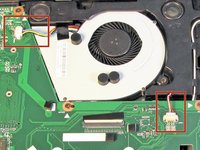
      • 次に、マザーボードに接続されている2本のワイヤリングを確認してください。

      FixBotに聞いてみる

      コメントを追加

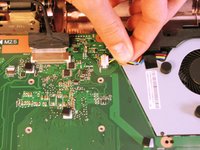
    3. Asus X551CA HD Web Camera: 手順 17、 2の画像 1 Asus X551CA HD Web Camera: 手順 17、 2の画像 2
      • マザーボードの表面と平行になるようにワイヤリングをゆっくりと引き、取り外します。

      • ワイヤリングは非常に繊細です。断線しないように慎重に引っ張ってください。

      FixBotに聞いてみる

      コメントを追加

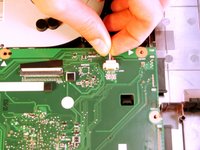
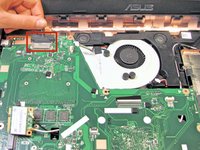
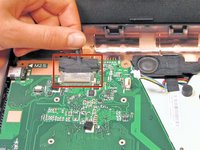
    4. Asus X551CA HD Web Camera: 手順 18、 2の画像 1 Asus X551CA HD Web Camera: 手順 18、 2の画像 2
      • 接続されているワイヤリングをゆっくりと引き、LCDディスプレイの接続を外します。

      • 接続部を固定しているテープがある場合は、ゆっくりと持ち上げます。

      FixBotに聞いてみる

      コメントを追加

    5. Asus X551CA HD Web Camera: 手順 19、 1の画像 1
      • マザーボードをケースからゆっくりと上方向に持ち上げて取り外します。

      FixBotに聞いてみる

      コメントを追加

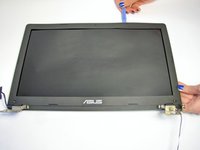
    1. Asus X551CA HD Web Camera, フロントディスプレイベゼル: 手順 20、 1の画像 1
      • モニターとボトムプレートカバーを接続している2つのヒンジの位置を確認する。

      FixBotに聞いてみる

      コメントを追加

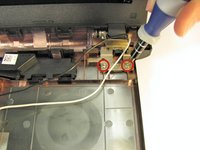
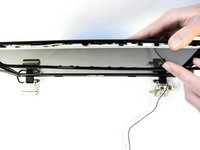
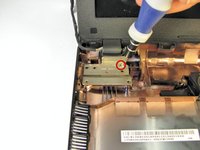
    2. Asus X551CA HD Web Camera: 手順 21、 2の画像 1 Asus X551CA HD Web Camera: 手順 21、 2の画像 2
      • プラスドライバーを使用して、右ヒンジにある2本の4.8 mmプラスネジと、左ヒンジにある1本の4.8 mmプラスネジを外します。

      FixBotに聞いてみる

      コメントを追加

    3. Asus X551CA HD Web Camera: 手順 22、 1の画像 1
      • ネジを外すと、モニターは底面のカバーから簡単に持ち上がるはずです。

      FixBotに聞いてみる

      コメントを追加

    4. Asus X551CA HD Web Camera: 手順 23、 1の画像 1
      • フロントベゼルを固定しているネジを覆っている2枚のカバーを探す

      FixBotに聞いてみる

      コメントを追加

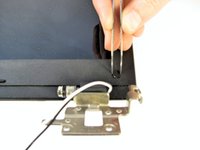
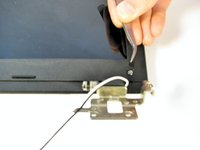
    5. Asus X551CA HD Web Camera: 手順 24、 2の画像 1 Asus X551CA HD Web Camera: 手順 24、 2の画像 2
      この手順で使用する道具:
      Tweezers
      $4.99
      • ピンセットを使用して、これらのステッカーを取り外します。

      • ステッカーはピンセットで掴みにくい場合がありますが、根気よく取り外してください。

      FixBotに聞いてみる

      コメントを追加

    6. Asus X551CA HD Web Camera: 手順 25、 1の画像 1
      • シールを剥がすと、フロントベゼルを固定している2本のネジが現れます。

      FixBotに聞いてみる

      コメントを追加

    7. Asus X551CA HD Web Camera: 手順 26、 1の画像 1
      • プラスドライバー #0を使用して、2本の4.8 mmプラスネジを外す。

      FixBotに聞いてみる

      コメントを追加

    8. Asus X551CA HD Web Camera, フロントベゼルの取り外し: 手順 27、 2の画像 1 Asus X551CA HD Web Camera, フロントベゼルの取り外し: 手順 27、 2の画像 2
      • ネジを取り外したら、フロントベゼルを外す準備は完了です。

      • オープニングツールをフロントベゼルとバックベゼルの隙間に差し込み、縁に沿ってスライドさせてこじ開けて外します。

      • 必要に応じて手で優しくフロントベゼルをバックベゼルから引き離します。

      FixBotに聞いてみる

      コメントを追加

    9. Asus X551CA HD Web Camera: 手順 28、 1の画像 1
      • バックベゼルからこじ開けると、フロントベゼルをLCDから簡単に取り外せます。

      FixBotに聞いてみる

      コメントを追加

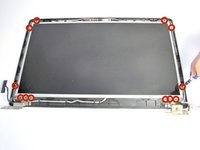
    1. Asus X551CA HD Web Camera, LCD: 手順 29、 1の画像 1
      • LCDを固定している12本の3.2 mmプラスネジの位置を確認します。

      FixBotに聞いてみる

      コメントを追加

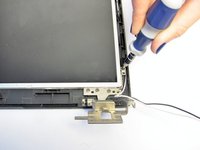
    2. Asus X551CA HD Web Camera: 手順 30、 2の画像 1 Asus X551CA HD Web Camera: 手順 30、 2の画像 2
      • プラスドライバー (#0) を使用し、LCDを固定している12本のプラスネジ (3.2 mm) を取り外します。

      FixBotに聞いてみる

      コメントを追加

    3. Asus X551CA HD Web Camera: 手順 31、 1の画像 1
      • ネジを外したら、液晶を持ち上げてバックベゼルと液晶をつないでいるワイヤリングを露出させます。

      FixBotに聞いてみる

      コメントを追加

    4. Asus X551CA HD Web Camera: 手順 32、 1の画像 1
      • バックベゼルからワイヤリングを丁寧に取り外し、LCDを裏返せるようにします。

      FixBotに聞いてみる

      コメントを追加

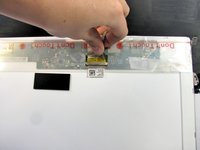
    5. Asus X551CA HD Web Camera: 手順 33、 1の画像 1
      • 裏返したら、LCDの背面につながっているリボンケーブルの位置を確認します。

      FixBotに聞いてみる

      コメントを追加

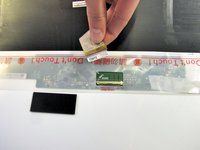
    6. Asus X551CA HD Web Camera: 手順 34、 2の画像 1 Asus X551CA HD Web Camera: 手順 34、 2の画像 2
      • リボンを軽く引き、LCDから取り外します。

      FixBotに聞いてみる

      コメントを追加

    7. Asus X551CA HD Web Camera: 手順 35、 1の画像 1
      • リボンケーブルが背面から外れたので、慎重にLCDを取り外します。

      FixBotに聞いてみる

      コメントを追加

    1. Asus X551CA HD Web Camera, HD Webカメラ: 手順 36、 2の画像 1 Asus X551CA HD Web Camera, HD Webカメラ: 手順 36、 2の画像 2
      • 背面ベゼルのカメラを探す。

      FixBotに聞いてみる

      コメントを追加

    2. Asus X551CA HD Web Camera: 手順 37、 1の画像 1
      • カメラの左側にワイヤリングがあります。ワイヤリングをゆっくりと引き抜きます。

      • ワイヤリングは細く損傷しやすいため、取り外す際は注意してください。

      FixBotに聞いてみる

      コメントを追加

    3. Asus X551CA HD Web Camera: 手順 38、 1の画像 1
      • 両手を使って、カメラを慎重にキャビティから取り外す。

      • カメラはテープで固定されているため、取り外す必要がある。

      FixBotに聞いてみる

      コメントを追加

終わりに

デバイスを再組み立てするには、これらのインストラクションを逆の順番に従って作業を進めてください。

キャンセル: このガイドを終了できませんでした。

5 の人々がこのガイドを完成させました。

以下の翻訳者の皆さんにお礼を申し上げます:

en jp

100%

Translation Botさんは世界中で修理する私たちを助けてくれています! あなたも貢献してみませんか?
翻訳を始める ›

作成者

4人の作成者と共同で作成されました。

Josh

メンバー登録日: 04/10/14

2,970 ポイント

12のガイドは作成済み

チーム

Cal Poly, Team 7-22, Regan Spring 2014 Cal Poly, Team 7-22, Regan Spring 2014人のメンバー

CPSU-REGAN-S14S7G22

5 メンバー

70のガイドは作成済み

0件のガイドコメント

コメントを追加

統計データ:

過去 24時間: 2

過去 7 日: 9

過去 30 日: 31

今までの合計 6,022