メインコンテンツにスキップ
リペアコミュニティに参加 - アカウントの作成

この翻訳は機械によって生成されたものであり、まだ人間による校正は行われていません。 日本語を話せますか? レビューはこちらから。

Asus Eee PC 1005PEBのハードドライブ交換

必要な工具と部品

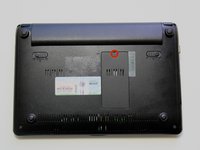
    1. Asus Eee PC 1005PEBのハードドライブ交換, バッテリー: 手順 1、 1の画像 1
      • ノートパソコンを平らな場所に裏返しにして置きます。

      • ノートパソコンの背面部分にある2つのクリップを探します。

      FixBotに聞いてみる

      コメントを追加

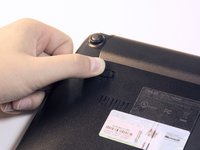
    2. Asus Eee PC 1005PEBのハードドライブ交換: 手順 2、 1の画像 1
      • ノートパソコンにある「1」と書かれたクリップを指でスライドさせ、ロック状態からロック解除状態にします。

      • このクリップは自動的に位置が固定されるため、ロック解除状態に動かした後は指を離しても問題ありません。

      FixBotに聞いてみる

      コメントを追加

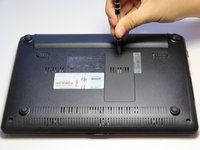
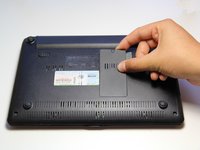
    3. Asus Eee PC 1005PEBのハードドライブ交換: 手順 3、 2の画像 1 Asus Eee PC 1005PEBのハードドライブ交換: 手順 3、 2の画像 2
      • 指を使って、ノートパソコン上の「2」と示されたピンをロック位置からロック解除位置まで押し、そのまま保持します。

      • このピンをロック解除位置に保持したまま、もう一方の手でバッテリーを水平方向に引き、ノートパソコンから取り外します。

      • バッテリーからノートパソコン側に突き出ているピンがノートパソコンから離れたら、「2」のクリップを解放します。

      FixBotに聞いてみる
      コメントを追加

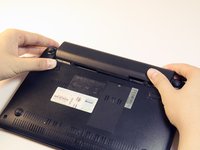
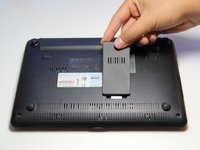
    4. Asus Eee PC 1005PEBのハードドライブ交換: 手順 4、 1の画像 1
      • 両手を使って、バッテリーを水平方向に引き抜く。

      FixBotに聞いてみる
      コメントを追加

    1. Asus Eee PC 1005PEBのハードドライブ交換, キーボード: 手順 5、 1の画像 1
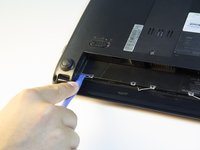
      • バッテリーカートリッジの中央にある4つの銀色の「クリップ」が手前に来るようにノートパソコンを置きます。

      FixBotに聞いてみる

      コメントを追加

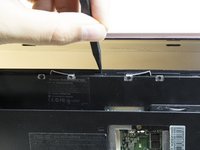
    2. Asus Eee PC 1005PEBのハードドライブ交換: 手順 6、 3の画像 1 Asus Eee PC 1005PEBのハードドライブ交換: 手順 6、 3の画像 2 Asus Eee PC 1005PEBのハードドライブ交換: 手順 6、 3の画像 3
      • ワイドオープニングツールを使用して、各クリップを自分側に引いて元の位置から外す。

      • 4つのクリップすべてに対して繰り返す。

      FixBotに聞いてみる

      コメントを追加

    3. Asus Eee PC 1005PEBのハードドライブ交換: 手順 7、 1の画像 1
      • ノートパソコンの表側を上にし、蓋を開きます。

      • スパッジャーの平らな先端を、キーボード上部とノートパソコンのプラスチックの隙間に差し込みます。

      • スパッジャーをテコにして、キーボードを本体から持ち上げます。

      • 上端全体が露出するまで、継ぎ目に沿ってスパッジャーをスライドさせます。この過程でキーボードの両側面も浮き上がるはずです。

      FixBotに聞いてみる
      コメントを追加

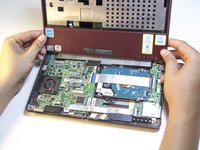
    4. Asus Eee PC 1005PEBのハードドライブ交換: 手順 8、 1の画像 1
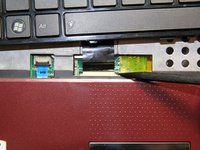
      • これで、ノートパソコンのベースからキーボードが持ち上がるはずです。

      • キーボードにはリボンケーブルがまだ接続されているため、急激に、あるいは力を込めて持ち上げないでください。断線する恐れがあります。

      FixBotに聞いてみる
      コメントを追加

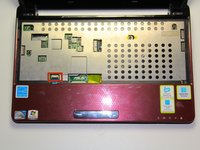
    5. Asus Eee PC 1005PEBのハードドライブ交換: 手順 9、 3の画像 1 Asus Eee PC 1005PEBのハードドライブ交換: 手順 9、 3の画像 2 Asus Eee PC 1005PEBのハードドライブ交換: 手順 9、 3の画像 3
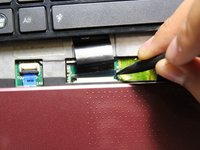
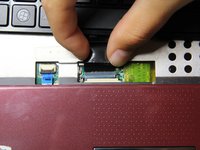
      • スパッジャーの先端を使って、キーボードの下部からコンピュータへと伸びるリボンケーブルの接続部を押し、ケーブルを外します。

      • リボンケーブルが外れたら、キーボードをラップトップから持ち上げて完全に取り外します。

      FixBotに聞いてみる

      コメントを追加

    1. Asus Eee PC 1005PEBのハードドライブ交換, ハードドライブ: 手順 10、 2の画像 1 Asus Eee PC 1005PEBのハードドライブ交換, ハードドライブ: 手順 10、 2の画像 2
      • ノートパソコンを裏返します。

      • RAMカバーにある6.65 mmのプラスネジを探し、ネジを外します。

      • このネジはRAMカバーから完全には外れません。

      FixBotに聞いてみる

      コメントを追加

    2. Asus Eee PC 1005PEBのハードドライブ交換: 手順 11、 1の画像 1
      • プラスドライバーを使用して、6 mmのネジ4本を外します。

      FixBotに聞いてみる

      コメントを追加

    3. Asus Eee PC 1005PEBのハードドライブ交換: 手順 12、 2の画像 1 Asus Eee PC 1005PEBのハードドライブ交換: 手順 12、 2の画像 2
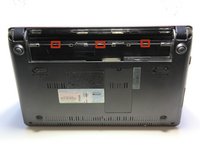
      • 指で持ち上げて、カバーを慎重に取り外します。

      • カバーを固定しているプラスチック製のピンが損傷する可能性があるため、無理に引っ張らないでください。

      FixBotに聞いてみる
      コメントを追加

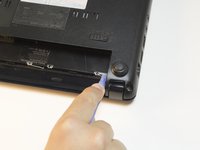
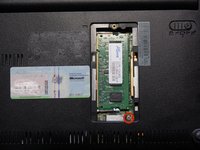
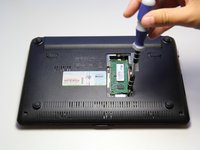
    4. Asus Eee PC 1005PEBのハードドライブ交換: 手順 13、 2の画像 1 Asus Eee PC 1005PEBのハードドライブ交換: 手順 13、 2の画像 2
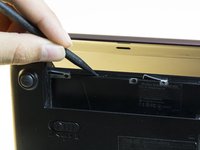
      • 開口部の右下隅にある銀色の6.65 mmのプラスネジを取り外す。

      FixBotに聞いてみる
      コメントを追加

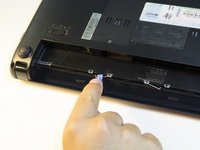
    5. Asus Eee PC 1005PEBのハードドライブ交換: 手順 14、 3の画像 1 Asus Eee PC 1005PEBのハードドライブ交換: 手順 14、 3の画像 2 Asus Eee PC 1005PEBのハードドライブ交換: 手順 14、 3の画像 3
      • バッテリーがあった場所にある3つの黒いクリップを確認する。

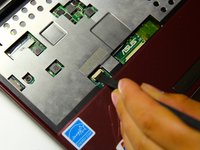
      • スパッジャーの先端を使ってバッテリーエリアの3つの黒いクリップを押し、解放する。

      FixBotに聞いてみる

      コメントを追加

    6. Asus Eee PC 1005PEBのハードドライブ交換: 手順 15、 1の画像 1
      • 以下の手順を行うと、メーカー保証の対象外となります。

      • 6本の5.5 mm プラスネジを外す。

      FixBotに聞いてみる

      コメントを追加

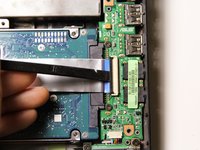
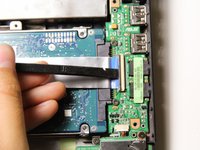
    7. Asus Eee PC 1005PEBのハードドライブ交換: 手順 16、 3の画像 1 Asus Eee PC 1005PEBのハードドライブ交換: 手順 16、 3の画像 2 Asus Eee PC 1005PEBのハードドライブ交換: 手順 16、 3の画像 3
      • リボンケーブルの位置を確認します。

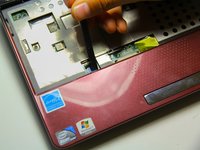
      • スパッジャーの平らな端を使い、ケーブルを固定している黒いクリップを押し上げ、クリップからケーブルを引き抜きます。

      FixBotに聞いてみる

      コメントを追加

    8. Asus Eee PC 1005PEBのハードドライブ交換: 手順 17、 3の画像 1 Asus Eee PC 1005PEBのハードドライブ交換: 手順 17、 3の画像 2 Asus Eee PC 1005PEBのハードドライブ交換: 手順 17、 3の画像 3
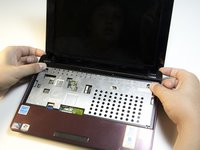
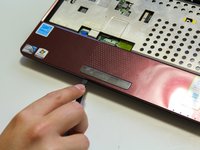
      • 指を使ってプラスチックフレームの上部コーナーを上にこじ開けます。

      • スパッジャーを底面ケースとプラスチックフレームの間に差し込み、スライドさせてフレームを解放します。

      FixBotに聞いてみる

      コメントを追加

    9. Asus Eee PC 1005PEBのハードドライブ交換: 手順 18、 1の画像 1
      • 4.6 mmのプラスネジを1本取り外します。

      FixBotに聞いてみる

      コメントを追加

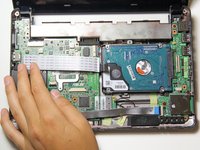
    10. Asus Eee PC 1005PEBのハードドライブ交換: 手順 19、 3の画像 1 Asus Eee PC 1005PEBのハードドライブ交換: 手順 19、 3の画像 2 Asus Eee PC 1005PEBのハードドライブ交換: 手順 19、 3の画像 3
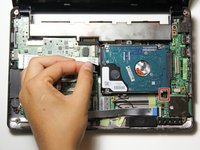
      • スパッジャーの幅広の端を使い、リボンケーブルを固定している黒いコネクタを持ち上げます。

      • ハードドライブの上を通っているリボンケーブルを引き抜きます。

      • リボンケーブルをハードドライブの左側に折り返します。

      FixBotに聞いてみる

      コメントを追加

    11. Asus Eee PC 1005PEBのハードドライブ交換: 手順 20、 2の画像 1 Asus Eee PC 1005PEBのハードドライブ交換: 手順 20、 2の画像 2
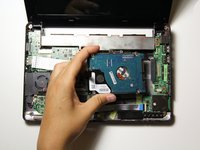
      • 隅にあるセキュリティネジを外します。その後、ハードドライブの左側に取り付けられている黒いプルタブを使って、ハードドライブを少し持ち上げます。

      • プルタブを左に引いて取り外します。

      • ハードドライブを高く持ち上げすぎないように注意してください。ピンが損傷するおそれがあります。

      FixBotに聞いてみる

      コメントを追加

    12. Asus Eee PC 1005PEBのハードドライブ交換: 手順 21、 2の画像 1 Asus Eee PC 1005PEBのハードドライブ交換: 手順 21、 2の画像 2
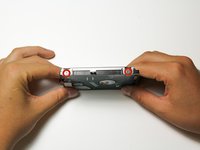
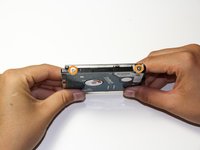
      • ハードドライブケースの側面にある3.6 mmのネジ2本を取り外します。

      • 裏返し、上記の手順を繰り返します。

      FixBotに聞いてみる

      コメントを追加

    13. Asus Eee PC 1005PEBのハードドライブ交換: 手順 22、 3の画像 1 Asus Eee PC 1005PEBのハードドライブ交換: 手順 22、 3の画像 2 Asus Eee PC 1005PEBのハードドライブ交換: 手順 22、 3の画像 3
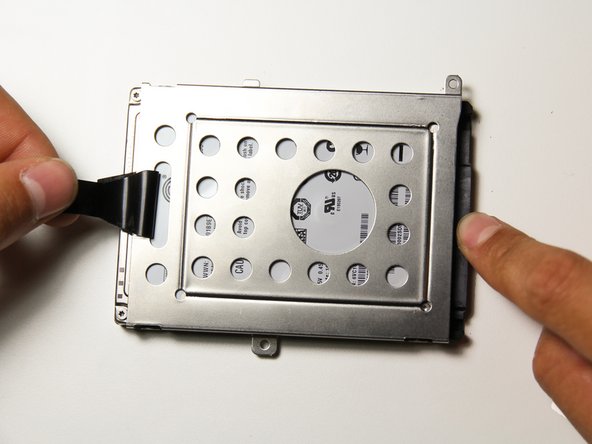
      • ハードドライブケースにあるプルタブを持ち、ケースをハードドライブから引き上げて取り外します。

      • ケースを取り外すには少し力が必要になる場合があります。

      FixBotに聞いてみる

      コメントを追加

終わりに

デバイスを再組み立てするには、これらのインストラクションを逆の順番に従って作業を進めてください。

キャンセル: このガイドを終了できませんでした。

12 の人々がこのガイドを完成させました。

作成者

6人の作成者と共同で作成されました。

Aaron Arenas

メンバー登録日: 04/20/14

751 ポイント

5のガイドは作成済み

チーム

Cal Poly, Team 13-32, Maness Spring 2014 Cal Poly, Team 13-32, Maness Spring 2014人のメンバー

CPSU-MANESS-S14S13G32

5 メンバー

60のガイドは作成済み

1件のガイドコメント

When I did this one, I was not careful enough with the keyboard removal, somehow causing the trackpad to stop working. Still, keyboard worked, so just used an external mouse and had a nice SSD.

Sanjay Aiyagari - 返信 共有

コメントを追加

統計データ:

過去 24時間: 1

過去 7 日: 18

過去 30 日: 72

今までの合計 9,025