この翻訳は機械によって生成されたものであり、まだ人間による校正は行われていません。 日本語を話せますか? レビューはこちらから。

Apple Mighty Mouseのスクロールボール分解

Alex Jansen とその他 11 人の作成者
最終更新日: 2026年8月14日
閲覧: 15万
統計データ:
- 過去24時間:
- 10
- 過去7日:
- 56
- 過去30日:
- 273
- 今までの合計
- 148,564
コメント: 60
手順に関する9件のコメント, 51件のガイドコメント
修理ガイドのコメントへ完了済み: 145 146
145人のユーザーがこのガイドを「完了」させました。あなたも加わりませんか?
あなたを含む、146人のユーザーがこのガイドを使って修理を「完了」させました。素晴らしいです!
お気に入り: 59 60
59人のユーザーがこのガイドをお気に入りに登録しています。あなたもリストに入れませんか?
あなたを含む、60人のユーザーがこのガイドをお気に入りに登録しています。
コミュニティメンバーによる寄稿ガイド
iFixitコミュニティーの素晴らしいメンバーがこのガイドを作成しました。iFixitスタッフによって作成されたものではありません。
はじめに
手順 1 に進む ↓Apple Mighty Mouseの一般的な問題として、スクロールボールのユニット内部に汚れが入り込み、スクロール操作が非常に困難になることがあります。ボールをアルコールで洗浄してローラーを清掃するなどの対処法もありますが、原因の根本から解決する方がはるかに効果的です。この修理ガイドはUSBモデルにも概ね適用できるはずですが、未確認です。
必要な工具と部品
ツール
-
-
Spudger4.9
-
High Content Rubbing Alcohol$12.99
-


-
-
-
マウスを分解する前に、まずは歯ブラシとイソプロピルアルコールでマウスボールをこすってみてください。ブラシの毛先をボールとハウジングの隙間に入れるようにすると、内部のローラーに詰まった汚れやほこりを除去しやすくなります。
-
エアダスターで「ボール穴」に空気を吹き付ける方法も有効です。
 FixBotに聞いてみる
-
-
-
-
-
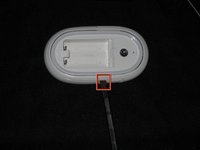
写真のようにマウスを裏返します。
-
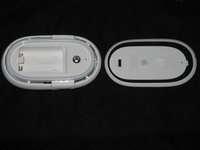
解放ラッチを押し下げて左に動かし、底面パネルを取り外します。
-
示されたエリアの底面パネルの端を上にこじ開ける必要がある場合があります。
-
電池を取り外します。
-
-
-
ボタンと外側の白いリングの間にスパッジャーを差し込む。
-
スパッジャーをひねり、リングをマウス本体から取り外す。リングが完全に外れるまで、マウス全体に沿ってスパッジャーを動かす。
-
-
-
-
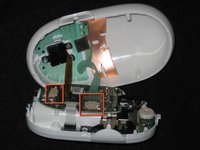
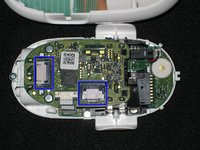
両方のフレックスケーブルを外します。
-
2枚目の写真は、ラッチをどの程度まで引き上げるかを示しています。
-
マウスを再組み立てする際は、両方のケーブルを接地面を上にしてコネクタに挿入します。
-
-






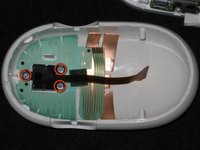
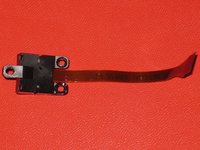


デバイスを再組み立てするには、これらのインストラクションを逆の順番に従って作業を進めてください。
145 の人々がこのガイドを完成させました。

51件のガイドコメント
Confirmed: these instructions work just fine for the usb version. The ribbon cable connectors are positioned slightly differently, but otherwise, exactly the same process. My usb mighty mouse is now like brand new. Thanks.
manwithfire - 返信 共有
thanks, it worked perfectly.
olivierfrein - 返信 共有
Great guide. I followed it and re-assembled my wireless mighty mouse, only problem though, now the ball only scrolls up. When I scroll up, down, left, or right, the page scrolls upwards in all cases. Any tips?
Omar ElHagin - 返信 共有
