メインコンテンツにスキップ
リペアコミュニティに参加 - アカウントの作成

この翻訳は機械によって生成されたものであり、まだ人間による校正は行われていません。 日本語を話せますか? レビューはこちらから。

Acer Iconia Tab A501 ディスプレイの交換

必要な工具と部品

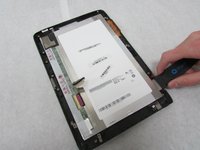
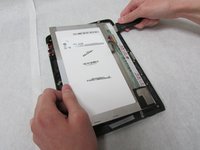
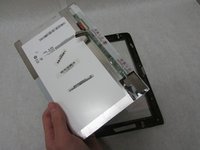
    1. Acer Iconia Tab A501 ディスプレイの交換, リアカバー: 手順 1、 3の画像 1 Acer Iconia Tab A501 ディスプレイの交換, リアカバー: 手順 1、 3の画像 2 Acer Iconia Tab A501 ディスプレイの交換, リアカバー: 手順 1、 3の画像 3
      • デバイスを開く前に電源を切る。

      • オープニングツールを使用して、音量ボタン側から慎重にリアカバーを取り外す。

      • カメラに近い短辺に沿って、デバイスの周囲のリアカバーを順番に取り外す。

      FixBotに聞いてみる
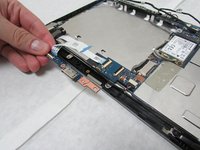
      コメントを追加

    2. Acer Iconia Tab A501 ディスプレイの交換: 手順 2、 1の画像 1
      • デバイスの周囲を半分強まで分離できれば、リアカバーは簡単に取り外せます。

      FixBotに聞いてみる

      コメントを追加

    1. Acer Iconia Tab A501 ディスプレイの交換, ディスプレイ: 手順 3、 1の画像 1
      • デバイスからすべてのテープを取り外します。

      FixBotに聞いてみる
      コメントを追加

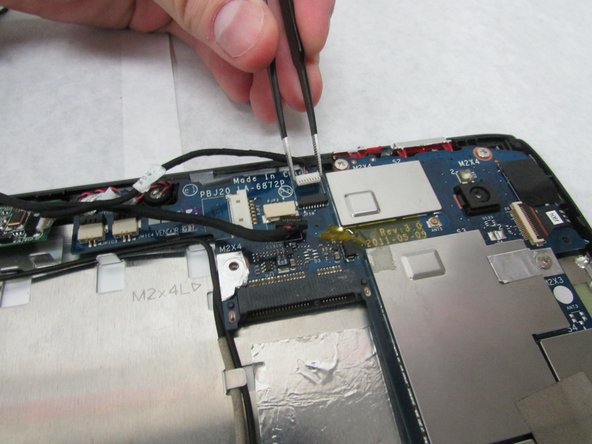
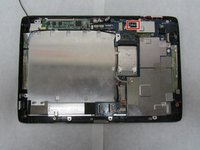
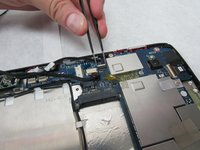
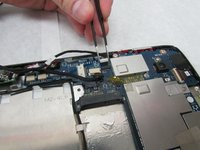
    2. Acer Iconia Tab A501 ディスプレイの交換: 手順 4、 3の画像 1 Acer Iconia Tab A501 ディスプレイの交換: 手順 4、 3の画像 2 Acer Iconia Tab A501 ディスプレイの交換: 手順 4、 3の画像 3
      この手順で使用する道具:
      Tweezers
      $3.99
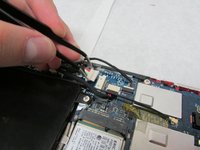
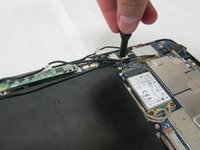
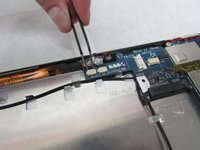
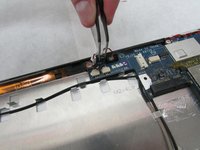
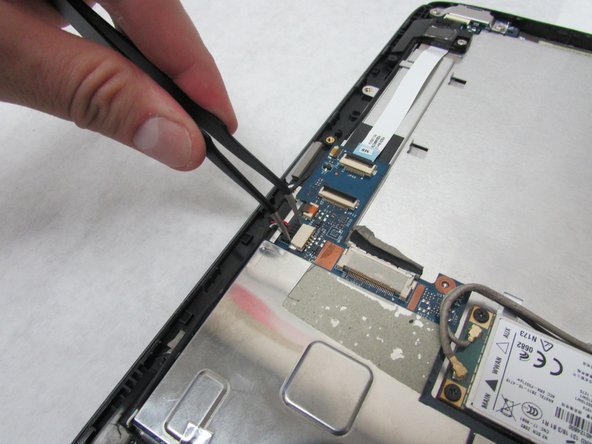
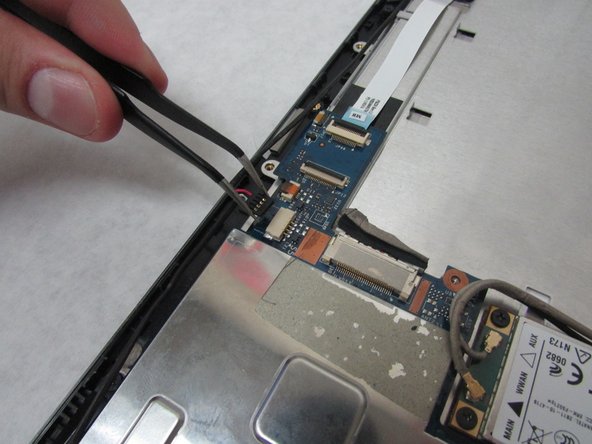
      • 次の手順では、強く挟み込んだりマザーボードを傷つけたりしないよう注意してください。

      • ツル首タイプピンセット」を使用して、ドックコネクタの反対側の中央にある白いコネクタからマザーボードのバッテリーケーブルを取り外します。

      FixBotに聞いてみる
      コメントを追加

    3. Acer Iconia Tab A501 ディスプレイの交換: 手順 5、 3の画像 1 Acer Iconia Tab A501 ディスプレイの交換: 手順 5、 3の画像 2 Acer Iconia Tab A501 ディスプレイの交換: 手順 5、 3の画像 3
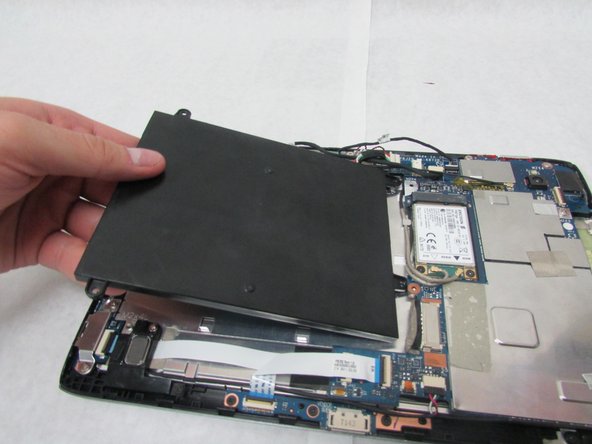
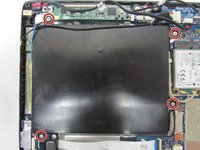
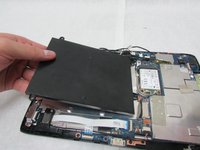
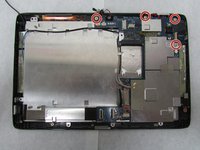
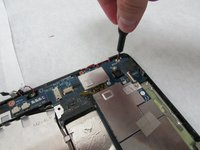
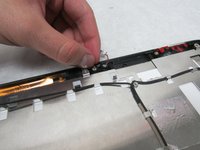
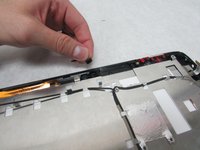
      • プラスドライバー (#1) を使い、バッテリーとマザーボードを固定している4.0 mmのプラスネジを4本外す。

      • バッテリーを取り出す。

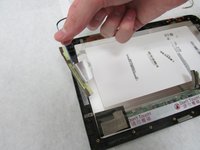
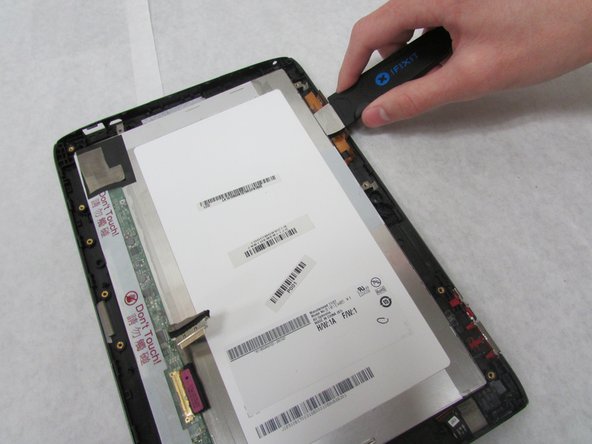
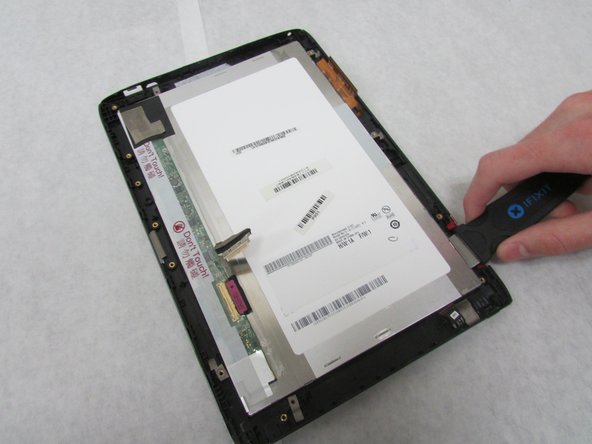
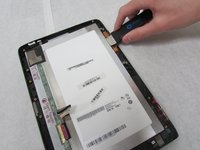
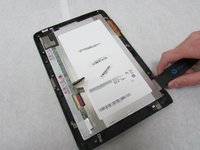
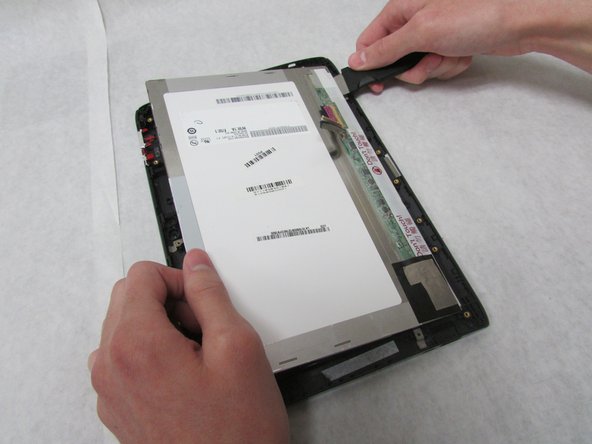
      FixBotに聞いてみる
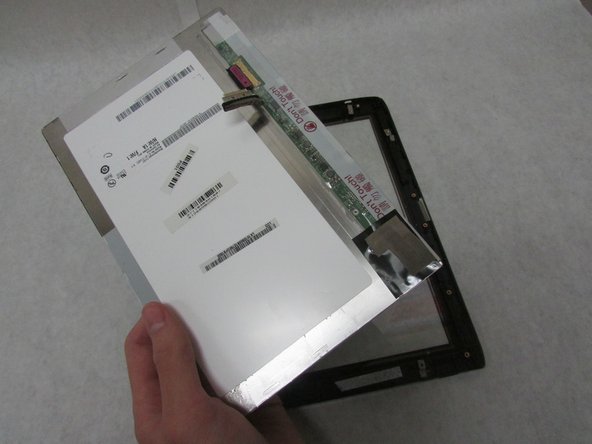
      コメントを追加

    4. Acer Iconia Tab A501 ディスプレイの交換: 手順 6、 3の画像 1 Acer Iconia Tab A501 ディスプレイの交換: 手順 6、 3の画像 2 Acer Iconia Tab A501 ディスプレイの交換: 手順 6、 3の画像 3
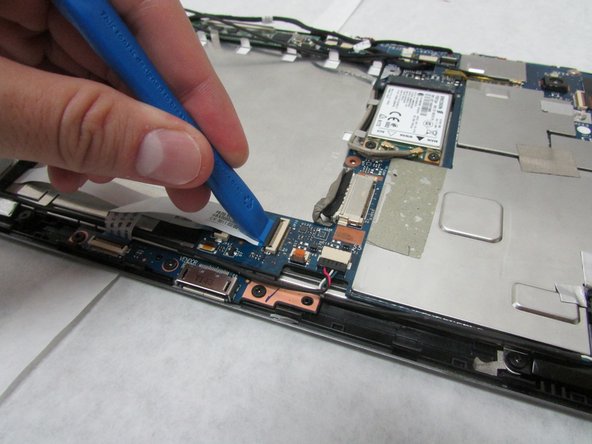
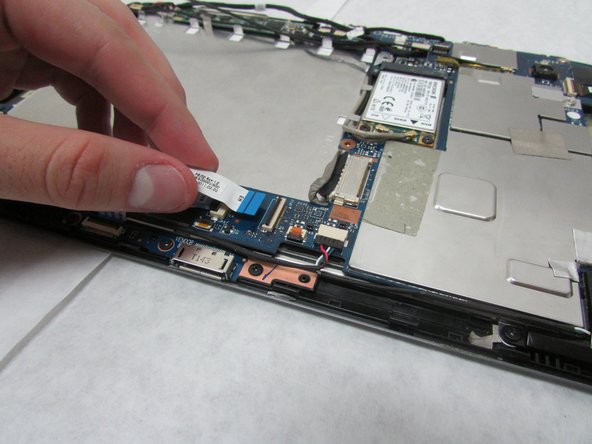
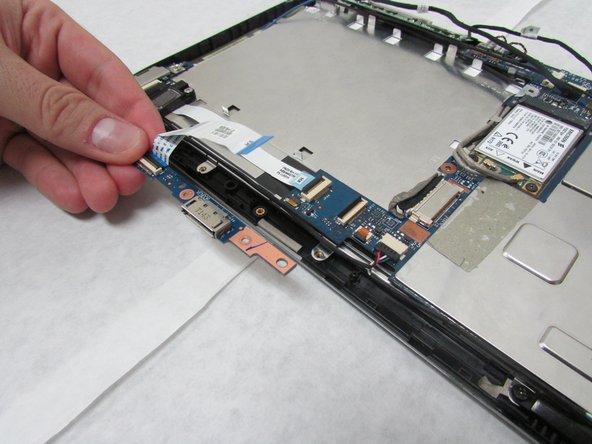
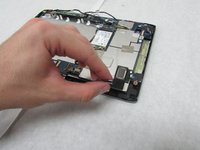
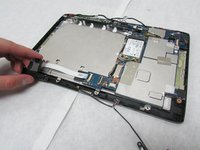
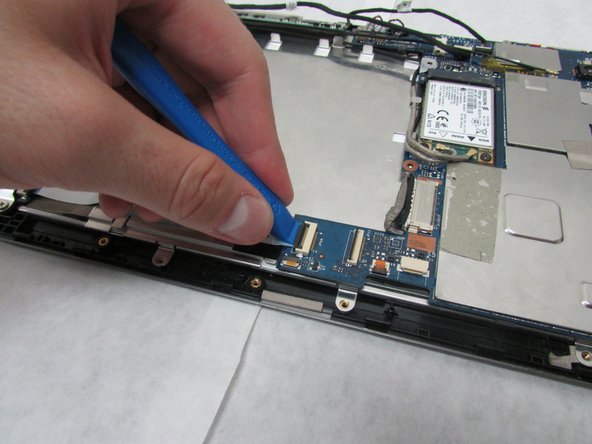
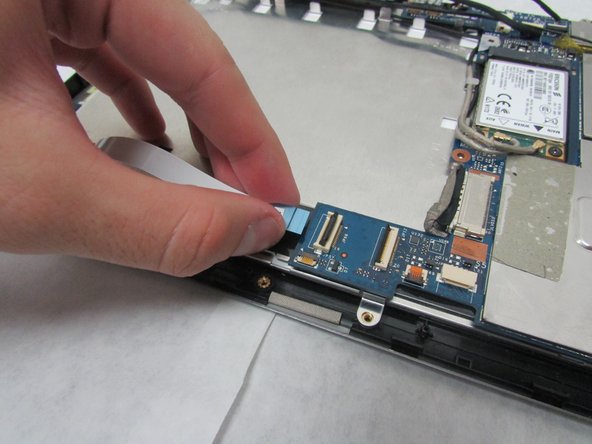
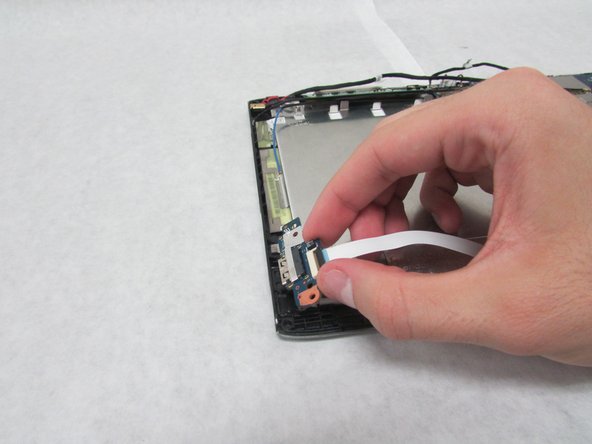
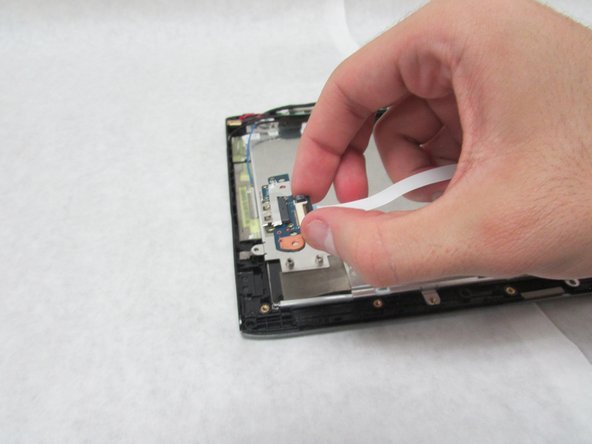
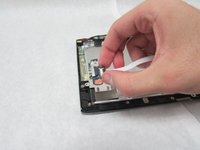
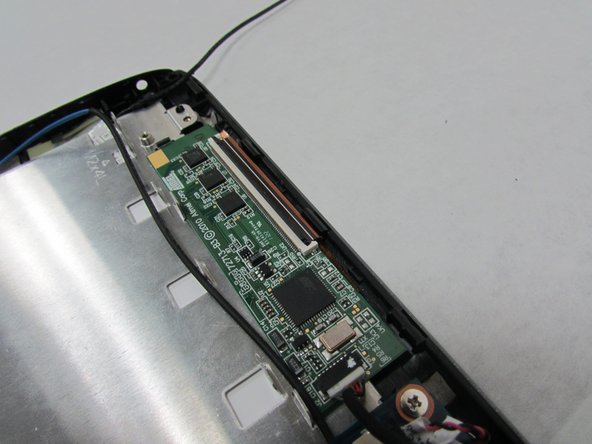
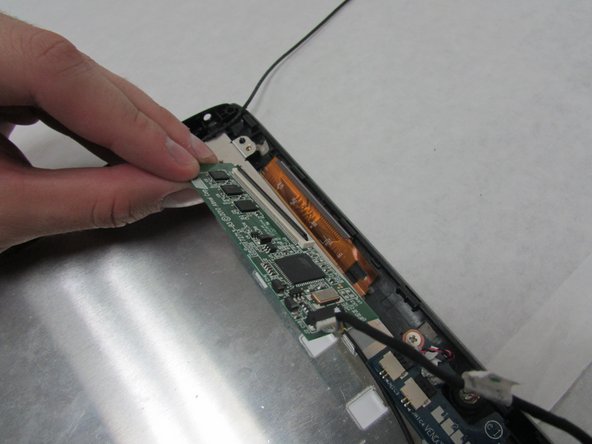
      • プラスチック製オープニングツールを使用して、マザーボードに接続されている折り畳まれた白いリボンケーブルのロック機構を跳ね上げます。

      • 折り畳まれた白いケーブルを取り外します。

      FixBotに聞いてみる
      コメントを追加

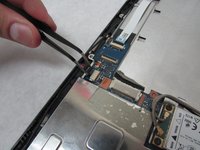
    5. Acer Iconia Tab A501 ディスプレイの交換: 手順 7、 3の画像 1 Acer Iconia Tab A501 ディスプレイの交換: 手順 7、 3の画像 2 Acer Iconia Tab A501 ディスプレイの交換: 手順 7、 3の画像 3
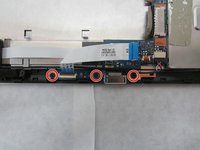
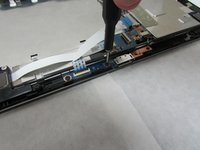
      • プラスドライバー #1を使用し、ドッキングポートを固定している3.0 mmのプラスネジを3本外す。

      • ドッキングポートを取り外す。

      FixBotに聞いてみる
      コメントを追加

    6. Acer Iconia Tab A501 ディスプレイの交換, 手順: 手順 8、 3の画像 1 Acer Iconia Tab A501 ディスプレイの交換, 手順: 手順 8、 3の画像 2 Acer Iconia Tab A501 ディスプレイの交換, 手順: 手順 8、 3の画像 3
      • この手順では、マザーボードを強く押さえたり傷つけたりしないよう注意してください。

      • ツル首タイプピンセットを使い、ドックコネクタの内側付近にある、赤、白、緑のワイヤリングが接続されたベージュのコネクタを外します。

      FixBotに聞いてみる

      コメントを追加

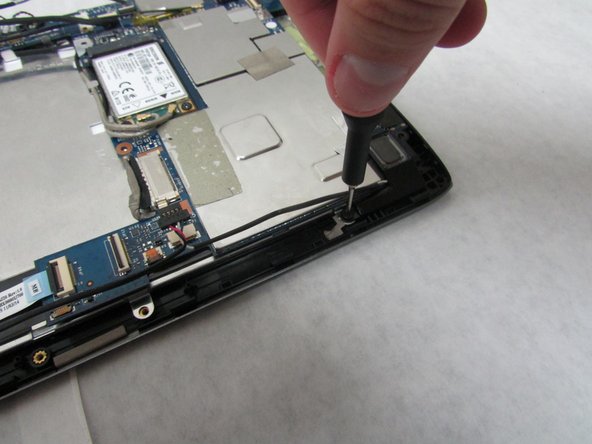
    7. Acer Iconia Tab A501 ディスプレイの交換: 手順 9、 3の画像 1 Acer Iconia Tab A501 ディスプレイの交換: 手順 9、 3の画像 2 Acer Iconia Tab A501 ディスプレイの交換: 手順 9、 3の画像 3
      • プラスドライバーを使用して、各スピーカーの3.0 mmのプラスネジを外す。

      • プラスドライバーを使用して、各スピーカーの4.0 mmのプラスネジを外す。

      FixBotに聞いてみる
      コメントを追加

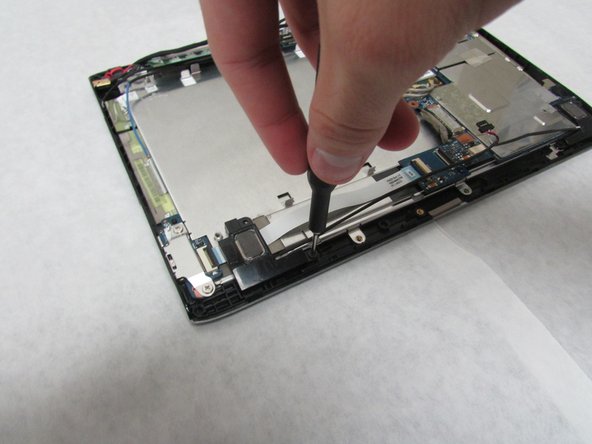
    8. Acer Iconia Tab A501 ディスプレイの交換, スピーカーの取り外し: 手順 10、 2の画像 1 Acer Iconia Tab A501 ディスプレイの交換, スピーカーの取り外し: 手順 10、 2の画像 2
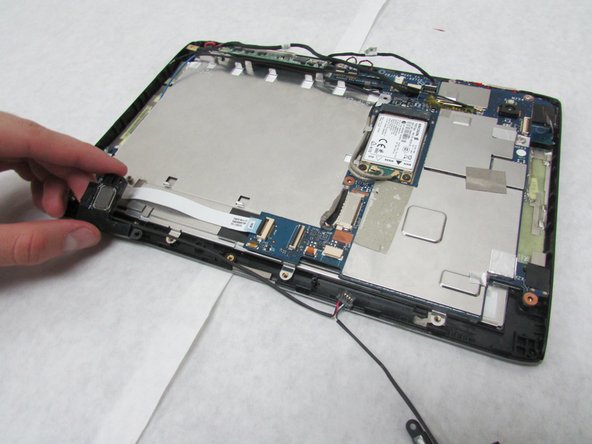
      • スピーカーを取り外します。

      FixBotに聞いてみる
      コメントを追加

    9. Acer Iconia Tab A501 ディスプレイの交換: 手順 11、 3の画像 1 Acer Iconia Tab A501 ディスプレイの交換: 手順 11、 3の画像 2 Acer Iconia Tab A501 ディスプレイの交換: 手順 11、 3の画像 3
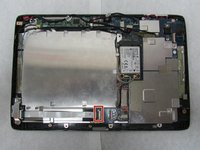
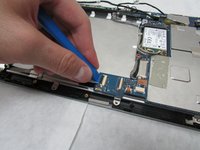
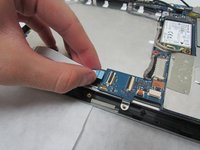
      • オープニングツールを使用して、マザーボードに接続されているストレートな白いリボンケーブルのロック機構を跳ね上げます。

      • ストレートな白いリボンケーブルを取り外します。

      FixBotに聞いてみる
      コメントを追加

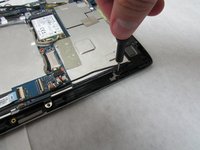
    10. Acer Iconia Tab A501 ディスプレイの交換: 手順 12、 3の画像 1 Acer Iconia Tab A501 ディスプレイの交換: 手順 12、 3の画像 2 Acer Iconia Tab A501 ディスプレイの交換: 手順 12、 3の画像 3
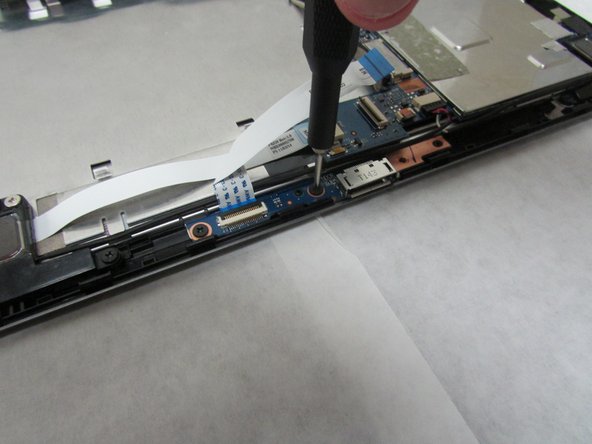
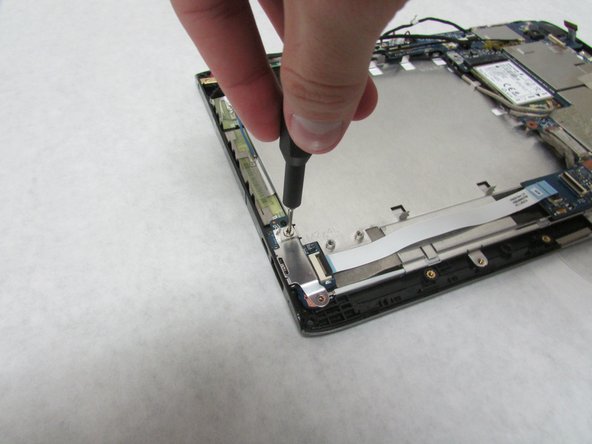
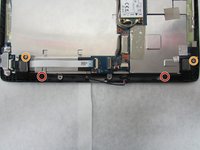
      • プラスドライバー #1を使用し、金属プレート、USB基板、デバイスを固定している2本の4.0 mmプラスネジを取り外します。

      • 金属プレートを取り外します。

      FixBotに聞いてみる
      コメントを追加

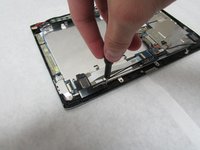
    11. Acer Iconia Tab A501 ディスプレイの交換: 手順 13、 3の画像 1 Acer Iconia Tab A501 ディスプレイの交換: 手順 13、 3の画像 2 Acer Iconia Tab A501 ディスプレイの交換: 手順 13、 3の画像 3
      この手順で使用する道具:
      Halberd Spudger
      $2.99
      • Halberd Spudgerを使用して、ポートを慎重にこじ開けて取り外します。

      FixBotに聞いてみる
      コメントを追加

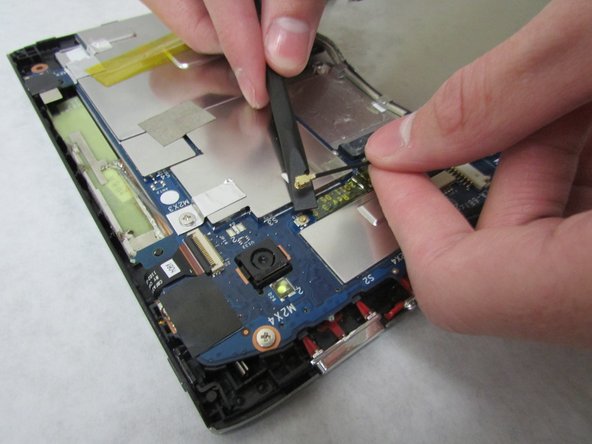
    12. Acer Iconia Tab A501 ディスプレイの交換: 手順 14、 3の画像 1 Acer Iconia Tab A501 ディスプレイの交換: 手順 14、 3の画像 2 Acer Iconia Tab A501 ディスプレイの交換: 手順 14、 3の画像 3
      • 次の手順には注意してください。

      • スパッジャーの幅が広く平らな端を使って、バッテリースペースの隣にある大きな金属製ポートからディスプレイコネクタを外します。

      FixBotに聞いてみる
      コメントを追加

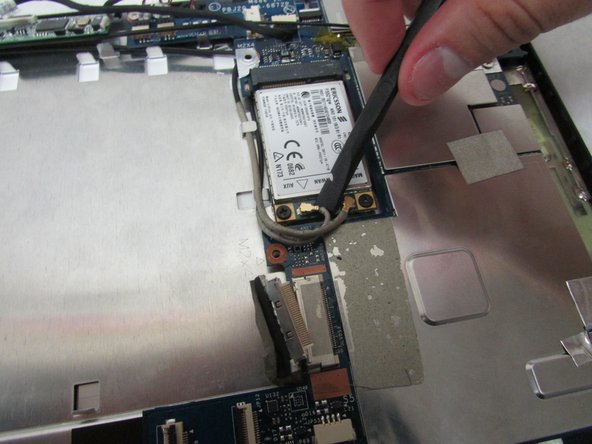
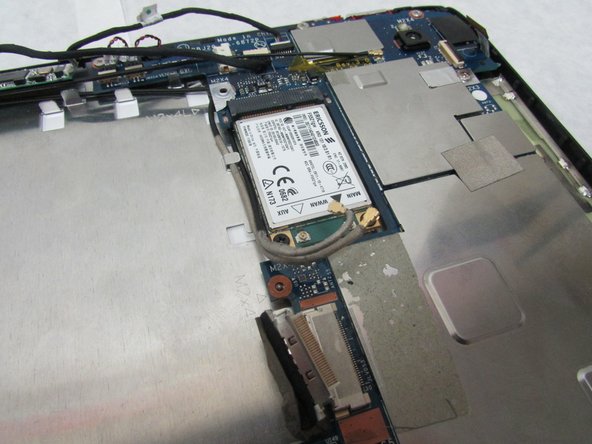
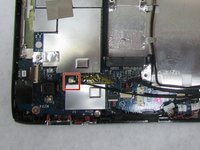
    13. Acer Iconia Tab A501 ディスプレイの交換: 手順 15、 3の画像 1 Acer Iconia Tab A501 ディスプレイの交換: 手順 15、 3の画像 2 Acer Iconia Tab A501 ディスプレイの交換: 手順 15、 3の画像 3
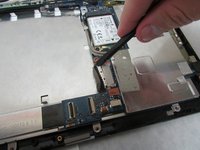
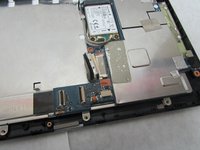
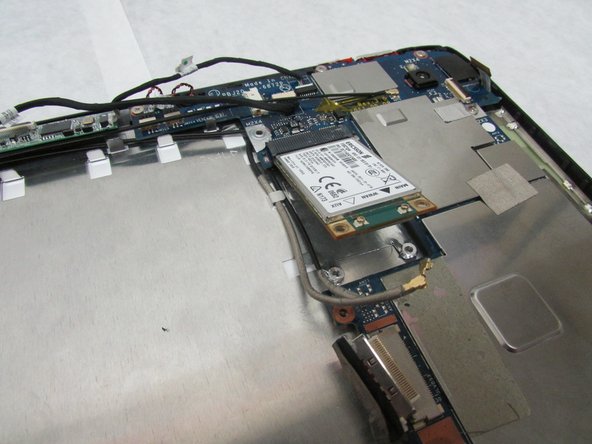
      • スパッジャーの平らな端を使って、ワイヤレスアダプターに取り付けられている2つの小さな回転式コネクタを取り外します。

      FixBotに聞いてみる
      コメントを追加

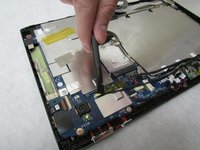
    14. Acer Iconia Tab A501 ディスプレイの交換: 手順 16、 3の画像 1 Acer Iconia Tab A501 ディスプレイの交換: 手順 16、 3の画像 2 Acer Iconia Tab A501 ディスプレイの交換: 手順 16、 3の画像 3
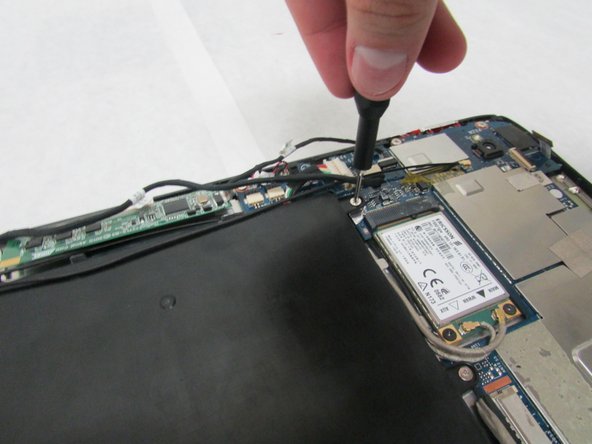
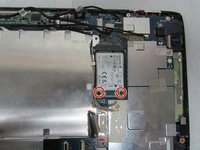
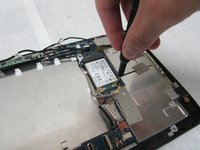
      • プラスドライバー (#1) を使用し、アダプターを固定している2本の3.0 mmプラスネジを取り外す。

      FixBotに聞いてみる
      コメントを追加

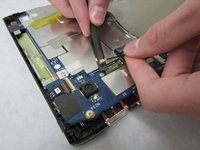
    15. Acer Iconia Tab A501 ディスプレイの交換: 手順 17、 2の画像 1 Acer Iconia Tab A501 ディスプレイの交換: 手順 17、 2の画像 2
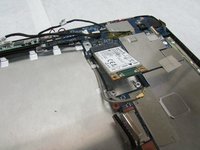
      • アダプターを慎重にスライドさせて取り外します。

      FixBotに聞いてみる
      コメントを追加

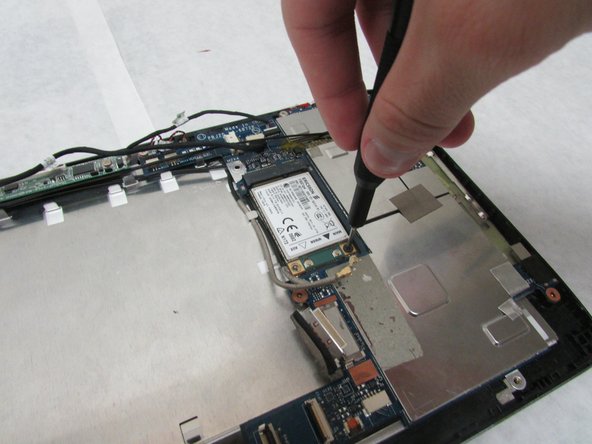
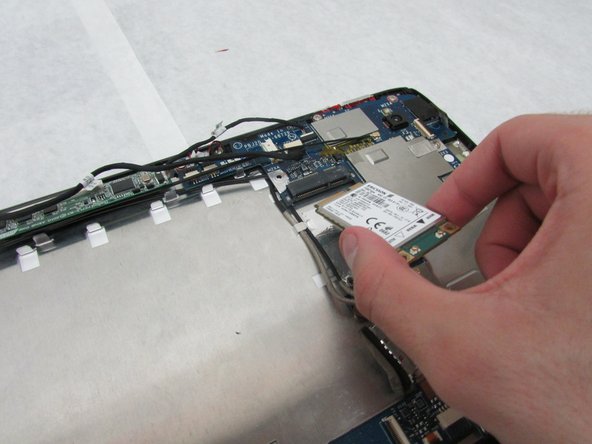
    16. Acer Iconia Tab A501 ディスプレイの交換: 手順 18、 3の画像 1 Acer Iconia Tab A501 ディスプレイの交換: 手順 18、 3の画像 2 Acer Iconia Tab A501 ディスプレイの交換: 手順 18、 3の画像 3
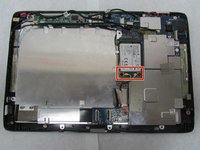
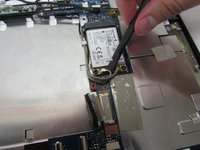
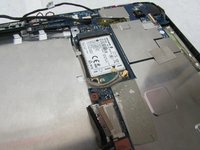
      • 標準のスパッジャーの平らな端を使い、リアカメラの下にある3Gアンテナへの回転コネクタを取り外します。

      FixBotに聞いてみる

      コメントを追加

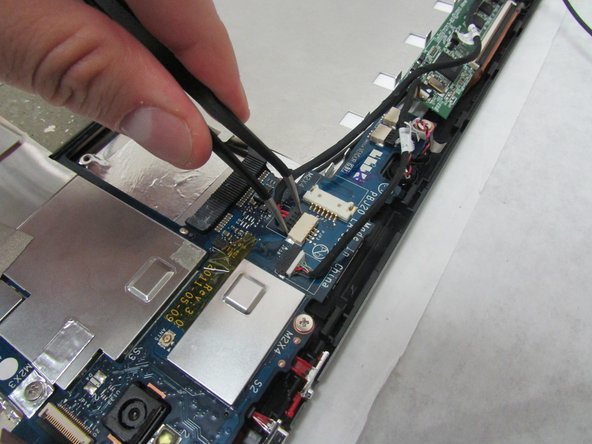
    17. Acer Iconia Tab A501 ディスプレイの交換: 手順 19、 3の画像 1 Acer Iconia Tab A501 ディスプレイの交換: 手順 19、 3の画像 2 Acer Iconia Tab A501 ディスプレイの交換: 手順 19、 3の画像 3
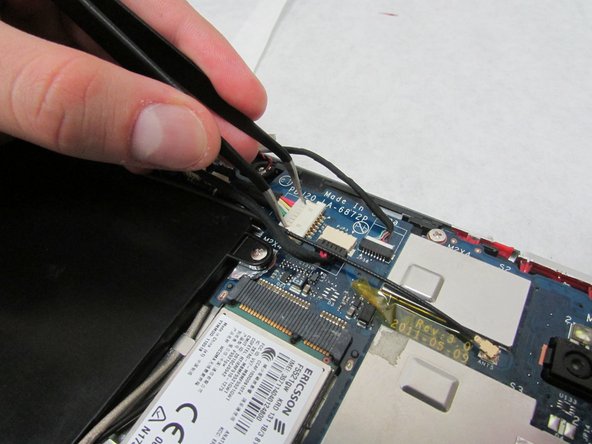
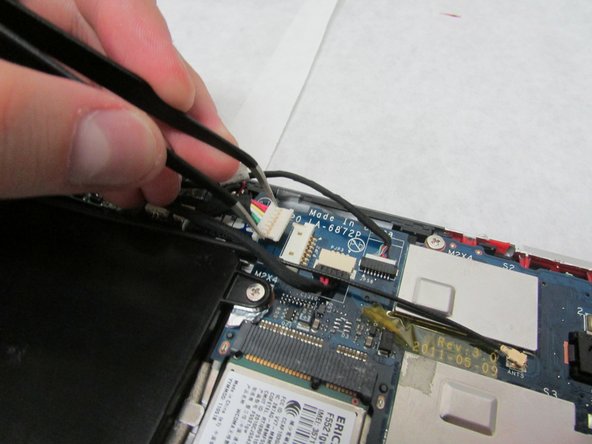
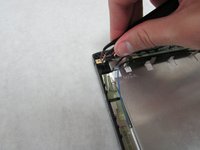
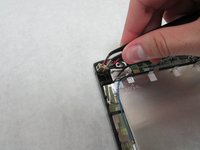
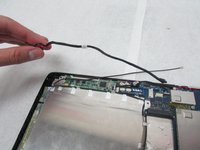
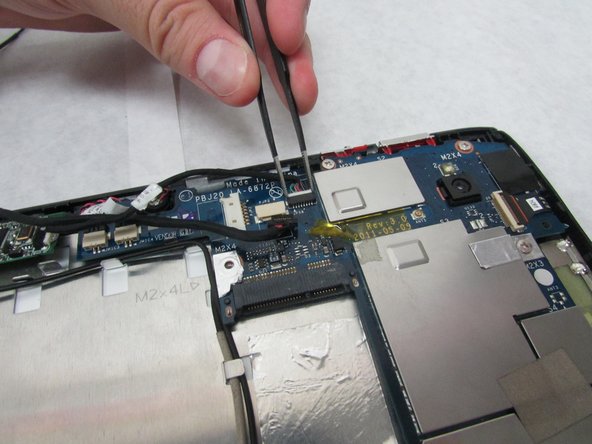
      • 次の手順では、強く挟んだりマザーボードを傷つけたりしないよう注意してください。

      • ツル首タイプピンセットを使用して、ドックコネクタの反対側にあるベージュ色のコネクタから赤いワイヤのケーブルを取り外します。

      FixBotに聞いてみる
      コメントを追加

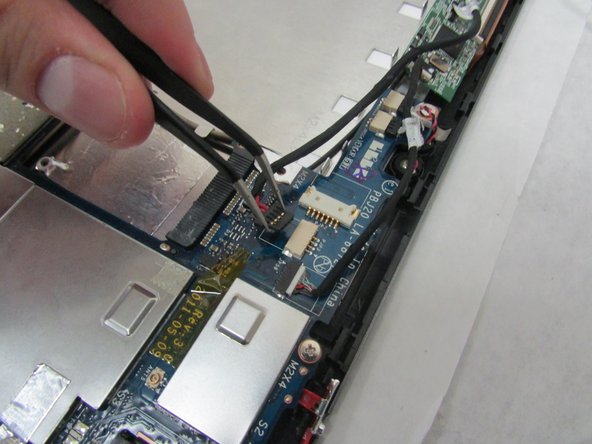
    18. Acer Iconia Tab A501 ディスプレイの交換: 手順 20、 3の画像 1 Acer Iconia Tab A501 ディスプレイの交換: 手順 20、 3の画像 2 Acer Iconia Tab A501 ディスプレイの交換: 手順 20、 3の画像 3
      • 充電ポートは下からテープで固定されている場合があり、取り外す際に少し力が必要です。

      • ツル首タイプピンセットを使用して充電ポートを取り外します。

      FixBotに聞いてみる
      コメントを追加

    19. Acer Iconia Tab A501 ディスプレイの交換, 手順: 手順 21、 3の画像 1 Acer Iconia Tab A501 ディスプレイの交換, 手順: 手順 21、 3の画像 2 Acer Iconia Tab A501 ディスプレイの交換, 手順: 手順 21、 3の画像 3
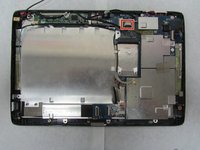
      • この手順では、強く圧迫したりマザーボードを傷つけたりしないよう注意してください。

      • ピンセットを使用して、マザーボード上の電源ボタン直下にある黒いポートから、マルチカラーのワイヤリングが施された白いタッチスクリーン用コネクタを取り外します。

      FixBotに聞いてみる
      コメントを追加

    20. Acer Iconia Tab A501 ディスプレイの交換, タッチスクリーンボードの取り外し: 手順 22、 3の画像 1 Acer Iconia Tab A501 ディスプレイの交換, タッチスクリーンボードの取り外し: 手順 22、 3の画像 2 Acer Iconia Tab A501 ディスプレイの交換, タッチスクリーンボードの取り外し: 手順 22、 3の画像 3
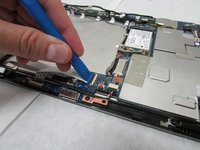
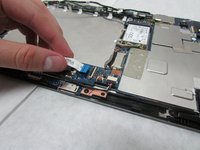
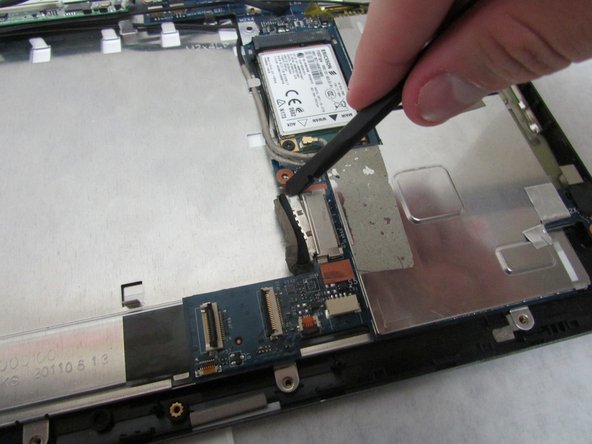
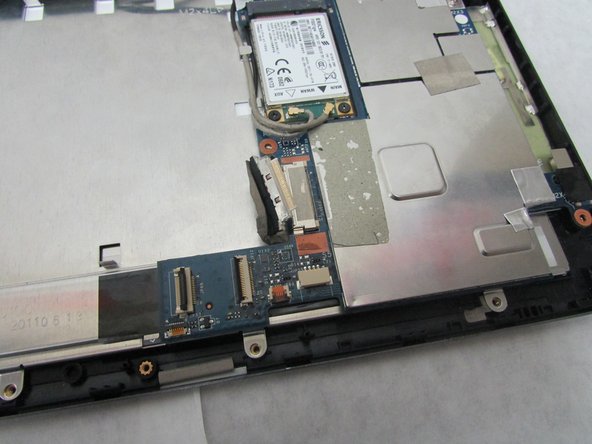
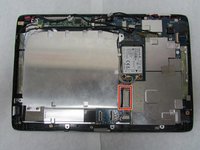
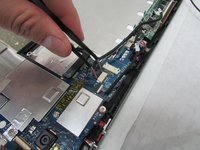
      • オープニングツールを使用して、充電ポートのすぐ上にある薄いオレンジブラウンのタッチスクリーンケーブル用コネクタの、幅広で白いロック機構を跳ね上げます。

      • タッチスクリーンボードを取り外します。

      FixBotに聞いてみる
      コメントを追加

    21. Acer Iconia Tab A501 ディスプレイの交換, マイクコネクタの取り外し: 手順 23、 3の画像 1 Acer Iconia Tab A501 ディスプレイの交換, マイクコネクタの取り外し: 手順 23、 3の画像 2 Acer Iconia Tab A501 ディスプレイの交換, マイクコネクタの取り外し: 手順 23、 3の画像 3
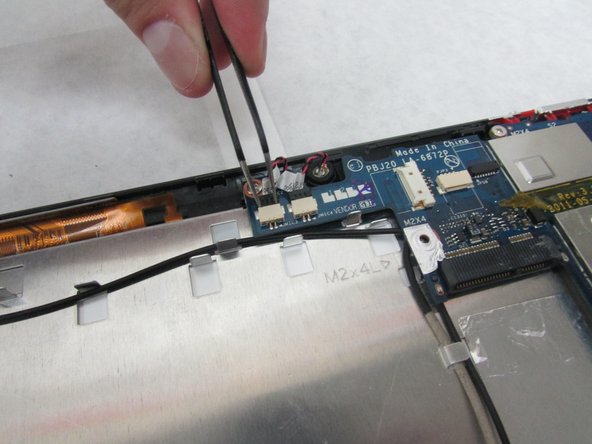
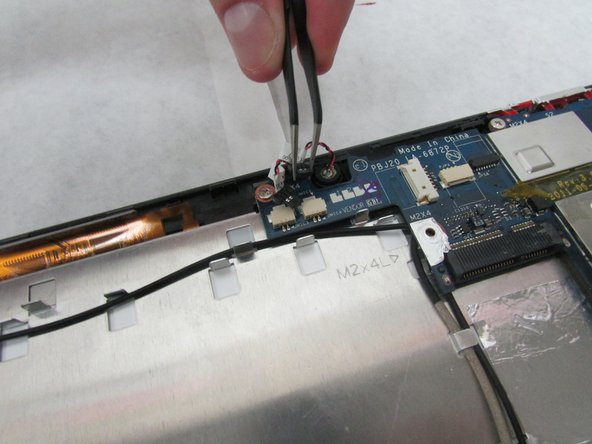
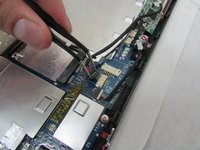
      • この手順では、マザーボードを強く締め付けたり傷つけたりしないよう注意してください。

      • ツル首タイプピンセットを使用して、オレンジ茶色のタッチスクリーンコネクタの上、バッテリースペースの隣にある2つのマイクコネクタを取り外します。

      FixBotに聞いてみる
      コメントを追加

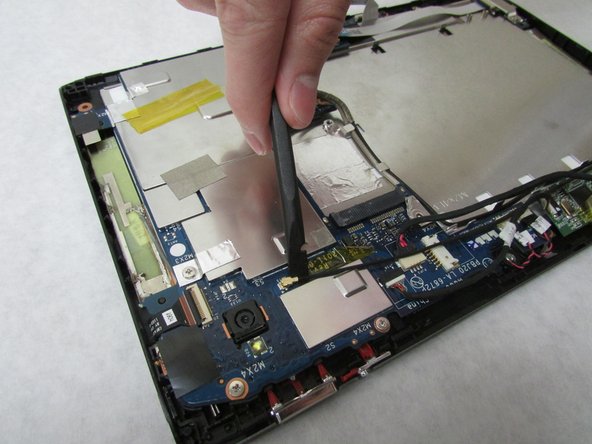
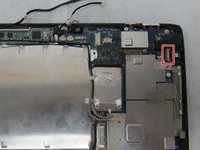
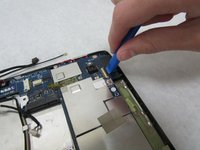
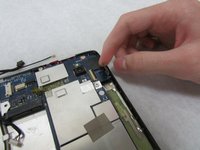
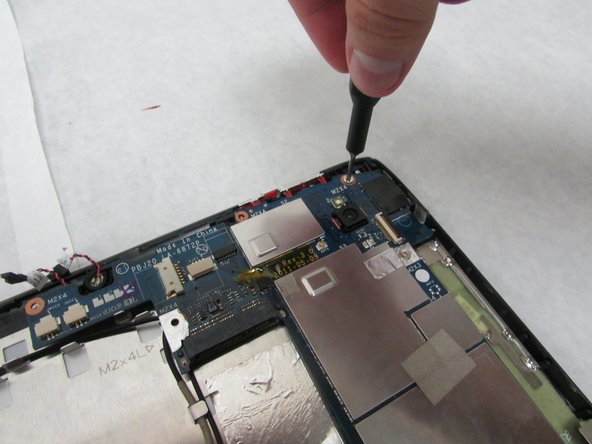
    22. Acer Iconia Tab A501 ディスプレイの交換: 手順 24、 3の画像 1 Acer Iconia Tab A501 ディスプレイの交換: 手順 24、 3の画像 2 Acer Iconia Tab A501 ディスプレイの交換: 手順 24、 3の画像 3
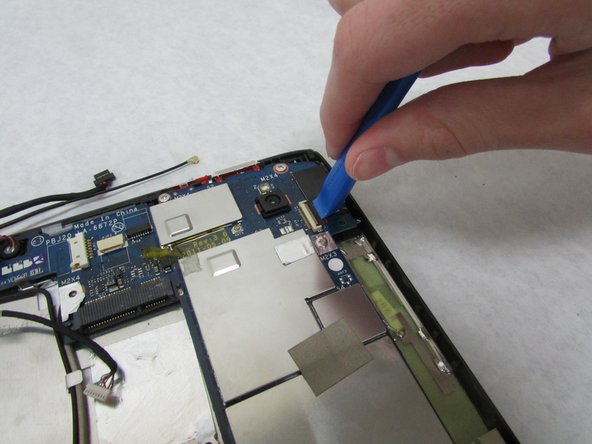
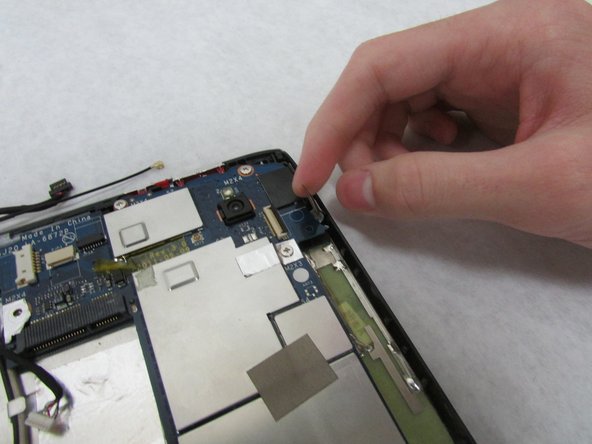
      • プラスチック製オープニングツールを使用して、リアカメラのすぐ上にあるフロントカメラのポートの固定ロックを跳ね上げます。

      • マザーボードからカメラケーブルを取り外します。

      FixBotに聞いてみる

      コメントを追加

    23. Acer Iconia Tab A501 ディスプレイの交換: 手順 25、 2の画像 1 Acer Iconia Tab A501 ディスプレイの交換: 手順 25、 2の画像 2
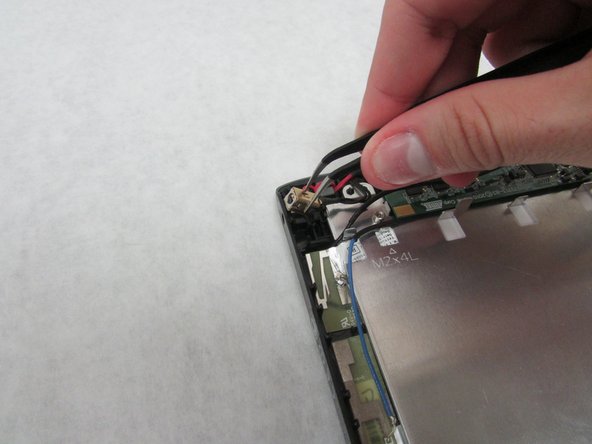
      • プラスドライバー (#1) を使い、マザーボードを固定している4.0 mmのプラスネジを4本外す。

      FixBotに聞いてみる
      コメントを追加

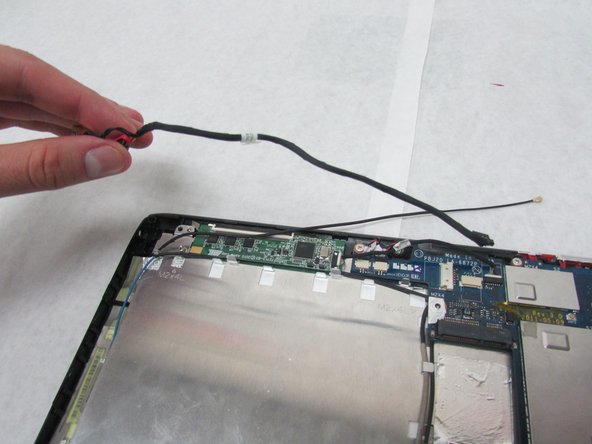
    24. Acer Iconia Tab A501 ディスプレイの交換: 手順 26、 2の画像 1 Acer Iconia Tab A501 ディスプレイの交換: 手順 26、 2の画像 2
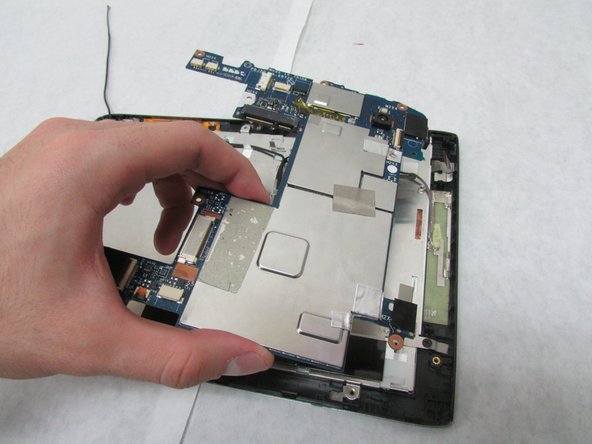
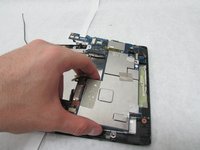
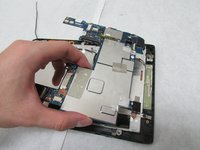
      • マザーボードを取り外す。

      FixBotに聞いてみる
      コメントを追加

    25. Acer Iconia Tab A501 ディスプレイの交換: 手順 27、 3の画像 1 Acer Iconia Tab A501 ディスプレイの交換: 手順 27、 3の画像 2 Acer Iconia Tab A501 ディスプレイの交換: 手順 27、 3の画像 3
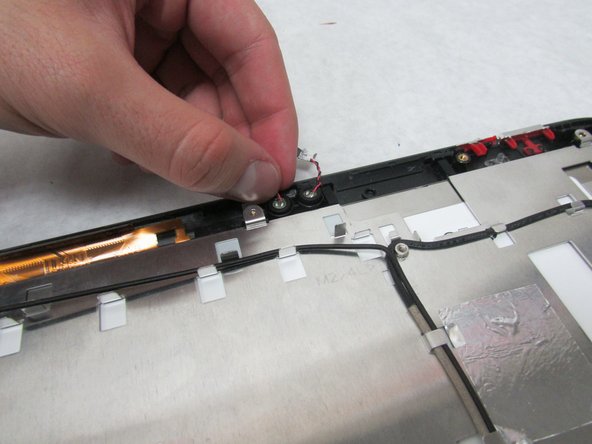
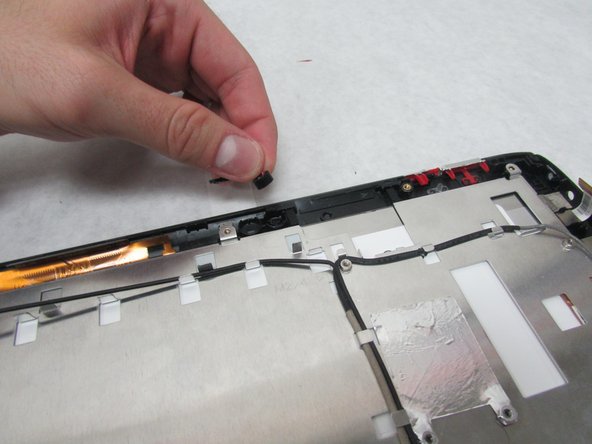
      • ドッキングポートの反対側の中央にある2つのマイクを取り外します。

      FixBotに聞いてみる

      コメントを追加

    26. Acer Iconia Tab A501 ディスプレイの交換: 手順 28、 2の画像 1 Acer Iconia Tab A501 ディスプレイの交換: 手順 28、 2の画像 2
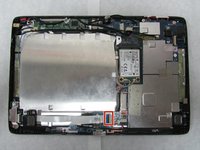
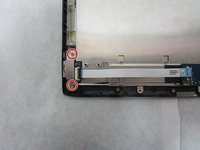
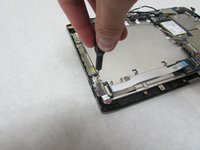
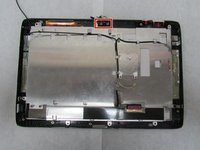
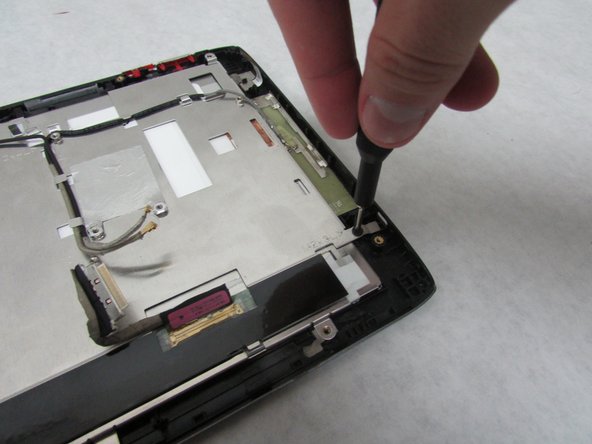
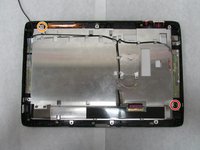
      • プラスドライバー #1 を使用し、Micro-HDMIポート付近の薄い金属プレートを固定している 3.0 mm のプラスネジを外します。

      • プラスドライバー #1 を使用し、オレンジ褐色のタッチスクリーンケーブル付近にある 4.0 mm のプラスネジを外します。

      FixBotに聞いてみる

      コメントを追加

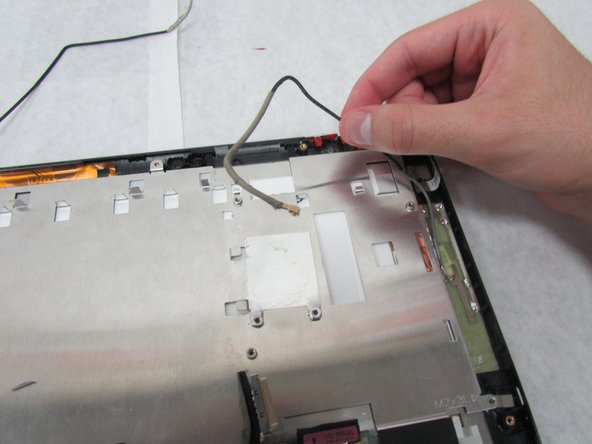
    27. Acer Iconia Tab A501 ディスプレイの交換: 手順 29、 2の画像 1 Acer Iconia Tab A501 ディスプレイの交換: 手順 29、 2の画像 2
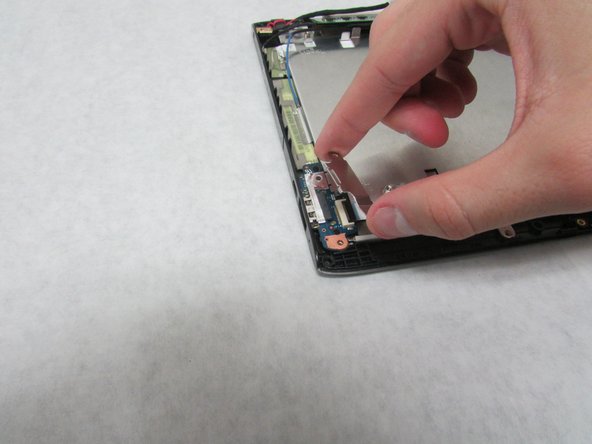
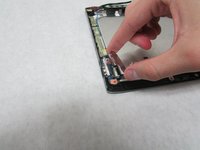
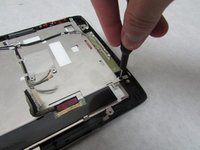
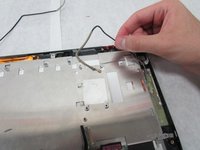
      • 薄い金属プレートから、すべてのワイヤリングをどかします。

      FixBotに聞いてみる

      コメントを追加

    28. Acer Iconia Tab A501 ディスプレイの交換: 手順 30、 1の画像 1
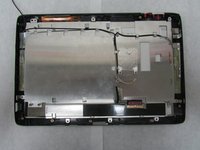
      • 金属プレートを取り外す。

      FixBotに聞いてみる

      コメントを追加

    29. Acer Iconia Tab A501 ディスプレイの交換: 手順 31、 3の画像 1 Acer Iconia Tab A501 ディスプレイの交換: 手順 31、 3の画像 2 Acer Iconia Tab A501 ディスプレイの交換: 手順 31、 3の画像 3
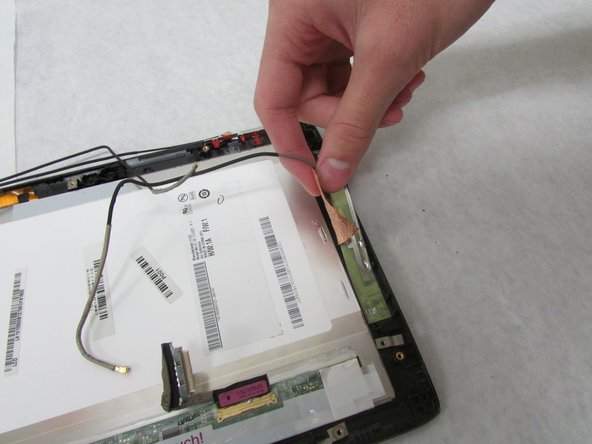
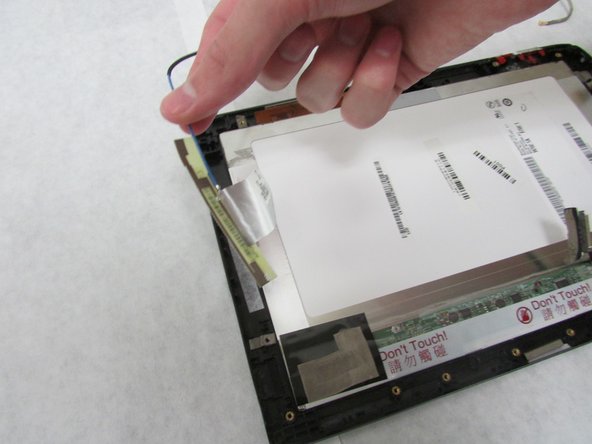
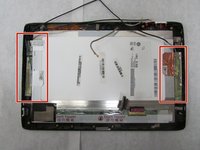
      • 次の手順で取り外すアンテナには接着剤が使われています。

      • デバイスの短い方の側面に沿って配置されている3つのアンテナを取り外します。

      FixBotに聞いてみる

      コメントを追加

    30. Acer Iconia Tab A501 ディスプレイの交換: 手順 32、 3の画像 1 Acer Iconia Tab A501 ディスプレイの交換: 手順 32、 3の画像 2 Acer Iconia Tab A501 ディスプレイの交換: 手順 32、 3の画像 3
      • ディスプレイとガラスの間にJimmyを慎重に差し込み、接着シールを剥がします。

      • デバイスの周囲に沿ってJimmyを一周させます。

      FixBotに聞いてみる

      コメントを追加

    31. Acer Iconia Tab A501 ディスプレイの交換: 手順 33、 3の画像 1 Acer Iconia Tab A501 ディスプレイの交換: 手順 33、 3の画像 2 Acer Iconia Tab A501 ディスプレイの交換: 手順 33、 3の画像 3
      • ディスプレイを固定している接着剤が剥がれるまで、デバイスの周りにJimmyを動かし続けます。

      • ディスプレイを取り外します。

      FixBotに聞いてみる

      コメントを追加

終わりに

デバイスを再組み立てするには、これらのインストラクションを逆の順番に従って作業を進めてください。

キャンセル: このガイドを終了できませんでした。

作成者

6人の作成者と共同で作成されました。

Daksh Malhotra

メンバー登録日: 07/08/19

1,383 ポイント

8のガイドは作成済み

チーム

0件のガイドコメント

コメントを追加

統計データ:

過去 24時間: 2

過去 7 日: 4

過去 30 日: 24

今までの合計 622