この翻訳は機械によって生成されたものであり、まだ人間による校正は行われていません。 日本語を話せますか? レビューはこちらから。

5. Canbus

David Husolo とその他
最終更新日: 2026年8月19日
閲覧: 1527
統計データ:
- 過去24時間:
- 1
- 過去7日:
- 9
- 過去30日:
- 52
- 今までの合計
- 1,527
コメント: 0
このガイドにコメントを投稿した人はいません。何かコメントはありませんか?(日本語可)
修理ガイドのコメントへ完了済み: 0 1
誰もこのガイドで修理を「完了」させていません。あなたが一番目になりませんか?
1人のユーザーがこのガイドを使って修理を「完了」させました。あなたもその一人です!素晴らしいです!
お気に入り: 1 2
1人のユーザーがこのガイドをお気に入りに登録しています。あなたもリストに入れませんか?
あなたを含む、2人のユーザーがこのガイドをお気に入りに登録しています。
コミュニティメンバーによる寄稿ガイド
iFixitコミュニティーの素晴らしいメンバーがこのガイドを作成しました。iFixitスタッフによって作成されたものではありません。
はじめに
手順 1 に進む ↓24Vの電源は、指示があるまで接続しないでください。また、一部のCANボードでは、ヒーターピンがブートローダーピンに接続されているものがあり、ホットエンドが制御不能な状態で加熱し始める可能性があるため、ホットエンドヒーターの配線を外しておくことを推奨します。
-
-
-
CAN0インターフェースファイルを作成します。
-
sudo nano /etc/network/interfaces.d/can0
-
以下を入力します。
-
auto can0 iface can0 can static bitrate 500000 up ifconfig $IFACE txqueuelen 256 pre-up ip link set can0 type can bitrate 500000 pre-up ip link set can0 txqueuelen 256
-
CTRL + SHIFT + X を押して、ファイルを保存して終了します(「Yes」を選択)。
-
Sudo Reboot(再起動)を実行します。
 FixBotに聞いてみる
-
-
-
Klipperファームウェアをフラッシュするために、CANボードにブートローダーが必要です。ここではCanBootを使用します。CanBootリポジトリをダウンロードしてください:
-
git clone https://github.com/Arksine/CanBoot
-
cd CanBoot
-
make clean
-
make menuconfig
-
-
-
マイクロコントローラーアーキテクチャ > (STMicroelectronics STM32)
-
プロセッサモデル > STM32F072
-
CanBoot展開アプリケーションのビルド > (ビルドしない)
-
ブートローダーオフセット > (8KiBブートローダー)
-
クロックリファレンス > (8 MHz)
-
(500000) CANバス速度
-
通信インターフェース > (CANバス (PB8/PB9上))
-
-
-
マイクロコントローラーアーキテクチャ > (STMicroelectronics STM32)
-
プロセッサモデル > STM32G0B1
-
CanBootデプロイメントアプリケーションのビルド > (ビルドしない)
-
クロックリファレンス > (8 MHz)
-
通信インターフェース > (CANバス (PB0/PB1上))
-
アプリケーション開始オフセット > (8KiBオフセット)
-
(500000) CANバス速度
-
-
-
-
5Vジャンパを取り付ける。Raspberry PiからEBB36基板へUSB-Cケーブルを接続する。
-
EBB36をDFUモードにする
-
RESETボタンとBOOTボタンを同時に長押しする。BOOTボタンを押したままRESETボタンを解放し、その後にBOOTボタンを解放する。
-
DFUモードになった後、基板のデバイスIDを取得する
-
DFUモードになる前
-
DFUモード時
-
-
-
ファームウェアを消去し、フラッシュする
-
sudo dfu-util -a 0 -D ~/CanBoot/out/canboot.bin --dfuse-address 0x08000000:force:mass-erase:leave -d DEVICE:ID
-
システムの電源を切る。UT0CからEBB36へ4芯のCANケーブルを接続し、プリンターとRaspberry Piの電源を入れる。
-
システム起動後、CANネットワークが稼働していることを確認する。
-
cd klipper
-
python3 lib/canboot/flash_can.py -q
-
アプリケーションCanBootの項目が1つ表示されるはず。UUIDを控えておく。
-
-
-
以下のコマンドを実行します。
-
cd ~/klipper
-
make menuconfig
-
以下を選択します。
-
Enable extra low-level configuration
-
Micro-controller Architecture > (STMicroelectronics STM32)
-
Processer model > STM32F072
-
Bootloader offset > (8KiB bootloader)
-
-
-
続き:
-
Clock Reference > (8 MHz)
-
(500000) CAN bus speed
-
ESC を押し込んで設定を保存 > Yes
-
Run
-
make clean
-
make
-
-
-
マイコンアーキテクチャ > (STMicroelectronics STM32)
-
プロセッサモデル > STM32G0B1
-
ブートローダーオフセット > (8 KiB ブートローダー)
-
クロックリファレンス > (8 MHz)
-
通信インターフェース > (CAN バス (PB0/PB1))
-
(500000) CAN バス速度
-
-
-
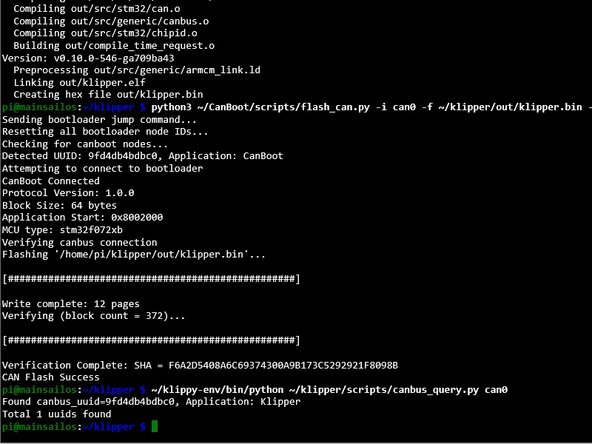
新しくコンパイルしたファームウェアをEBB36に書き込む
-
python3 ~/CanBoot/scripts/flash_can.py -i can0 -f ~/klipper/out/klipper.bin -u 9fd4db4bdbc0
-
sudo dfu-util -a 0 -d 0483:df11 --dfuse-address 0x08000000 -D ~/CanBoot/out/canboot.bin
-
すべて順調に進めば、CANボードの書き込みは完了する
-
実行する
-
~/klippy-env/bin/python ~/klipper/scripts/canbus_query.py can0
-
提供されたファイルをプリンターに読み込み、FIRMWARE_RESTARTを押し込む
-
Machineタブを確認すると、4つのシステムが表示される
-
-