メインコンテンツにスキップ

ロジクール Logitech MX Keys フットの交換

必要な工具と部品

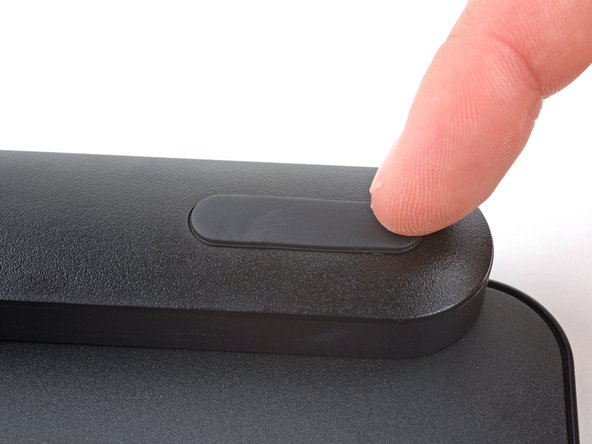
  1. ロジクール Logitech MX Keys フットの交換, キーボードの分解準備: 手順 1、 3の画像 1 ロジクール Logitech MX Keys フットの交換, キーボードの分解準備: 手順 1、 3の画像 2 ロジクール Logitech MX Keys フットの交換, キーボードの分解準備: 手順 1、 3の画像 3
    • キーボードの電源スイッチをOFFの位置にスライドさせます。

    • スイッチの下に赤いインジケーターが見えるはずです。

    • キーボードからすべてのケーブルを抜きます。

    • 汚れていない清潔な作業台の上に、フットが上になるようにキーボードを置きます。

    • キーボードに傷がつく恐れがある場合は、柔らかいタオルを下に敷いてください。

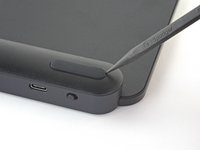
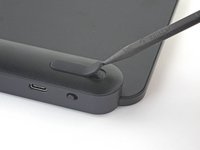
  2. ロジクール Logitech MX Keys フットの交換, フットを外す: 手順 2、 2の画像 1 ロジクール Logitech MX Keys フットの交換, フットを外す: 手順 2、 2の画像 2
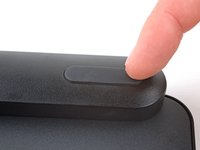
    • iOpenerを熱し、左側フットの上に1分間置きます。

    • または、ドライヤー低温設定で接着剤を柔らかくすることもできます。

    • ドライヤーを使用する場合は、一回ごとに数秒間だけフットを加熱してください。

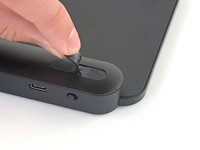
  3. ロジクール Logitech MX Keys フットの交換: 手順 3、 3の画像 1 ロジクール Logitech MX Keys フットの交換: 手順 3、 3の画像 2 ロジクール Logitech MX Keys フットの交換: 手順 3、 3の画像 3
    • それほど力を入れなくても足が上がるはずです。引っかかるようであれば、さらに熱を加え、もう一度試します。

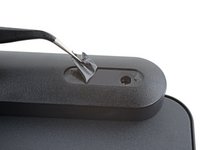
    • スパッダーの先を足の端の下に差し込みます。

    • スパッジャーをフットの下に押し込み、指でつかめるようになるまで持ち上げます。

    • フットを剥がします。

    • 同じ手順を繰り返して、残りのフットを外します。

    • バッテリーを交換する場合、上部橋に沿ったフットのみを外してください。

  4. ロジクール Logitech MX Keys フットの交換, 再組立て情報: 手順 4、 2の画像 1 ロジクール Logitech MX Keys フットの交換, 再組立て情報: 手順 4、 2の画像 2
    この手順で使用する道具:
    Tesa 61395 Tape
    $2.99
    • 再組立ての際フットを装着する際は、

    • ツル首タイプのピンセットを使って、フットのくぼみからプラスチックフィルムをすべて剥がして取り除きます。

    • 新しいフットを取り付ける場合は、ライナーを剥がして、しっかりと所定の位置に押し込みます。

    • フットを再利用する場合は、両面テープでフットを固定します。

終わりに

修理がうまく進みませんか?ベーシックなトラブルシューティングを試してみるか、アンサーコミュニティを参照してください。

2 の人々がこのガイドを完成させました。

以下の翻訳者の皆さんにお礼を申し上げます:

en jp

100%

Midori Doiさんは世界中で修理する私たちを助けてくれています! あなたも貢献してみませんか?
翻訳を始める ›

作成者

3人の作成者と共同で作成されました。

Spencer Day

メンバー登録日: 09/14/22

153,107 ポイント

1,020のガイドは作成済み

チーム

iFixit iFixit人のメンバー

Staff

123 メンバー

23,725のガイドは作成済み

1件のガイドコメント

Where do you buy replacement 'feet' for the MX Keys?

maxtraxpro - 返信

コメントを追加

統計データ:

過去 24時間: 10

過去 7 日: 77

過去 30 日: 340

今までの合計 3,915