メインコンテンツにスキップ

ロジクール Logitech MX Anywhere 3の開口方法

必要な工具と部品

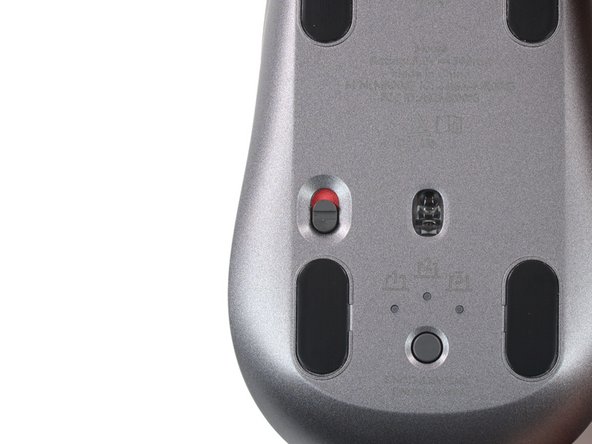
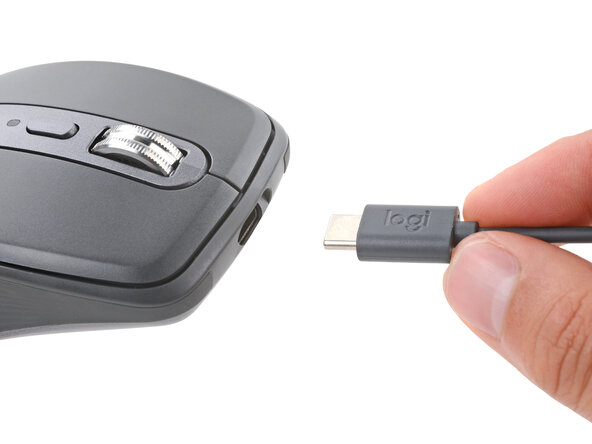
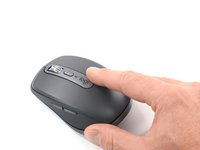
  1. ロジクール Logitech MX Anywhere 3の開口方法, 分解の準備: 手順 1、 2の画像 1 ロジクール Logitech MX Anywhere 3の開口方法, 分解の準備: 手順 1、 2の画像 2
    • マウスの電源スイッチをOFFの位置にスライドさせ、ケーブル類をすべて抜きます。

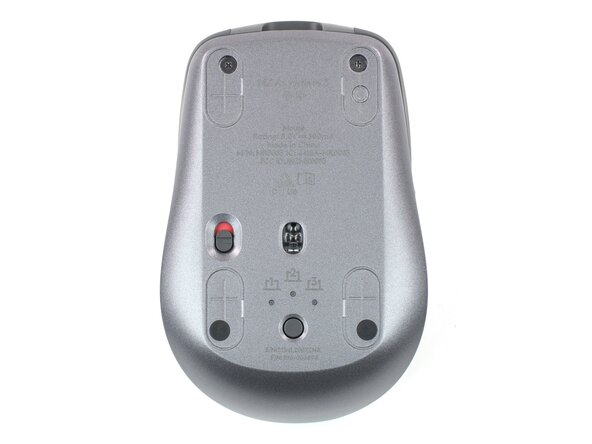
    • マウスを裏返し、マウスフットが上を向くようにします。

    • マウスによっては、独特な形状のため平らに置けない場合があります。その際は、マウスがぐらつかないように柔らかいタオルを敷いてください。

  2. ロジクール Logitech MX Anywhere 3の開口方法, マウスのフットの接着剤を柔らかくする: 手順 2、 1の画像 1
    • マウスフットを再利用する予定がある場合は、接着剤をしっかりと加熱してきれいに剥がす必要があります。

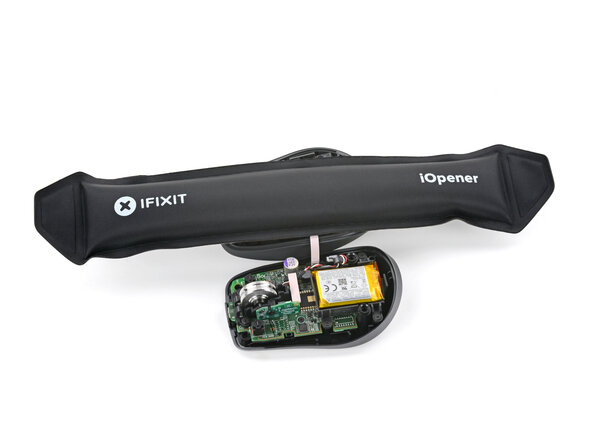
    • iOpenerを温めて、マウスフットの上に約2分間置き、接着剤を柔らかくします。

    • 代わりに、ドライヤーを使ってマウスフットの接着剤を柔らかくすることもできます。

    • ドライヤーを使用する場合は、一度に数秒以上加熱しないでください。手で触れて少し温かいと感じる程度よりも熱くすると、プラスチックケースが溶けたり変形したりする恐れがあります。

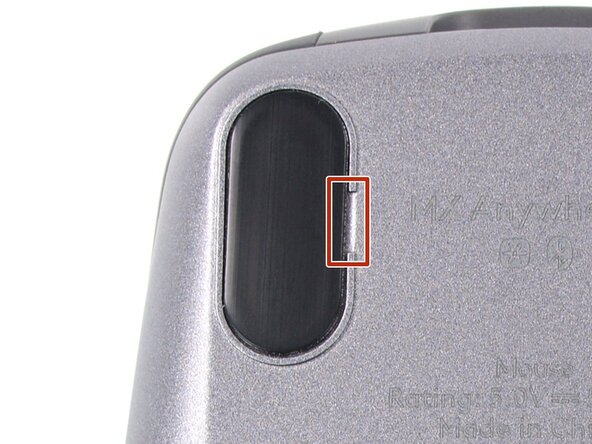
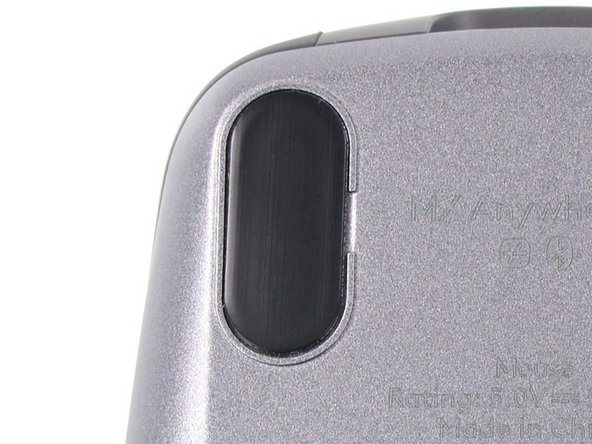
  3. ロジクール Logitech MX Anywhere 3の開口方法, 解体の詳細: 手順 3、 3の画像 1 ロジクール Logitech MX Anywhere 3の開口方法, 解体の詳細: 手順 3、 3の画像 2 ロジクール Logitech MX Anywhere 3の開口方法, 解体の詳細: 手順 3、 3の画像 3
    • 接着剤が柔らかくなるのを待っている間に、以下をご確認ください。

    • それぞれのマウスフットの周りの縁には小さな隙間があります。ここが、フットを剥がすときにツールを差し込む場所です。

  4. ロジクール Logitech MX Anywhere 3の開口方法, フットを外す: 手順 4、 3の画像 1 ロジクール Logitech MX Anywhere 3の開口方法, フットを外す: 手順 4、 3の画像 2 ロジクール Logitech MX Anywhere 3の開口方法, フットを外す: 手順 4、 3の画像 3
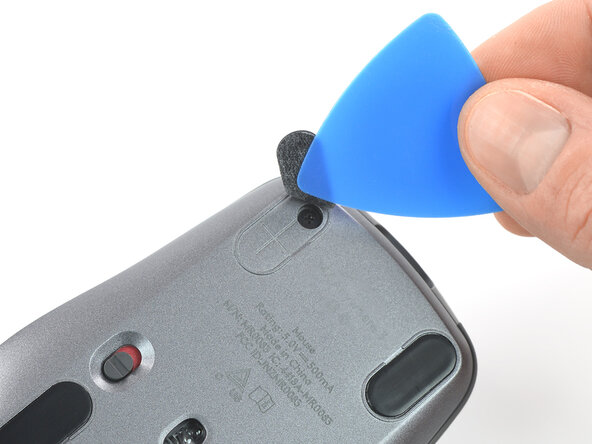
    • オープニングピック(またはスパッジャー)の先端を、マウスフットの縁にある隙間に差し込みます。

    • ゆっくりと作業し、ピックがマウスフットと接着パッドの両方の下に滑り込むようにしてください。これらの層は簡単に剥がれてしまいます。

    • マウスフットを再利用する場合は、折り目をつけたり、接着パッドから剥さないよう注意してください。

    • ピックをマウスフットの下に滑り込ませて持ち上げ、取り外します。

    • 残りの3つのマウスフットも同じ手順で取り外します。もし、ツールが滑り込みにくい場合は、もう一度加熱してから試してください。

    • 新しいマウスフットを取り付けるには:

    • ピンセットやスパッジャーを使って、残っている大きな接着剤の塊を取り除きます。マウスの底面をイソプロピルアルコールと糸くずの出ないマイクロファイバークロスで綺麗に除去します。表面が完全に乾くのを待ちます。

    • 新しいマウスフットをライナーからはがし、所定の位置にしっかりと押し付けて装着します。

  5. ロジクール Logitech MX Anywhere 3の開口方法, ケースのねじを外す: 手順 5、 2の画像 1 ロジクール Logitech MX Anywhere 3の開口方法, ケースのねじを外す: 手順 5、 2の画像 2
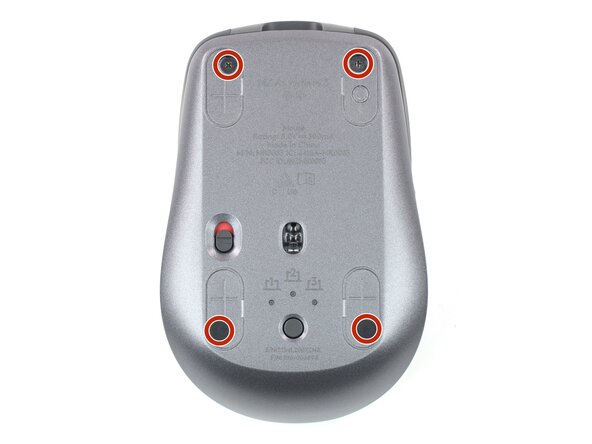
    • プラスドライバーを使って、マウスの2つの半分を固定している長さ4.3mmのネジを4本外します。

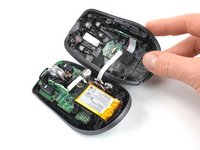
  6. ロジクール Logitech MX Anywhere 3の開口方法, マウスを開く: 手順 6、 3の画像 1 ロジクール Logitech MX Anywhere 3の開口方法, マウスを開く: 手順 6、 3の画像 2 ロジクール Logitech MX Anywhere 3の開口方法, マウスを開く: 手順 6、 3の画像 3
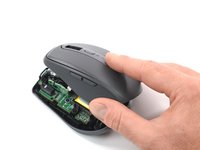
    • マウスの上半分をゆっくりと持ち上げてから、右側に向けて裏返します。

    • ケーブルが上部ケースと下部ケースをつないでいます。上部シェルをまだ完全に外さないでください。

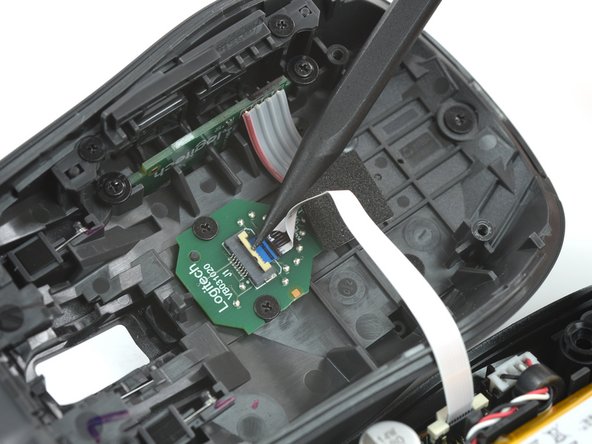
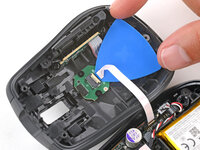
  7. ロジクール Logitech MX Anywhere 3の開口方法, 相互接続コネクタの接続を外す: 手順 7、 2の画像 1 ロジクール Logitech MX Anywhere 3の開口方法, 相互接続コネクタの接続を外す: 手順 7、 2の画像 2
    • スパッジャーの先端もしくは清潔な指先で、相互接続ケーブルにあるZIF コネクタ上の小さなヒンジ状のロッキングフラップを跳ね上げます。(上部ケースの下部にあります)

  8. ロジクール Logitech MX Anywhere 3の開口方法, ケーブルの接着を剥がす: 手順 8、 2の画像 1 ロジクール Logitech MX Anywhere 3の開口方法, ケーブルの接着を剥がす: 手順 8、 2の画像 2
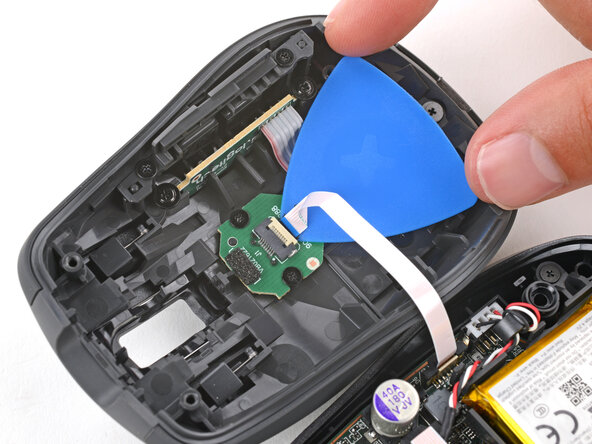
    • 相互接続ケーブルがソケットに入る部分で、上部ケースの基板にケーブルを固定している小さな接着剤がある場合があります。

    • マウス上半分裏側の基板に加熱したiOpener を2分間当てます。

    • オープニングピックの先端をケーブルの下に慎重に差し込み、接着剤を剥がします。

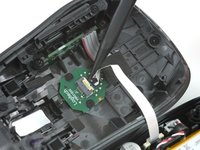
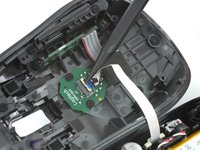
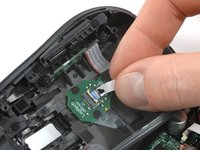
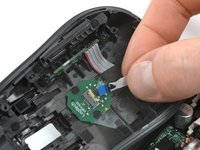
  9. ロジクール Logitech MX Anywhere 3の開口方法: 手順 9、 2の画像 1 ロジクール Logitech MX Anywhere 3の開口方法: 手順 9、 2の画像 2
    • 指もしくはピンセットで、ケーブルをソケットからまっすぐ持ち上げて接続を外します。

    • 再組立ての際、ブルーのタブが上向きになるように挿入してください。それからロッキングフラップを下ろします。

  10. ロジクール Logitech MX Anywhere 3の開口方法, マウスの上部端を外す: 手順 10、 1の画像 1
    • 上部ケースを外します。

終わりに

デバイスを再組み立てするには、これらのインストラクションを逆の順番に従って作業を進めてください。

修理がうまく進みませんか?ベーシックなトラブルシューティングを試してみるか、ロジクールのアンサーコミュニティを参照してください。

26 の人々がこのガイドを完成させました。

以下の翻訳者の皆さんにお礼を申し上げます:

en jp

100%

Midori Doiさんは世界中で修理する私たちを助けてくれています! あなたも貢献してみませんか?
翻訳を始める ›

作成者

6人の作成者と共同で作成されました。

Tobias Isakeit

メンバー登録日: 03/31/14

129,190 ポイント

189のガイドは作成済み

チーム

Tobias Isakeit - Repairability Engineer Tobias Isakeit - Repairability Engineer人のメンバー
Business

1 メンバー

1,145のガイドは作成済み

12件のガイドコメント

My left click started to have double click issue. Do you have any suggestions how to fix it? If I want to replace it, does ifixt have the part? If not, what is the part number? Thanks

Vim - 返信

You could replace the left switch. See step 9 for the part number. You’d need to desolder the switch.
Sometimes it is enough to open the case of the switch and clean or tweak the small metal plate. But this is a very delicate finger exercise.

Tobias Isakeit -

Mine had the left click issue. Opening the switch case and cleaning the contact points resolved it.

Meo Tras - 返信

Steps 6 and 7 are not necessary to get access to buttons (the most common malfunction). My model had this interconnect cable glued hard to the top half of the device. You can easily remove it without disconnecting the cable, oil the buttons and assemble mouse back

Максим Шилиманов - 返信

My interconnect cable wasn't glued hard, but was attached via adhesive which took careful effort to peel away. I had to remove the screws on the board to get to the lower level to clean up coffee, though fortunately there was very little. However when I went to reassemble, I found a free spring and no clue where it came from. Thankfully, enlarging the third picture in step 5 shows where the spring is under the wheel assembly and I was able to reassemble successfully (also the two screws holding the wheel assembly are slightly longer than all others). I even managed to reinsert and restick the interconnect cable correctly.

Carol Y - 返信

コメントを追加

統計データ:

過去 24時間: 45

過去 7 日: 296

過去 30 日: 1,145

今までの合計 38,144