
mSATA SSD
この翻訳は機械によって生成されたものであり、人間による校正は行われていません。母国語は日本語ですか? 翻訳を校正する。
|
4件の回答 2 スコア |
Power / Startup Issue? |
|
1 件の回答 2 スコア |
Sim card slot problem |
|
1 件の回答 0 スコア |
Why won't my thinkpad charge if plugged in when already powered on? |
|
3件の回答 0 スコア |
Thinkpad T420, speakers don't work |
4177, 4178, 4179, 4180, 4236, 4237, 4238, T420, T420i
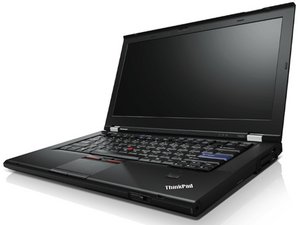
ThinkPad T420は、2011年にメインストリーム向けのビジネスノートパソコンとして登場しました。これらのマシンは通常、モバイルワークステーションほどの性能を必要とせず、標準的なノートパソコンで十分な用途で使用されます。
お使いのマシンがThinkPad T420かT420iかは、液晶ベゼルの右下隅を確認することで識別できます。この場所にマシンのモデル名が印刷されています。

工場出荷時の仕様を確認するには、7桁のシステムタイプを探してください。以下のような形式になっています:

CTO SKU(受注生産)のマシンの仕様を確認するには、システムシリアル番号を調べ、Lenovoサポートの「マシン情報」に記載されている内容を確認する必要があります。出荷準備完了モデルについては、通常Google検索やLenovoサポートを通じて確認できます。
シリアル番号は、システムSKU番号と同じステッカーに記載されています。S/N XX-XXXXXのように表示されているはずです。CTOモデルの工場出荷時仕様を確認するには、これを使ってシステムの正確な構成を特定します。また、出荷準備完了モデルが購入時に予備バッテリーなどの追加ハードウェアやアクセサリーでカスタマイズされているかどうかの確認にも使用できます。さらに、システムの保証状況を確認する際や、購入時期を知る際にも必要となります。
T420iは同じ筐体を共有している点で似ていますが、流通数は少なくなっています。
T420iは非常によく似ていますが、以下の違いが一部の購入者にとっては重要になる可能性があるため、検討する必要があります。 T420iに標準のT420以上の金額を支払う場合を除き、ほとんどの購入者にとってこれらの違いは重要ではありません。
T420iにはCore i3 2310Mプロセッサが搭載されており、これが特徴の一つとなっています。このプロセッサは標準のT420では提供されていませんでした。さらに、これらのシステムにはBIOSのAMTコードが含まれていません。
Intel AMTは利用できませんが、これらのシステムにはComputrace Option ROMが含まれています。
T420iはIntel HD Graphics搭載モデルのみ販売されていました。これらのシステムには専用のグラフィックカード搭載モデルは存在しませんでした。
Lenovoの公式仕様では最大8GBまでですが、IntelのARKドキュメントによると、Core i3 2310Mは16GBまでサポートしています。
T420iはIntel 82577LCチップセットを使用しています。標準のT420は82577LMを使用しています。
AMT非対応であることは必ずしも容認できることではありませんが、BIOSをリセットするたびにAMTを無効にする手間を避けたい(かつ標準のT420のように恒久的に無効にしたくない)セキュリティ意識の高いユーザーにはメリットがあります。Lenovoが使用しているバージョンには既知の脆弱性が存在しており、パッチが適用される可能性はほぼありません。
これらのシステムは、異なるイーサネットチップセットを搭載したIGP T420ボードを使用しており、専用GPUオプションはありません。AMT BIOSコードは欠落していますが、それ以外は同一です。これらの変更により、マザーボードのFRU(部品番号)は異なりますが、ファームウェアの違いを除けば同一です。修理や他の部品の交換互換性には影響しません。
vPro非対応
vPro対応 ( Intel AMT を参照)
ほとんどのマシンはCore i5 2520Mを使用しています。i7プロセッサ搭載のシステムもありますが、これは稀であり、LenovoのFRUステッカーを確認するかオンラインで照会しない限り、後からユーザーによってアップグレードされた可能性が高いです。
注: Lenovoはこれらのシステムをクアッドコアプロセッサで出荷していません。QMプロセッサ搭載のシステムはユーザーによるアップグレードです。自己責任で行ってください。
ほとんどのT420は4GBのRAMを搭載して出荷されています(オーナーがアップグレードした場合やCTOシステムを除く)。CTOではないSKUの場合、システムタイプをGoogle検索すればすぐに分かります。CTOシステムの場合は、シリアル番号をLenovoのサポートページに入力してください。「マシンの識別」セクションを確認して、CTOモデルか出荷準備完了モデルかを見分け、シリアル番号を確認する方法をご覧ください。
警告: このマシンはi5 2520Mモデルを基準に設計されているため、32GBの互換性はテストできません。
DDR3L互換性に関する一般情報:
このマシンには2台のドライブを搭載可能です。mSATA SSDと2.5インチSATAハードドライブを同時に取り付けることができます。
注: WWANスロットはmSATA SSDに対応していますが、このスロットではSATA IIの速度でしか動作しません。
WWANスロットの速度はSATA IIにとどまりますが、小容量の起動用SSDとしては十分です。これに加えて、大容量ストレージ用の回転式ハードドライブを増設することをお勧めします。
重要: このマシンのSATA仕様は不明確です。Crucialによると、本機はSATA IIIに対応しているとのことですが、SATA IIドライブでの検証しか行われていません。文書化が不十分なため、SATA IIと互換性のあるSATA IIIドライブの使用を推奨します。
本機には以下の2つの構成オプションがありました。
重要: システム購入時に、オンボードビデオにするかデュアルGPUシステムにするかを「購入前」に決めてください。後からのアップグレードはできません。
本機にはWi-Fiホワイトリストが存在します。 リストに記載されていない他のカードを取り付けるには、ホワイトリスト解除BIOSが必要です。この改造を行わない場合、POST時に1802エラーが発生して起動しません。
互換性を確保するために、ラベルにLenovo FRU(部品番号)が記載されたカードを購入する必要があります。ホワイトリスト解除BIOSをフラッシュするかPCI IDを書き換えない限り、Lenovo純正カードを用意する必要があります。確実に動作させるため、欲しいFRUで検索してカードを探してください。
注: サポートされているすべてのWWANカードは時代遅れであるか、段階的に廃止されているネットワークに依存しています。外部デバイスを使用するか、ホワイトリスト解除BIOSをフラッシュして最新のカードを取り付けてください。
大多数のマシンは「WWANアップグレード可能」と謳われています。これは、アンテナとSIMカードスロットは搭載されているが、WWANカード本体は含まれていないことを意味します。カードは、mSATA SSDが装着されていない場合、下側のRAMスロットの横に取り付けられます。
警告: すべてのホワイトリスト対象カードは廃止予定のネットワーク技術を使用しており、ほとんどのキャリアはサービスのアクティベーションをブロックします。ここでの情報はアーカイブ目的で残されているか、既存の有効なカードを所有しており、それを使用可能な期間がある場合に役立ててください。カードを4G対応のものに交換するには、ホワイトリスト解除BIOSをフラッシュする必要があります。BIOSのホワイトリストが、存在しないカードをすべてブロックするためです!このノートパソコンでは5Gは動作しません。これらのWWANカードはNGFF専用だからです。
現時点で、このノートパソコン(および同様の年代の多くのノートパソコン)でセルラーデータを利用する最善の選択肢は、外部ホットスポットを持つか、プランに含まれている場合はスマートフォンのテザリング機能を使用することです。WWANカードが付属しているからといって、そのままアクティベーションできると期待して特定のT420を購入しないでください。
デュアルネットワークカード(GSMおよびCDMA):
CDMAプロバイダーで使用する場合、これらのカードは前のアカウントから解放されている必要があります。 これはCDMAの制限であり、GSM専用カードでは問題になりません。より具体的には、CDMAは組み込みSIMに依存しており、アカウント情報がWWANカード自体に保存されているために発生する問題です。
重要:eSIMを消去しても、アカウントに関連付けられたままのためカードは使用できません。
GSM専用カード: WWANカードがGSM専用であれば、アカウントに紐付いていても希望があります。GSMは取り外し可能なSIMに依存しているため、通常、これらのカードは継続して使用可能です。購入前にIMEIがクリーンであることを確認してください。
これらのカードは再利用しやすいものの、2つの大きな欠点があります:
まとめ:
これらのマシンはComputrace Persistence Moduleをサポートしています。販売前にサブスクリプションがマシンに残されたままだと問題になる可能性があります。購入前にこれを確認することが重要です。確認手順は以下の通りです:
BIOS起動時にこれが表示された場合、マシンにアクティブなサブスクリプションが残っています:

これを削除するには、Absolute Softwareに連絡し、サブスクリプションの解除を依頼する必要があります。すべて適切であれば解除されます。
注: Microsoft以外のOSを使用している場合は、Computraceのロックを解除するために一時的にWindowsをインストールする必要があります。
一度解除されたら、後々の問題を避けるためにComputraceを無効にする必要があります。これはソフト無効化(推奨)または恒久的な無効化(非推奨)が可能です。念のため、領収書を保存するか、公証済みの譲渡書類を取得しておくのも良い考えです。
このシステムには3段階のBIOSパスワードがあります。
Lenovoシステムはバックドアパスワードを提供していません。このパスワードを紛失した場合、マザーボードを交換する必要があります。新しいマザーボードなしでこのパスワードを削除する方法は存在しますが、このデバイスページでは説明しません。
注:システムマスターパスワードが分かっている場合は問題になりません。マスターパスワードを使用してハードドライブのロックを解除できます。
一般的に、これらのパスワードはシステムハードウェアを交換せずに削除することはできません。一部のシステムではATMELチップにバックアップされるため、このパスワードが交換用ハードドライブにコピーされる場合があります。その場合、新しいハードドライブは使用不能になります。
これが起こるかどうかが不明な場合は、紛失しても構わないハードドライブを取り付けて検証してください。コピーされなければ、新しいハードドライブを取り付けても安全です。コピーされた場合は、ハードドライブを交換する前にマザーボードをリセットする必要があります。
注:これをリセットする前にSVPの有無を確認してください。POPとSVPがあるシステムでこれを行うと、SVPがデフォルト設定になり、システムが使用不能になります!
他のパスワードと異なり、これはリセットが容易です。システムからPOPを削除するには、CMOSバッテリーを取り外し、電源ボタンを30秒間押し続けてCMOS RAMの予備電力を放出させてください。再起動時にチェックサムエラーが発生し、工場出荷時のBIOS設定に戻ります。
過去 24時間: 7
過去 7 日: 50
過去 30 日: 275
今までの合計 35,568


